
Benutzer und Gruppen verwalten
Jede mitarbeitende Person braucht einen eigenen Benutzer. Gruppen bündeln gemeinsame Aufgaben; die Rechte zum Sehen, Bearbeiten und Freigeben vergeben Sie anschließend an den passenden Seiten und Bereichen.
Benutzer, Gruppe und Berechtigung unterscheiden
Ein Benutzer gehört zu einer Person und ermöglicht deren Anmeldung. Eine Gruppe fasst Personen mit einer gemeinsamen Aufgabe zusammen. Eine Berechtigung legt fest, welche Handlung diese Personen an einer Seite, einer Datei oder in der Verwaltung ausführen dürfen. Diese drei Dinge werden an unterschiedlichen Stellen gepflegt.
Eine Gruppe Praxisredaktion ist zunächst nur eine benannte Gruppe. Das Anlegen macht ihre Mitglieder noch nicht zu Redakteuren. Erst wenn die Gruppe bei einer passenden Berechtigung eingetragen wird, erhält sie die dort festgelegte Möglichkeit. Eine aussagekräftige Beschreibung hilft später zu verstehen, warum die Gruppe existiert.
Legen Sie für jede Person einen eigenen Benutzer an, statt einen gemeinsamen Redaktionszugang zu verwenden. So können Zuständigkeiten und Bearbeitungen einem Benutzer zugeordnet werden. Halten Sie vor einer Anlage fest, welche Person welche Seiten betreuen soll und wer Änderungen veröffentlichen darf. Eine reine Schreibrolle mit getrennter Freigabe erfordert andere Einstellungen als der einfache Berechtigungsmodus. Lesen Sie dazu Seitenberechtigungen und Veröffentlichung.
Vorhandene Benutzer finden
- Öffnen Sie als angemeldeter Administrator Verwaltung → Benutzer → Benutzerverwaltung.
- Suchen Sie vor dem Hinzufügen nach dem Benutzernamen oder der E-Mail-Adresse. Klicken Sie bei Bedarf auf Erweitert und kontrollieren Sie die aktiven Filter.
- Öffnen Sie den zutreffenden Benutzer und kontrollieren Sie seine Benutzereigenschaften, bevor Sie Änderungen vornehmen.
Die Tabelle zeigt unter anderem Benutzername, E-Mail-Adresse und Status. Ein leeres Suchergebnis belegt noch keine Löschung: Auch ein Filter oder fehlende Suchrechte können den Treffer ausblenden. Der Installationsbenutzer admin besitzt Sonderrechte und eignet sich nicht für die Kontrolle gewöhnlicher Redaktionsrollen.

Abbildung 1: Die Benutzerverwaltung bietet Suche, erweiterte Filter und die Aktion zum Hinzufügen eines Benutzers.
Eine Gruppe hinzufügen
- Öffnen Sie als Administrator Verwaltung → Benutzer → Benutzergruppen und klicken Sie auf Gruppe hinzufügen.
- Tragen Sie unter Name eine eindeutige Bezeichnung ein, zum Beispiel „Praxisredaktion“. Beschreiben Sie unter Beschreibung die Aufgabe der Gruppe.
- Belassen Sie für eine gewöhnliche manuell gepflegte Gruppe den vorhandenen Gruppentyp und Einstellungen von Gruppentyp übernehmen, sofern Ihre Website keine andere Gruppenkonfiguration vorsieht.
- Wählen Sie unter Eine Gruppe darunter erstellen den vorgesehenen Ort, wenn die Gruppe in einer Hierarchie liegen soll. Klicken Sie danach auf Gruppe hinzufügen.
Die Gruppe kann zusätzliche Einstellungen für Rollen, Automatisierung und zeitlich begrenzte Mitgliedschaften erhalten. Aktivieren Sie diese Funktionen nur für einen konkreten Bedarf. Das Hinzufügen einer Gruppe erteilt ihren Mitgliedern noch keine Seitenrechte.
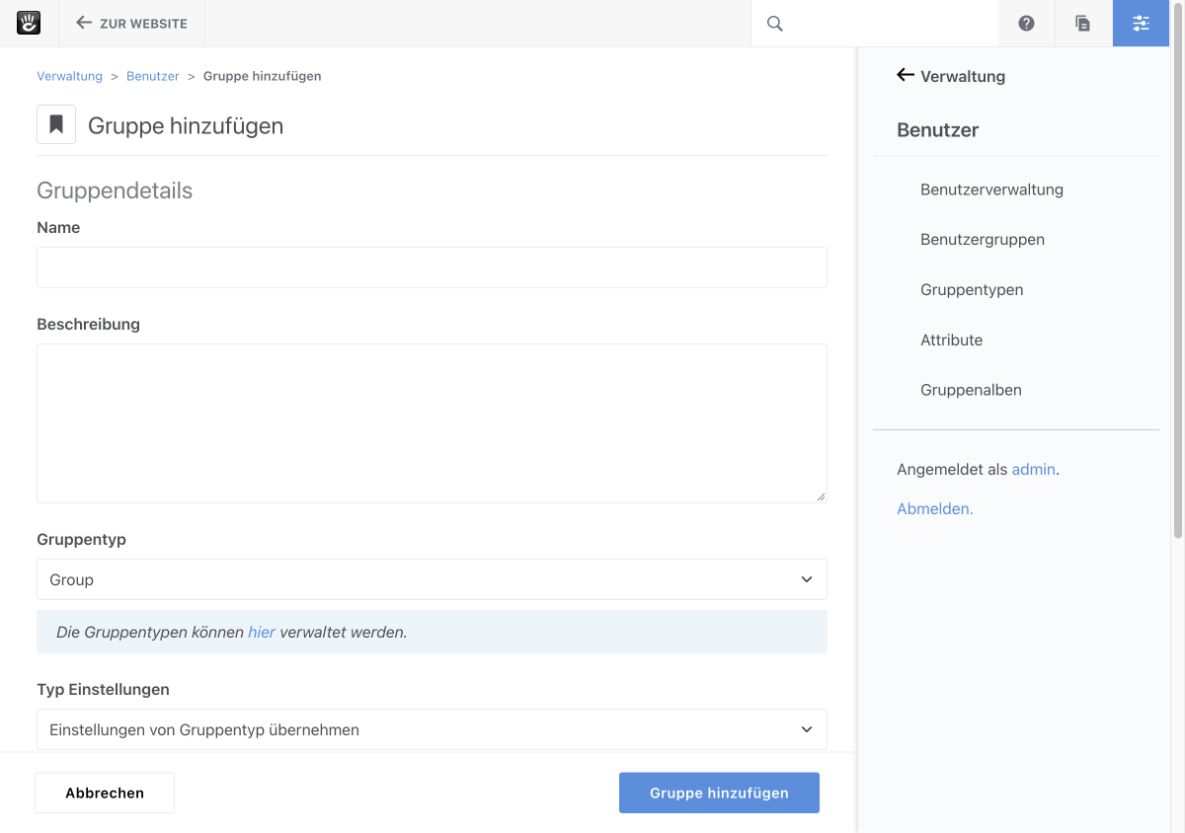
Abbildung 2: Das Formular „Gruppe hinzufügen“ erfasst Name, Beschreibung und Gruppentyp.
Öffnen Sie eine vorhandene Gruppe in der Übersicht erneut. Dort können Sie Name, Beschreibung und weitere Einstellungen kontrollieren. Änderungen übernehmen Sie mit Gruppe aktualisieren; für eine reine Kontrolle klicken Sie auf Abbrechen.
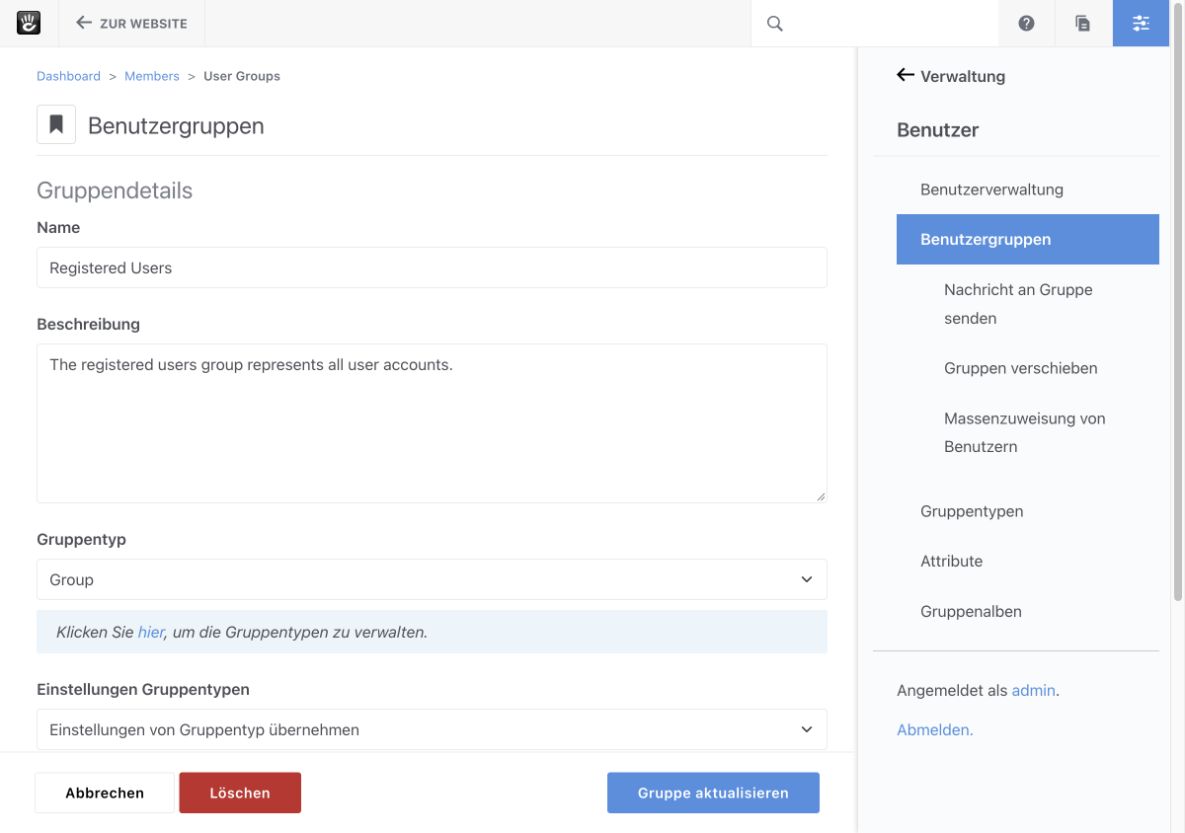
Abbildung 3: Die Einstellungen einer vorhandenen Gruppe werden getrennt von den Benutzerkonten bearbeitet.
Einen Benutzer hinzufügen
- Öffnen Sie als Administrator Verwaltung → Benutzer → Benutzerverwaltung und klicken Sie auf Benutzer hinzufügen.
- Tragen Sie Benutzername, Passwort und E-Mail-Adresse ein. Die Oberfläche kennzeichnet diese Angaben als erforderlich und zeigt die gültigen Anforderungen an.
- Wählen Sie unter Sprache die Sprache der Verwaltung für diesen Benutzer. Die Auswahl übersetzt keine Seiteninhalte.
Verwenden Sie für jede Person ein eigenes Benutzerkonto und einen sicheren Übergabeweg für das Passwort. Erfassen Sie unter Registrierungsdaten nur Angaben, die für die Arbeit benötigt werden. Der Basisordner ersetzt keine Dateiberechtigungen; kontrollieren Sie diese gesondert.
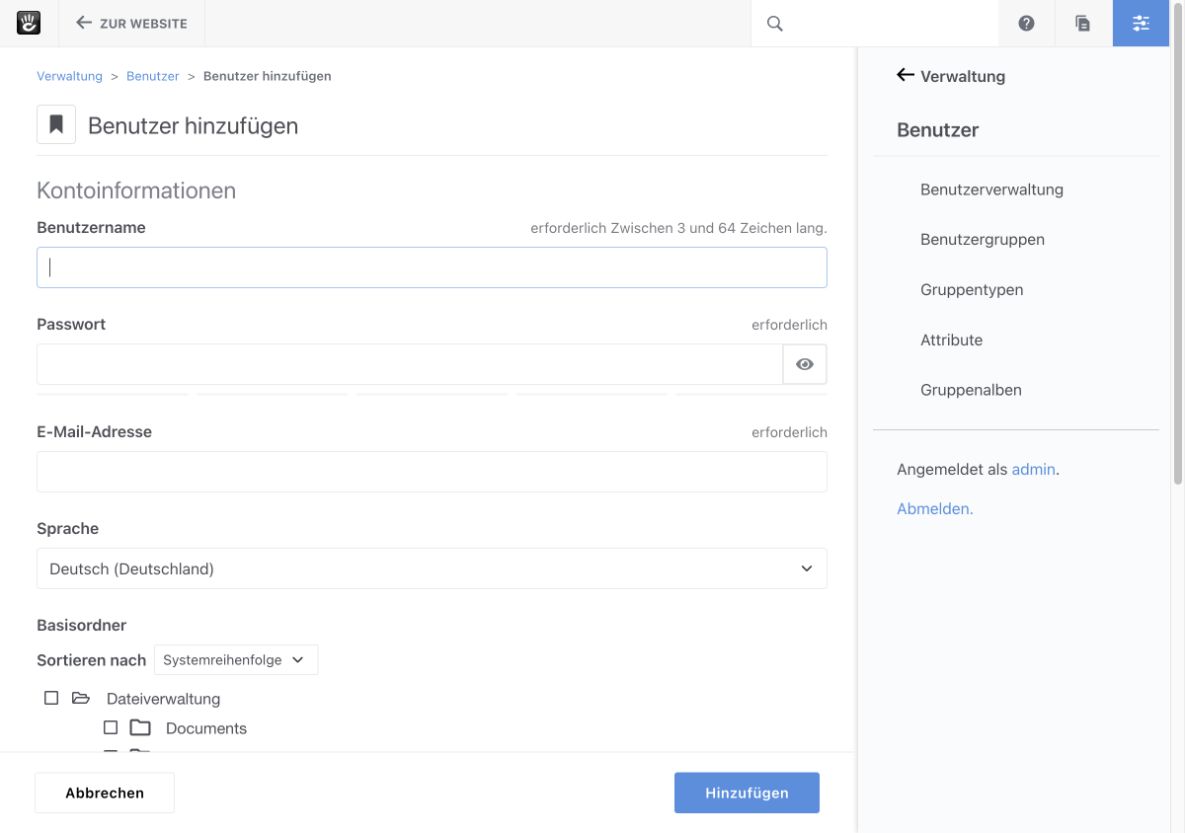
Abbildung 4: „Benutzer hinzufügen“ zeigt die erforderlichen Kontoinformationen sowie Sprache und Basisordner.
Markieren Sie im Abschnitt Gruppen nur die Mitgliedschaften, die die Person für ihre Aufgabe benötigt. Eine Redaktionsrolle allein ist kein Grund für die Gruppe Administratoren. Ein Benutzer kann mehreren Gruppen angehören; bei der späteren Rechteprüfung müssen Sie alle berücksichtigen.
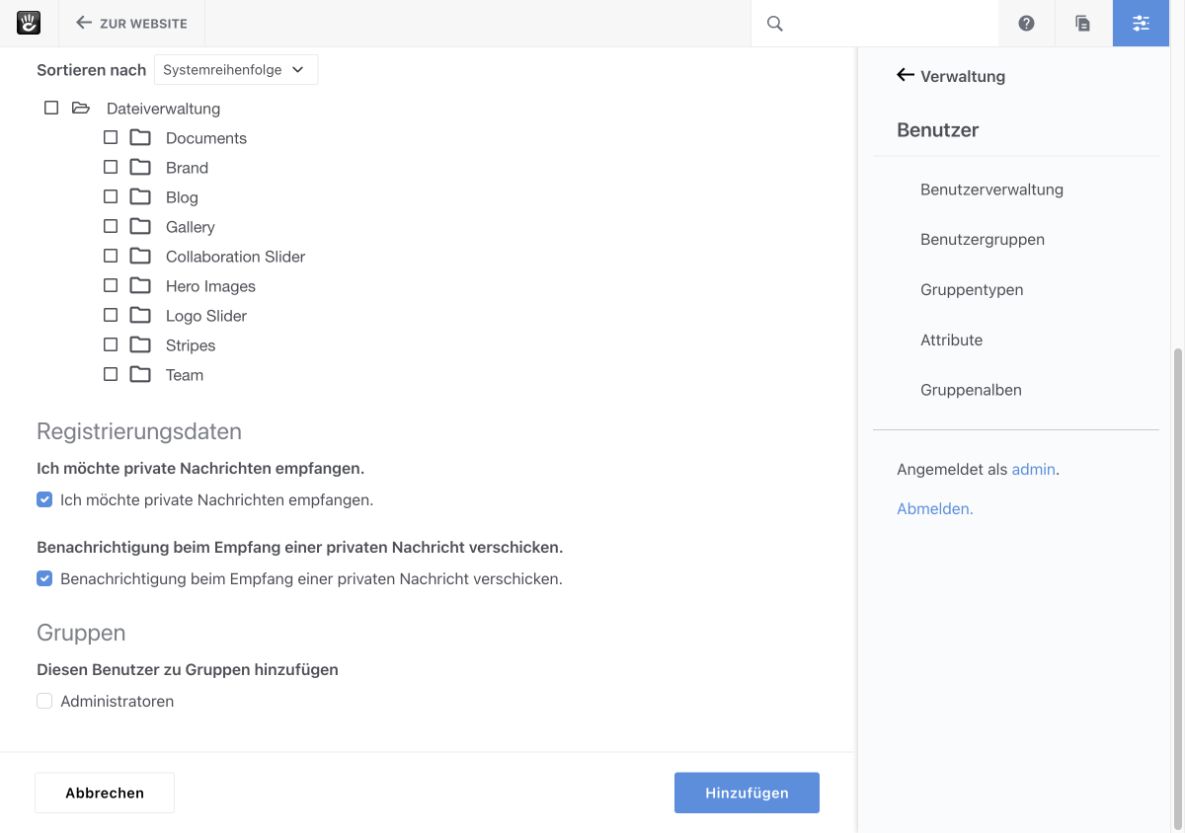
Abbildung 5: Die Gruppenzuordnung gehört zum Formular „Benutzer hinzufügen“ und wird erst mit dem Formular gespeichert.
Kontrollieren Sie die Angaben und klicken Sie auf Hinzufügen. Öffnen Sie danach die Benutzereigenschaften und kontrollieren Sie, ob Benutzername, Sprache und Gruppen wie vorgesehen gespeichert wurden. Das ausgefüllte Formular allein belegt noch keine erfolgreiche Anlage.
Gruppen eines bestehenden Benutzers ändern
Öffnen Sie den betreffenden Benutzer in der Benutzerverwaltung. In den Benutzereigenschaften finden Sie einen eigenen Abschnitt Gruppen mit Bearbeiten, sofern Sie dazu berechtigt sind. Prüfen Sie die vorhandenen Mitgliedschaften vollständig. Ein Benutzer kann mehreren Gruppen angehören; eine zusätzlich vorhandene Gruppe kann den beobachteten Zugriff erklären.
Ergänzen oder entfernen Sie die beabsichtigte Mitgliedschaft und speichern Sie den zugehörigen Dialog. Öffnen Sie die Ansicht anschließend erneut. Prüfen Sie den Zugriff in einer neuen Anmeldung mit einem Benutzer der betroffenen Gruppe. Eine noch laufende Sitzung und die Anmeldung als admin sind kein verlässlicher Ersatz für diesen Rollentest.
Gast und Registrierte Benutzer sind besondere Gruppen. Der Core berücksichtigt Gastrechte auch für angemeldete Benutzer. Registrierte Benutzer bezeichnet angemeldete Benutzer und ist keine Auswahl einzelner Redakteure. Wenn alle angemeldeten Personen eine Seite lesen dürfen, kann diese Gruppe passen; für eine bestimmte Abteilung verwenden Sie eine eigene, bewusst gepflegte Gruppe.
Die Bezeichnungen können zwischen Ansichten variieren: Die Gruppenliste zeigt teilweise die gespeicherten englischen Systemnamen, der Berechtigungsdialog dagegen Gast, Registrierte Benutzer und Administratoren. Legen Sie keine zusätzlichen Gruppen an, nur um diese Übersetzung auszugleichen.
Einen Benutzerzugang beenden
Öffnen Sie den eindeutig zugeordneten Benutzer und prüfen Sie den verfügbaren Statuswechsel zum Deaktivieren. Deaktivierung und Löschen sind verschiedene Vorgänge. Bei einer Deaktivierung bleibt der Benutzer erhalten, während der Core eine normale Anmeldung mit einem inaktiven Benutzer zurückweist. Prüfen Sie den tatsächlichen Status nach Abschluss; konfigurierte Benutzer-Workflows können einen Antrag zunächst zur Freigabe weiterleiten.
Kontrollieren Sie außerdem Gruppenmitgliedschaften, Zuständigkeiten und offene Arbeiten. Eine Person kann über einen weiteren Benutzer oder eine andere Anmeldung verfügen. Prüfen Sie bei einem konkreten Entzug auch bestehende Sitzungen sowie separat verwaltete Schnittstellenzugänge, wenn solche Zugänge für die Person eingerichtet wurden. Der Status eines einzelnen Benutzers beantwortet nicht automatisch jede dieser Fragen.
Löschen Sie einen Benutzer erst nach Klärung seiner Verwendungen und des vorgesehenen Umgangs mit zugeordneten Daten. Eine Gruppenmitgliedschaft zu entfernen löscht weder alle Inhalte der Person noch die Gruppe. Umgekehrt ist eine gelöschte Gruppe kein geplanter Ersatz für einen sauberen Ablauf zur Benutzerverwaltung.
Zugriff und Mitgliedschaften kontrollieren
- Die Gruppe ist angelegt, aber Bearbeiten fehlt: Die Gruppendefinition vergibt keine Seitenrechte. Prüfen Sie die passende Berechtigung, den richtigen Seitenbereich und die aktuelle Mitgliedschaft.
- Eine Person darf mehr als erwartet: Prüfen Sie sämtliche Gruppen und die tatsächlich vergebene Aktion. Im einfachen Modus umfasst Bearbeiten auch weitere Seitenaktionen. Ein separater Freigabeprozess entsteht nicht allein durch einen Gruppennamen.
- Ein Benutzer fehlt in der Suche: Suchbegriff, Filter und Berechtigung zum Suchen prüfen. Legen Sie nicht sofort einen zweiten Benutzer an.
- Ein Feld oder eine Aktion fehlt: Berechtigungen und konfigurierte Benutzerattribute bestimmen, welche Felder und Aktionen Ihr Benutzer sehen und ändern darf.
- Ein ausgeschiedenes Mitglied erscheint weiter: Ein vorhandener, deaktivierter Benutzer ist etwas anderes als ein gelöschter Benutzer. Prüfen Sie den Status und den tatsächlichen Anmeldeversuch.
Halten Sie nach der Einrichtung fest: Person, Aufgabe, Gruppen, zuständiger Seitenbereich und Prüftermin. Kontrollieren Sie besonders zeitlich begrenzte Mitarbeit erneut. Automatische Gruppenabläufe ersetzen dabei keinen geprüften Zuständigkeitswechsel.
Weiterlesen
- Seitenberechtigungen verwalten – legen Sie fest, was die Gruppe an einer Seite tun darf.
- Eigenes Profil und Nachrichten verwalten – pflegen Sie persönliche Einstellungen ohne Verwaltungsrechte.
- Benutzergruppen strukturieren – ordnen Sie Gruppen, Gruppentypen und Sammelaktionen.
- Eine Seite bearbeiten und veröffentlichen – kontrollieren Sie den Redaktionsablauf mit einem passenden Benutzer.
Quelle: Concrete CMS Dokumentation (EN) · Stand: ConcreteCMS 9.5.7