
Kalender und Veranstaltungen pflegen
ConcreteCMS trennt Kalender, Ereignisse und die Blöcke für ihre Ausgabe. Pflegen Sie Termine in einer Ereignissammlung und zeigen Sie sie als Kalender, Liste oder Detailansicht an. Planen Sie vorab, ob jedes Ereignis eine eigene Seite braucht.
Kalender planen
Klären Sie zuerst, ob Besucher nur Datum, Ort und eine kurze Beschreibung brauchen oder für jedes Ereignis eine eigene Seite mit weiteren Inhalten. Legen Sie außerdem fest, wer Termine anlegen und ändern darf. Ein Kalender ist eine eigenständige Ereignissammlung. Die Blöcke auf der Website lesen diese Sammlung; ein Textblock mit einer manuell geschriebenen Terminliste würde spätere Änderungen nicht automatisch übernehmen.
Eine Detailseite benötigt eine passende übergeordnete Seite, einen Seitentyp und ein Kalenderereignis Attribut. Stimmen Sie diese Struktur mit der Website-Betreuung ab, bevor Sie den Kalender mit automatischer Seitenerstellung anlegen. Grundlagen zu Seitentypen und Attributen finden Sie unter Seitentypen, Composer und Defaults einrichten und Attribute und Themen verstehen.
Einen Kalender hinzufügen
Öffnen Sie Verwaltung → Kalender & Ereignisse → Kalender hinzufügen. Tragen Sie unter Kalendername einen eindeutigen Namen ein, beispielsweise „Veranstaltungen“. Mehrere Kalender sind möglich, etwa für unterschiedliche Teams. Der Name hilft später bei der Wahl der Datenquelle im Block. Wenn noch kein Kalender angelegt ist, kann die Verwaltung direkt dieses Formular öffnen.
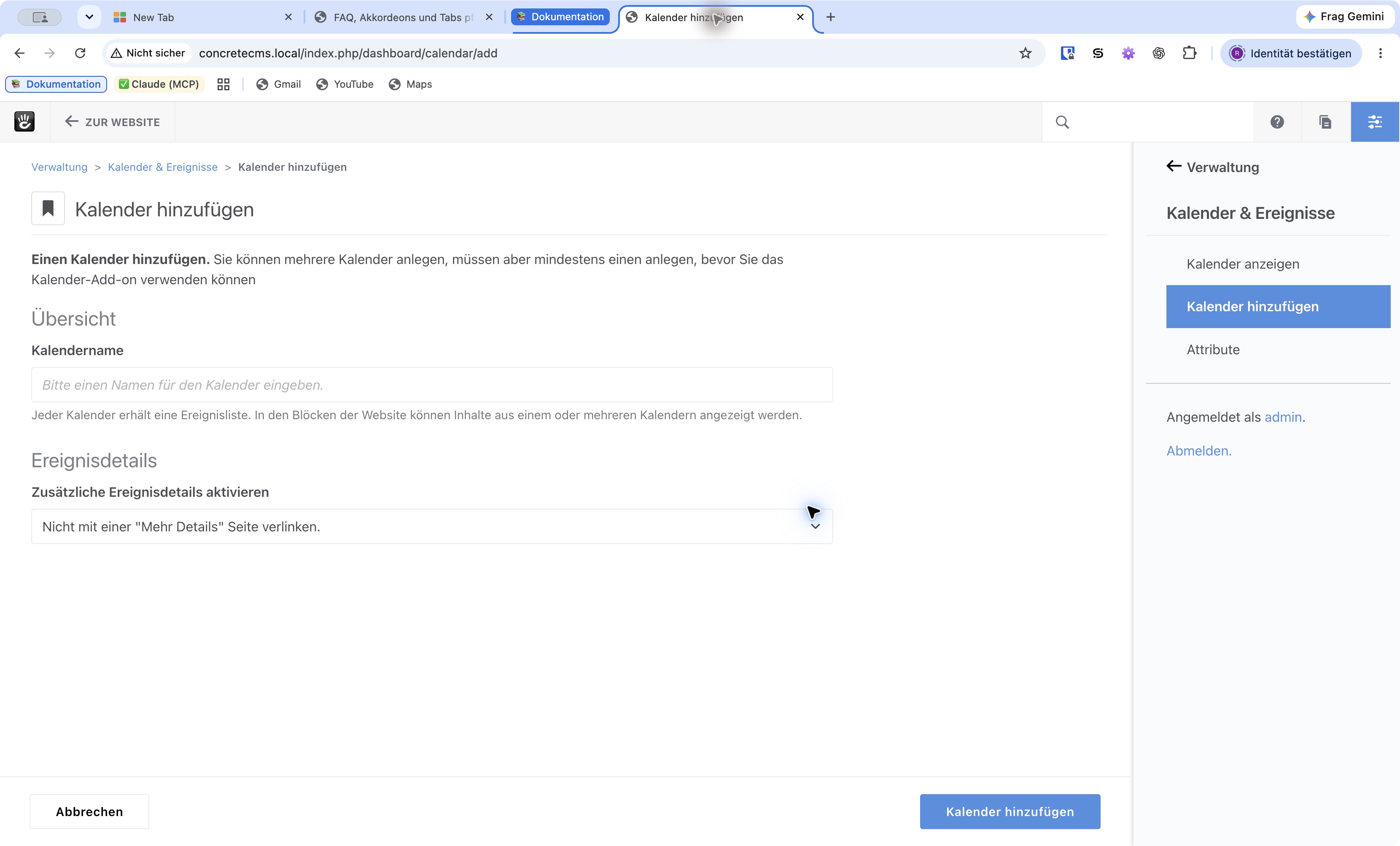
Abbildung 1: Der Kalendername bezeichnet die Ereignissammlung. Der Kalendername bezeichnet die Ereignissammlung.
Unter Zusätzliche Ereignisdetails aktivieren stehen drei Modelle: keine Verlinkung zu einer „Mehr Details“-Seite, eine neue Detailseite je Ereignis erstellen und verlinken oder eine vorhandene Seite verlinken. Wählen Sie die Variante nach dem tatsächlichen Inhalt. Für kurze Hinweise kann die Ausgabe ohne eigene Detailseite genügen. Eine eigene Seite eignet sich, wenn Beschreibung, Bilder, Anmeldung oder Downloads redaktionell getrennt gepflegt werden sollen.
Bei der automatischen Detailseite werden Übergeordnete Seite, Seitentyp und Kalenderereignis Attribut abgefragt. Wählen Sie diese bewusst: Das Attribut verbindet das Seitenobjekt mit dem Ereignis. Eine bestehende gemeinsame Detailseite muss das angefragte Ereignis auch ausgeben können, beispielsweise mit dem Block Kalenderereignis. Ein gewöhnlicher Seitentitel allein erfüllt diese Aufgabe nicht.
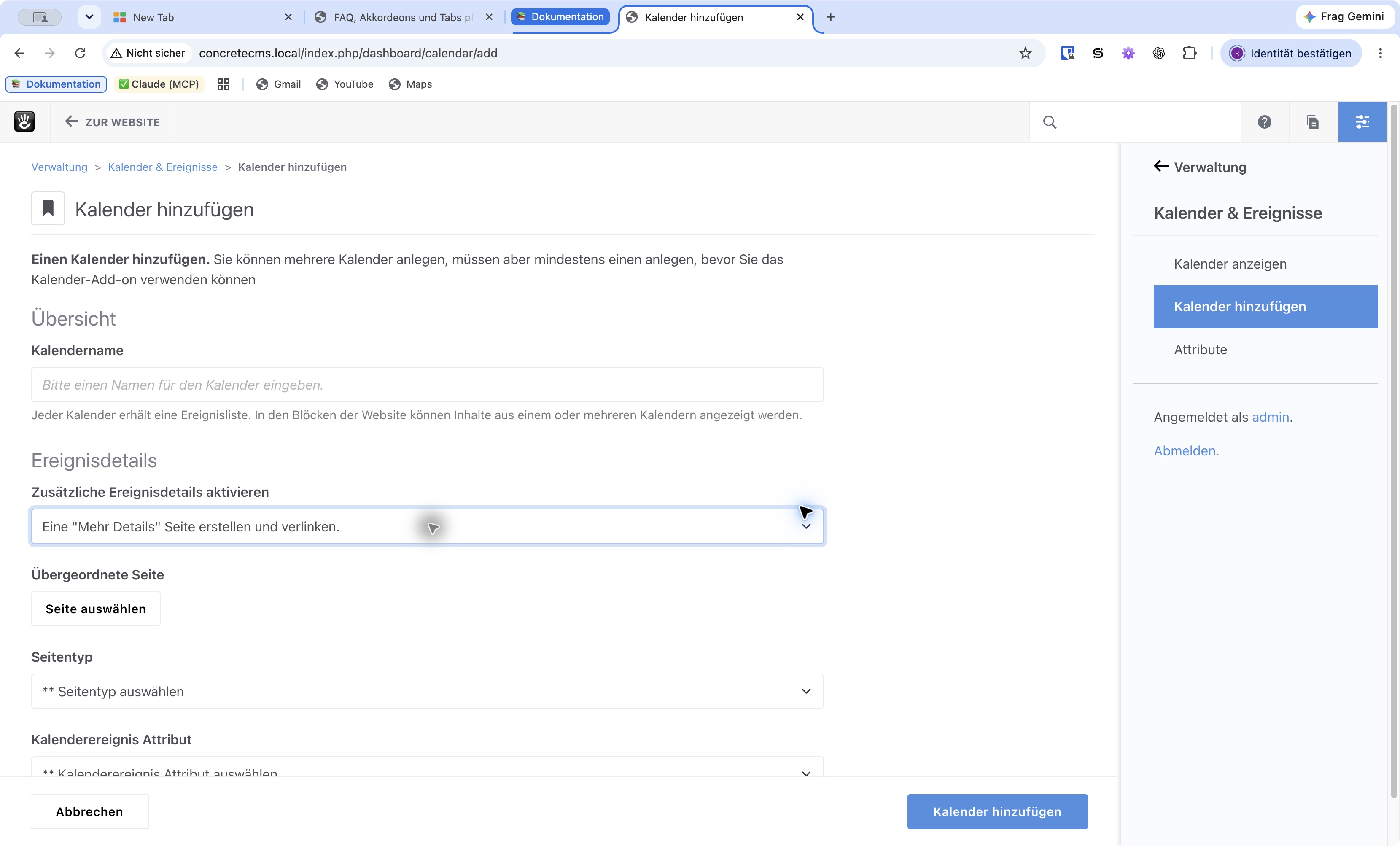
Abbildung 2: Für automatische Detailseiten wählen Sie übergeordnete Seite, Seitentyp und Ereignisattribut.
Ereignisse und Rechte pflegen
Nach dem Anlegen öffnen Sie Kalender anzeigen, wählen den Kalender und fügen über Ereignis hinzufügen einen Termin hinzu. Erfassen Sie einen kurzen Namen, eine verständliche Beschreibung und Beginn sowie gegebenenfalls Ende. Prüfen Sie ganztägige und wiederkehrende Termine besonders sorgfältig: Datum, Uhrzeit, Zeitzone und die letzte Wiederholung sollen in der Besucherausgabe eindeutig sein. Wenn eine Anmeldung erforderlich ist, führt ein klar benannter Link zur zuständigen Seite oder zum Formular; der Kalendereintrag selbst ist keine Buchung.
Bei mehreren Themen können Kategorien die Auswahl erleichtern. Die Kalenderansicht bietet auch eine Ereignisliste mit Suche und Kategorien. Prüfen Sie nach Änderungen sowohl die Einzelansicht als auch weitere Vorkommen eines wiederkehrenden Termins. Eine Terminverschiebung soll nicht durch einen alten Textblock an anderer Stelle widersprochen werden.
Über die kalenderbezogenen Berechtigungen kann die Vorgabe für einen bestimmten Kalender überschrieben werden. Geben Sie Redakteuren nur die Tätigkeiten, die sie wirklich brauchen, und prüfen Sie den Zugriff mit dem vorgesehenen Konto. Die allgemeine Vorgehensweise erklärt Berechtigungen prüfen und vergeben. Ereignisattribute werden unter Kalender & Ereignisse → Attribute verwaltet. Ein neues Attribut braucht einen passenden Attributsatz, damit es im Ereignisdialog als eigener Reiter erscheint.
Kalender und Ereignisblöcke verwenden
Im Bearbeitungsmodus fügen Sie die Ausgabe als native Blöcke ein. Kalender bietet Monats-, Wochen- und Tagesansichten sowie Optionen für Standardansicht, Reihenfolge, Themenfilter und die Informationen im Overlay. Ereignisliste eignet sich für kommende Termine in einer kürzeren Liste; hier werden unter anderem Titel, Anzahl der insgesamt abgerufenen Ereignisse, Einträge je Seite und Zeitraum festgelegt. Kalenderereignis gibt ein einzelnes Ereignis aus, etwa auf einer automatisch erzeugten Detailseite.
Wählen Sie im Block die richtige Datenquelle und testen Sie Filter als Besucher. Ein Themenfilter in der Kalenderanzeige ist etwas anderes als das Verstecken einzelner Seiten in der Sitemap. Die Ereignisliste besitzt zusätzlich eine Option für hervorgehobene Ereignisse; ob sie nutzbar ist, zeigt der tatsächliche Dialog. Ändern Sie Attributdefinitionen und Indexierung nur, wenn die Datenquelle und der fachliche Bedarf geklärt sind. Wie Sie einen Block auf einer Seite hinzufügen, zeigt Blöcke hinzufügen und anordnen.
Eine Listenansicht sollte bei vielen Treffern gut lesbar und bei Bedarf paginiert sein. Kalender und Detailseite müssen auf dem Handy ohne horizontales Abschneiden bedienbar bleiben. Verwenden Sie sprechende Linktexte wie „Alle Veranstaltungen“ und prüfen Sie die Zielseite. Das Datum darf nicht allein durch Farbe oder Position vermittelt werden. Mehr dazu: Barrierefreiheit im Redaktionsalltag.
Änderungen und Grenzen kontrollieren
Öffnen Sie einen Termin als Gast. Stimmen Name, Zeit, Beschreibung, Detailziel und eventuell die Exportfunktion überein? Prüfen Sie einen Termin an einem Tageswechsel und einen wiederkehrenden Termin. Wenn die Website zusätzliche Anmeldung oder Zahlung anbietet, testen Sie diesen getrennten Ablauf bis zur Bestätigung; eine Kalenderanzeige belegt ihn nicht.
Im untersuchten Verwaltungsformular wurde kein allgemeiner ICS-Import angeboten. Für den Import aus fremden Kalendersystemen ist daher eine gesondert geprüfte Integration nötig. Stellen Sie eine solche Funktion nicht allein aufgrund einer Exportmöglichkeit in Aussicht.
Weiterlesen
- Seitentypen, Composer und Standards einrichten
- Boards zusammenstellen und planen
- Barrierefreiheit im Redaktionsalltag
Quelle: Concrete CMS Dokumentation (EN) · Stand: ConcreteCMS 9.5.7