
Cache und Suchindex verwalten
Eine veraltete Seitenausgabe und ein fehlender Suchtreffer können verschiedene Ursachen haben. Vergleichen Sie zuerst die veröffentlichte Seite mit der Suche und bearbeiten Sie dann gezielt Cache oder Suchindex.
Veröffentlichung, Cache und Suche unterscheiden
Prüfen Sie zunächst die betroffene Seite als Besucher. Ist die neue Version tatsächlich veröffentlicht? Eine gespeicherte Arbeitsversion wird durch das Leeren des Caches nicht öffentlich. Den Unterschied erklärt Versionen prüfen und Änderungen zurücknehmen.
Ein Cache speichert bereits erzeugte Daten oder Ausgaben zwischen. Der Suchindex hält durchsuchbare Informationen zu Seiten bereit. Beides lässt sich erneuern, aber für unterschiedliche Zwecke: Cache leeren macht aus einem nicht indizierten Text keinen Suchtreffer. Eine Neuindizierung beseitigt keine veraltete CSS-Datei im Browser.
Notieren Sie vor einer Änderung eine konkrete Beobachtung, etwa: „Der veröffentlichte Absatz ist unter seiner Seitenadresse sichtbar, bei der Suche nach einem enthaltenen Begriff fehlt er.“ Damit können Sie nachher prüfen, ob die gewählte Maßnahme geholfen hat.
Veraltete Inhalte prüfen
Öffnen Sie Verwaltung → System & Einstellungen → Optimierung → Cache leeren. Die Seite enthält die Schaltfläche Cache leeren und die zusätzliche Auswahl Cache der Vorschaubilder leeren.
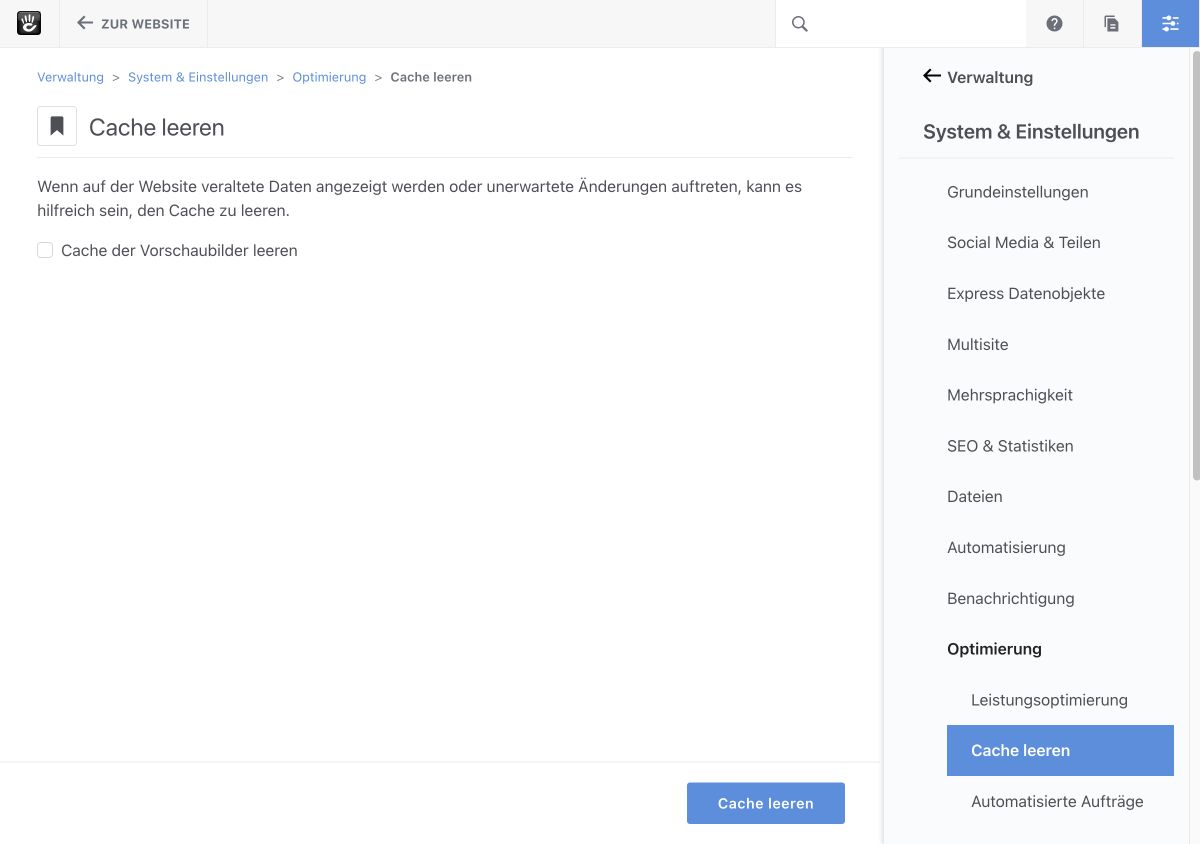
Abbildung 1: Die Vorschaubilder sind eine eigene zusätzliche Auswahl. Für eine veraltete Textausgabe müssen Sie sie nicht automatisch mit löschen.
Leeren Sie den Cache, wenn eine bestätigte Änderung trotz korrekter Veröffentlichung nicht übernommen wird. Rufen Sie danach dieselbe öffentliche Seite erneut auf. Der erste Aufruf kann länger dauern, weil Ausgaben wieder aufgebaut werden. Kontrollieren Sie den betroffenen Inhalt und nicht nur die Erfolgsmeldung in der Verwaltung.
Bei einem veralteten Bildausschnitt kann die zusätzliche Vorschaubild-Auswahl sinnvoll sein. Prüfen Sie vorher, welche Datei und welche Bildversion der betreffende Block tatsächlich verwendet. Das Vorgehen beschreibt Bilder und Downloads einfügen. Ein falsch ausgewähltes Bild wird durch eine Cachebereinigung nicht ersetzt.
Der Browser und ein vorgeschalteter Proxy oder CDN können eigene Kopien halten. Falls die Verwaltung bereits die richtige Version liefert, testen Sie einen vollständigen Neuladevorgang beziehungsweise eine frische Besuchersitzung. Weitere Cache-Ebenen muss gegebenenfalls der Hosting-Verantwortliche prüfen.
Cache-Einstellungen verstehen
Unter Optimierung → Leistungsoptimierung stehen die dauerhaften Einstellungen. Diese Seite schaltet Caching ein oder aus; sie ist etwas anderes als die einmalige Bereinigung.
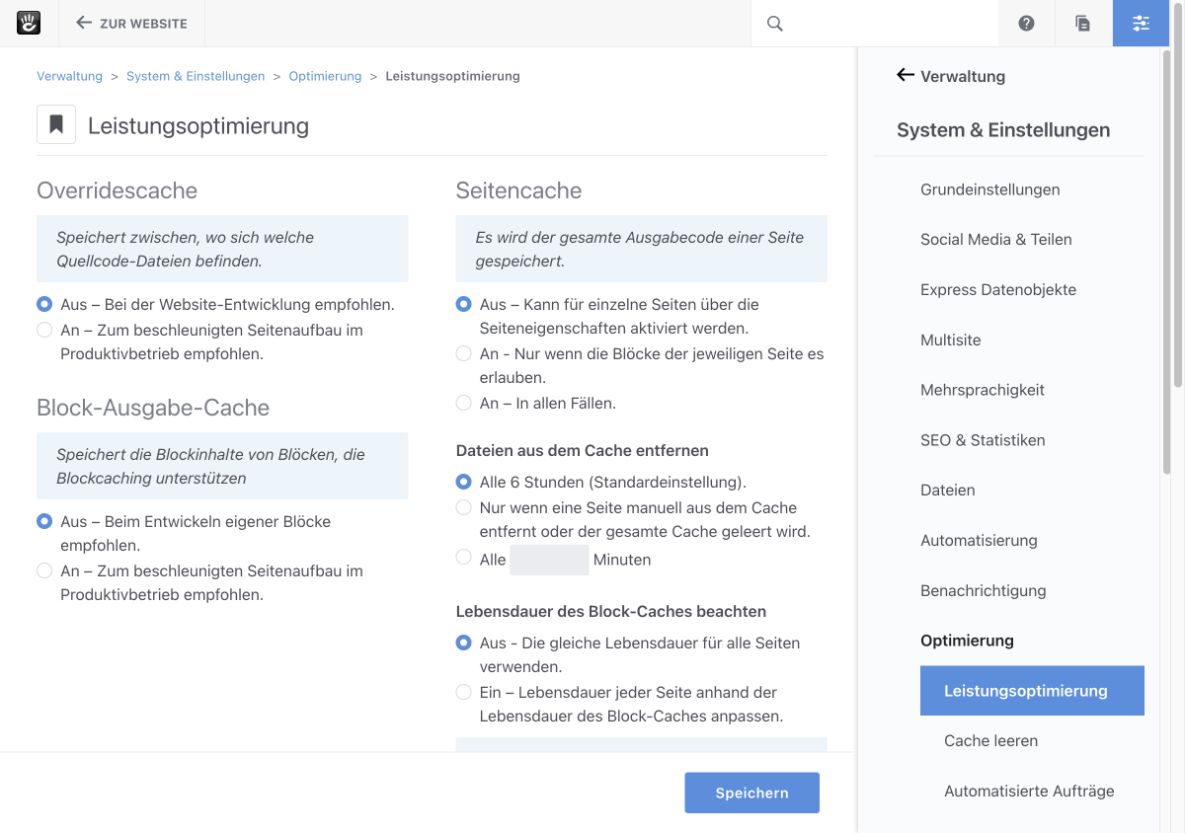
Abbildung 2: Die Cache-Einstellungen gelten für die gesamte Website und müssen zur Betriebsumgebung passen.
- Overridescache: merkt sich die Zuordnung von Quellcode-Dateien. Er ist vor allem bei der Entwicklung von Erweiterungen und Themes relevant.
- Block-Ausgabe-Cache: speichert Ausgaben von Blöcken, die diese Funktion unterstützen.
- Seitencache: speichert die gesamte Seitenausgabe. Die Auswahl unterscheidet unter anderem zwischen einer Berücksichtigung der beteiligten Blöcke und Caching in allen Fällen.
Lassen Sie diese Einstellungen von der Person betreuen, die auch dynamische Funktionen der Website beurteilen kann. Formulare, benutzerabhängige Inhalte und Suchergebnisse müssen weiterhin das erwartete Verhalten zeigen. „An – In allen Fällen.“ ist deshalb keine allgemeine Reparatur für eine langsame Website. Ändern Sie nicht mehrere Cachearten gleichzeitig, wenn Sie die Wirkung einer einzelnen Einstellung untersuchen möchten.
Die Seite enthält außerdem CSS- und JavaScript-Nachbearbeitung sowie Einstellungen für ältere Themes. Der dort angezeigte Hinweis erklärt, ob das verwendete Theme die ältere Theme-Caching-Funktion überhaupt nutzt. Ein gebündeltes Stylesheet eines modernen Themes wird nicht allein durch eine LESS-Einstellung neu gebaut.
Festlegen, welche Bereiche durchsuchbar sind
Öffnen Sie System & Einstellungen → SEO & Statistiken → Suchindex. Hier legen Sie fest, welche Inhaltsbereiche beim Aufbau des Seiteninhalts für die Suche berücksichtigt werden.
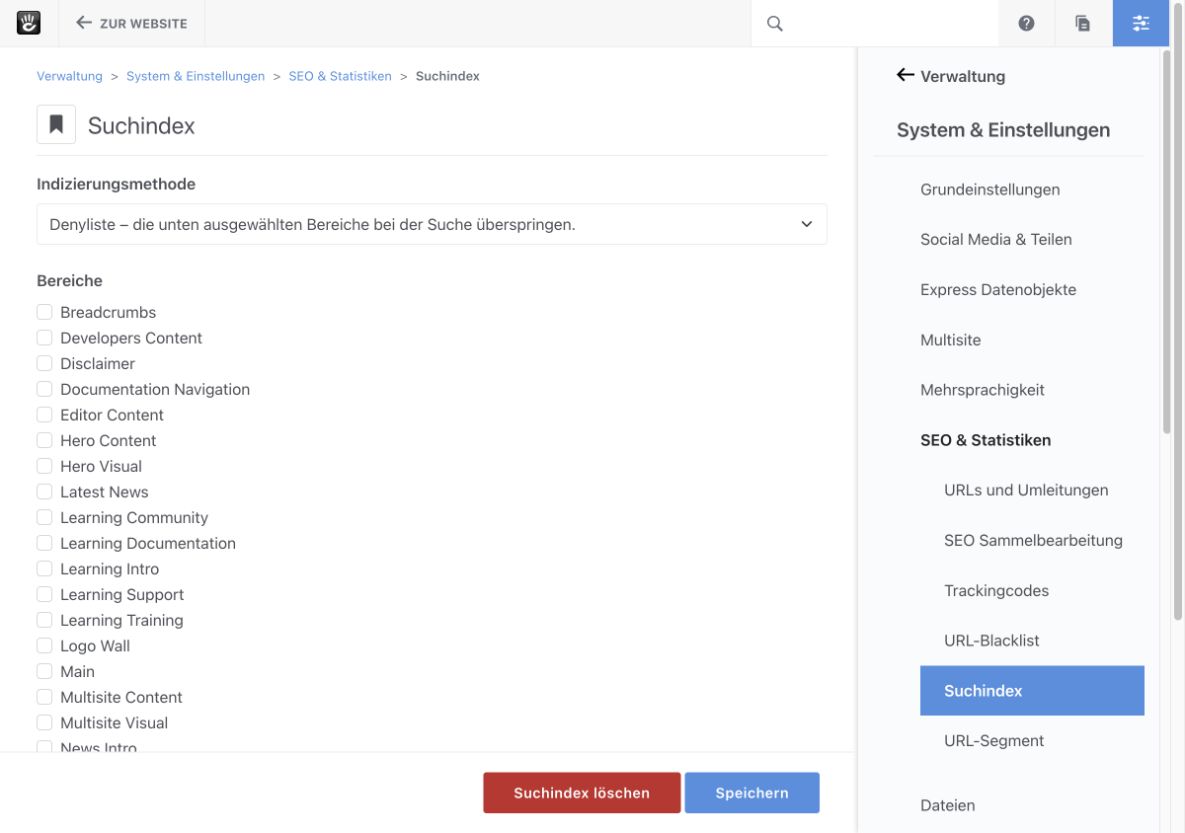
Abbildung 3: Die Bereichsnamen stammen aus der jeweiligen Website. Sie können von den sichtbaren deutschen Bereichsbeschriftungen im Bearbeitungsmodus abweichen.
Bei Zulassungsliste werden nur die ausgewählten Bereiche berücksichtigt. Bei Denyliste werden die ausgewählten Bereiche übersprungen. Dieselbe Markierung hat deshalb je nach Methode eine andere Bedeutung. Prüfen Sie zuerst die Indizierungsmethode, dann die gewählten Bereiche.
Wenn etwa der Haupttext in Main liegt und eine Zulassungsliste diesen Bereich nicht enthält, fehlt sein Text beim erneuten Aufbau des Suchinhalts. Wiederkehrende Navigationstexte sind dagegen oft kein sinnvoller Bestandteil eines Artikel-Suchtreffers. Welche Auswahl passt, hängt vom tatsächlichen Theme und seinen Bereichen ab; siehe Seiten, Bereiche und Blöcke verstehen.
Eine Bereichsauswahl ist kein Zugriffsschutz. Auch ein Navigationsausschluss ist nicht dasselbe wie der Ausschluss aus der Suche. Für einzelne Seiten gibt es das Attribut Vom Suchindex ausschließen. Prüfen Sie die Seiteneinstellungen und bei vertraulichen Inhalten zusätzlich die Berechtigungen.
Inhalte neu indizieren
Nach einer abgestimmten Änderung der Suchkonfiguration kann ein erneuter Indexaufbau nötig sein. Gehen Sie zu System & Einstellungen → Automatisierung → Aufgaben. Wählen Sie Inhalt neu indizieren und anschließend Aufgabenoptionen festlegen.
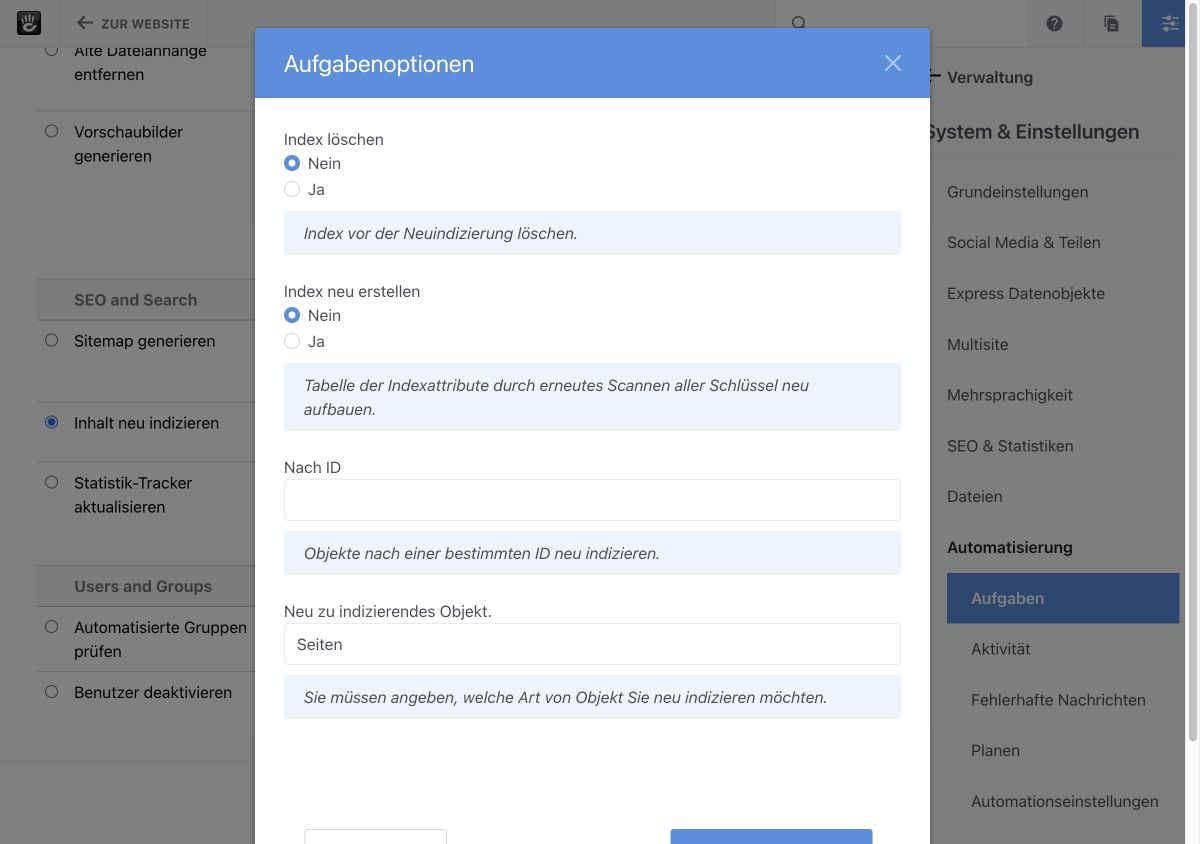
Abbildung 4: Die Optionen werden vor dem Indexlauf gewählt. Die Optionen Index löschen und Index neu erstellen stehen hier auf Nein.
Wählen Sie bei Neu zu indizierendes Objekt. die Art Seiten, wenn es um die öffentliche Seitensuche geht. Dateien, Benutzer und Express Datenobjekte sind eigene Bestände. Ein Benutzerindex ist kein Ersatz für den Seitenindex.
Die zusätzlichen Optionen haben konkrete Folgen:
- Index löschen: leert den gewählten Index vor der Neuindizierung. Bis zum erfolgreichen Wiederaufbau kann die Suche unvollständig sein.
- Index neu erstellen: baut die Tabelle der Indexattribute durch erneutes Scannen der Schlüssel neu auf. Das ist eine strukturelle Maßnahme und keine notwendige Auswahl bei jeder Textänderung.
- Nach ID: begrenzt die Verarbeitung auf Objekte nach der angegebenen ID. Für einen vollständigen Durchlauf bleibt das Feld leer.
Für eine normale Aktualisierung wählen Sie nicht vorsorglich beide Zusatzoptionen. Klären Sie einen Strukturaufbau mit der zuständigen Administration. Insbesondere ist eine Neuindizierung keine Aufforderung, bestehende Attributdefinitionen oder deren Indexierung wahllos zu ändern.
Starten Sie den abgestimmten Lauf über Aufgabe ausführen. Kontrollieren Sie den Fortschritt und anschließend Automatisierung → Aktivität. Erst danach prüfen Sie den ursprünglichen Suchbegriff in der öffentlichen Suche. Was bei Warteschlangen, Abbrüchen und regelmäßigen Läufen wichtig ist, erklärt Aufgaben regelmäßig ausführen.
Fehlende Suchtreffer prüfen
Prüfen Sie in dieser Reihenfolge:
- Ist die Seite veröffentlicht, direkt erreichbar und für den Besucher sichtbar?
- Ist Vom Suchindex ausschließen aktiviert?
- Enthält der Suchbereich des Blöcke die betreffende Seite?
- Berücksichtigt die Indexkonfiguration den Bereich mit dem gesuchten Text?
- Ist die Neuindizierung wirklich abgeschlossen?
- Liefert ein längerer, eindeutiger Begriff aus dem Inhalt einen Treffer?
Der native Block Suchen verwendet in der geprüften Version eine einfache Teilstringsuche. Eine eingegebene Wortgruppe muss deshalb nicht wie eine Suche nach mehreren unabhängigen Wörtern funktionieren. Prüfen Sie zuerst einen eindeutigen Begriff aus dem tatsächlichen Text. Wenn nur Texte eines bestimmten Blocktyps fehlen, muss außerdem dessen Suchunterstützung geprüft werden; der Index liest nicht einfach jedes sichtbare Pixel einer Seite.
Weiterlesen
- Aufgaben regelmäßig ausführen
- Eine Suche auf der Website anbieten
- SEO: Seitentitel und Beschreibungen pflegen
Vor einem größeren Eingriff
Umgebung und Aufräumen
Quelle: Concrete CMS Dokumentation (EN) · Stand: ConcreteCMS 9.5.7