
Eine Seite bearbeiten und veröffentlichen
Auf einer bestehenden Seite ändern Sie den passenden Inhaltsblock und entscheiden anschließend, ob die Änderung sofort öffentlich wird. ConcreteCMS trennt die Blockbearbeitung, das Speichern der Seitenversion und ihre Freigabe.
Seite und Rechte klären
Melden Sie sich mit einem Benutzerkonto an, das die betreffende Seite und den Textblock bearbeiten darf. Für eine sofortige Veröffentlichung benötigen Sie zusätzlich das Recht zur Freigabe. Fehlt Ihnen die Werkzeugleiste, klären Sie zuerst Anmeldung und Rechte mit der Administration. Anmelden und orientieren zeigt den Einstieg.
Achtung bei gemeinsam genutzten Inhalten: Ein Block in einem Stapel oder globalen Bereich kann auf mehreren Seiten erscheinen. Bearbeiten Sie für das Beispiel einen Textblock im Hauptbereich der Seite. Wenn Sie Kopfzeile, Fußzeile oder andere wiederverwendete Inhalte ändern möchten, lesen Sie Stapel und globale Bereiche bearbeiten. Solche Inhalte haben eine eigene Freigabe.
Die richtige Seite öffnen
- Öffnen Sie nach der Anmeldung die gewünschte Seite über die Website-Navigation. Wenn sie dort nicht erscheint, suchen Sie sie mit den nötigen Rechten in der Sitemap der Verwaltung.
- Vergleichen Sie Seitenname, Adresse und bisherigen Text. Bei ähnlich benannten Seiten oder mehreren Standorten verhindert das eine Änderung an der falschen Stelle.
- Klicken Sie oben links in der Werkzeugleiste auf das Stiftsymbol Bearbeiten. Die Verwaltung auf der rechten Seite der Leiste führt zu übergreifenden Funktionen.
Die Werkzeugleiste sehen nur angemeldete Benutzer. Besucher ohne Anmeldung sehen sie nicht.
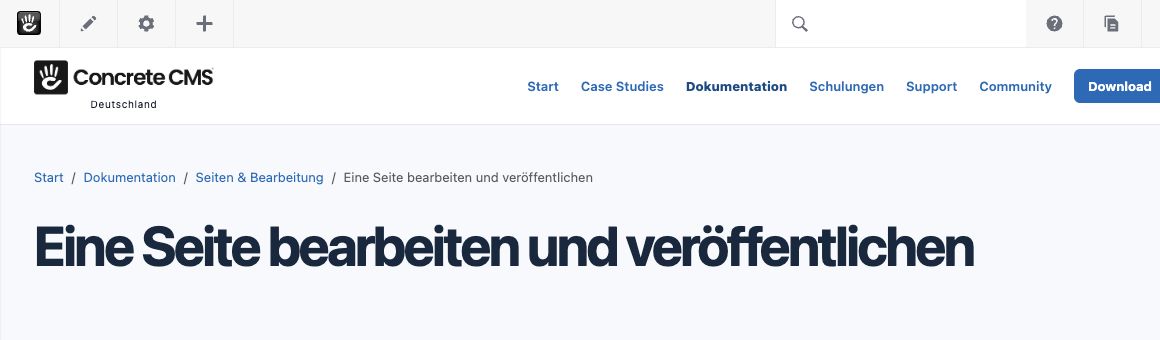
Abbildung 1: Die Werkzeugleiste über der geöffneten Seite enthält links die Aktion Bearbeiten.
Den Textblock bearbeiten
- Klicken Sie im Bearbeitungsmodus auf den Textblock, den Sie ändern möchten. Klicken Sie neben dem mittigen Verschiebegriff; der Griff selbst ordnet den Block neu an.
- Wählen Sie im Blockmenü Block bearbeiten. Ein Klick auf einen Bild- oder Navigationsblock öffnet dessen eigene Einstellungen. Seiten, Bereiche und Blöcke verstehen erklärt die Unterschiede.
- Ersetzen Sie im Texteditor die veraltete Angabe „17 Uhr“ durch „18 Uhr“. Lassen Sie die übrigen Angaben unverändert und klicken Sie in der Editorleiste auf OK. Dafür müssen Sie keinen HTML-Quellcode öffnen.
Wenn Sie auch Überschriften oder Links ändern, verwenden Sie die Werkzeuge des Editors. Texte gliedern und interne Links setzen beschreibt sie.
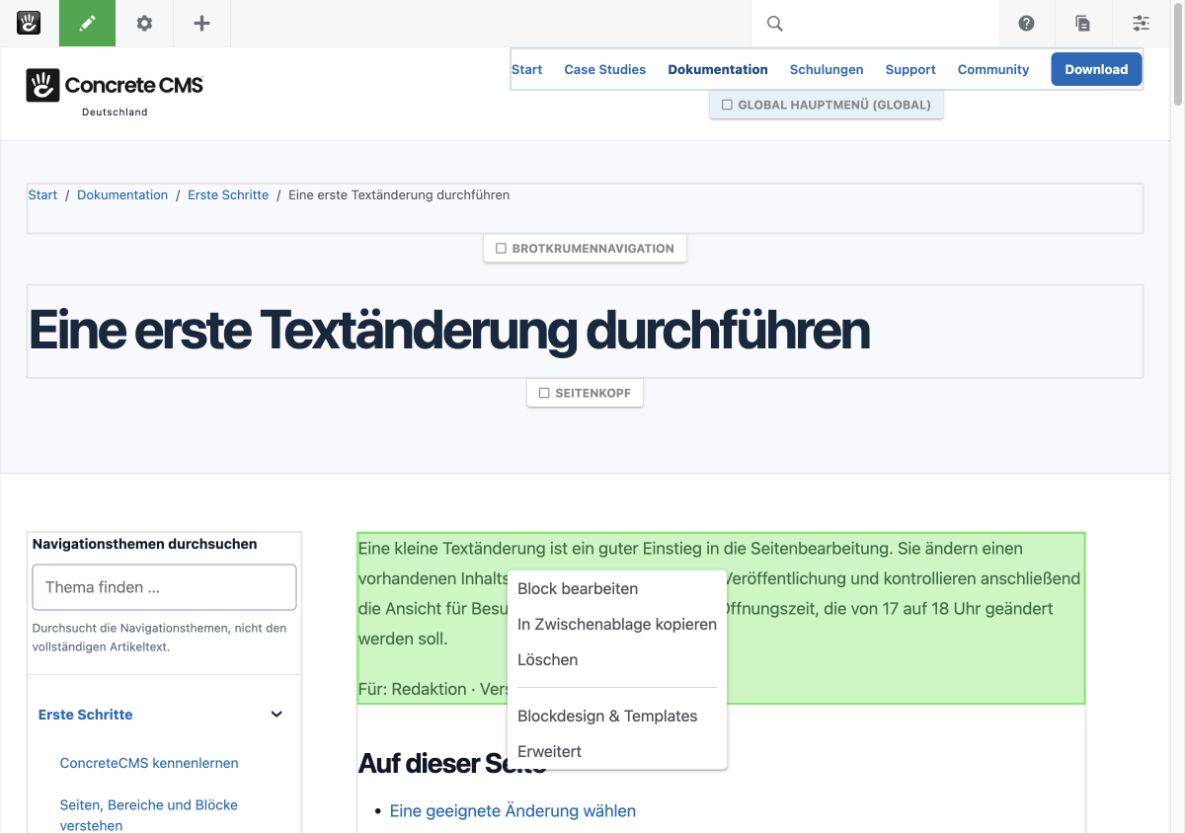
Abbildung 2: Das Menü des ausgewählten Inhaltsblocks bietet die Aktion Block bearbeiten.
Im Editor bearbeiten Sie nur den ausgewählten Block. Mit OK übernehmen Sie ihn in die bearbeitete Seite. Die Seitenversion ist dadurch noch nicht veröffentlicht.
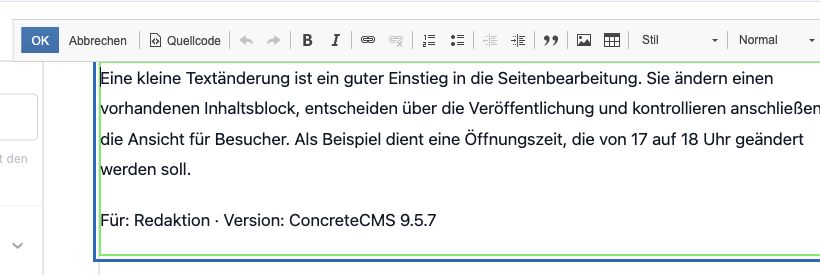
Abbildung 3: Der Texteditor zeigt den ausgewählten Block und die Aktion OK zum Übernehmen.
Die Änderung kontrollieren
Lesen Sie den geänderten Text im Seitenlayout. Stimmen Öffnungs- und Schließzeit? Sind die übrigen Wörter erhalten geblieben? Kontrollieren Sie bei größeren Änderungen auch Überschriften, Absätze, Bilder und Links.
Die bestätigte Blockbearbeitung ändert den Arbeitsstand. Ob Besucher diese Seitenversion sehen, entscheiden Sie beim Abschluss der Bearbeitung. Ein gespeicherter Arbeitsstand kann anderen berechtigten Bearbeitern bereits angezeigt werden.
Speichern oder veröffentlichen
- Klicken Sie in der Werkzeugleiste auf Bearbeiten beenden.
- Tragen Sie einen kurzen Versionskommentar ein, zum Beispiel „Öffnungszeiten werktags bis 18 Uhr“. So lässt sich die Änderung später zuordnen.
- Wählen Sie die passende Aktion für den Arbeitsstand und Ihre Rechte.
Änderungen speichern erhält die neue Seitenversion, ohne sie unmittelbar für Besucher freizugeben. Die Redaktion sieht die gespeicherte Änderung, während die öffentliche Seite weiterhin die zuvor freigegebene Version zeigt. Dieser Arbeitsstand ist kein ausschließlich persönlicher Entwurf. Wenn Sie später freigeben dürfen, öffnen Sie die neueste Version und kontrollieren Sie sie vor Version freigeben; im Team kann inzwischen weitergearbeitet worden sein.
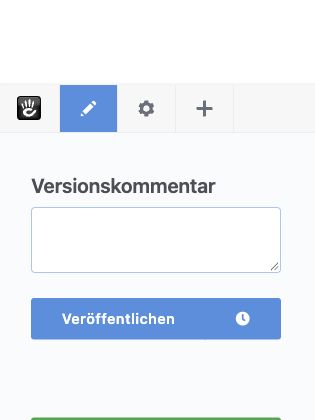
Abbildung 4: Beim Beenden der Bearbeitung können Sie einen Versionskommentar eintragen und die Veröffentlichung wählen.
Wählen Sie Veröffentlichen, wenn Sie die Änderung geprüft haben und sie selbst freigeben dürfen. Die neue Seitenversion wird dann für Besucher sichtbar. Eine zeitgesteuerte Veröffentlichung über das Uhrsymbol ist für eine einfache Textkorrektur nicht nötig.
Wenn für diese Seite ein Freigabeprozess eingerichtet ist, wählen Sie Zum Workflow. Die Änderung wird erst nach der vorgesehenen Freigabe öffentlich. Änderungen zur Freigabe einreichen erklärt den Ablauf.
Achtung: Mit Änderungen verwerfen geben Sie den aktuellen Arbeitsstand auf. Wählen Sie diese Aktion nur, wenn Sie die Änderungen nicht behalten möchten. Für späteres Weiterarbeiten wählen Sie Änderungen speichern.
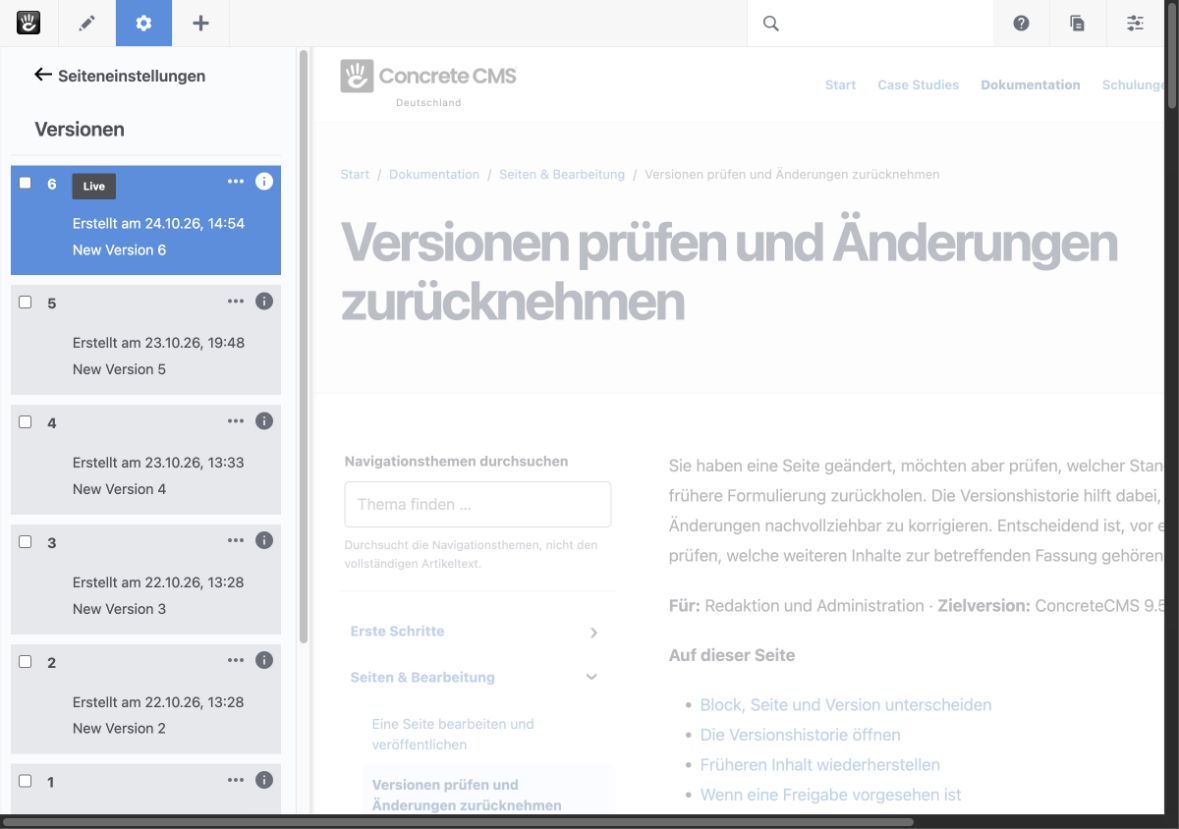
Abbildung 5: In der Versionsliste ist die öffentlich freigegebene Version als Live gekennzeichnet.
Wenn die öffentliche Seite noch den alten Wert zeigt, öffnen Sie mit den nötigen Rechten Seiteneinstellungen → Versionen. Vergleichen Sie die neueste Seitenversion mit der als Live markierten Version. Versionen prüfen und Änderungen zurücknehmen beschreibt den Vergleich.
Die Besucheransicht kontrollieren
Öffnen Sie die Seite nach der Veröffentlichung in einem privaten Browserfenster ohne CMS-Anmeldung. Ein weiterer normaler Tab kann Ihre Anmeldung übernehmen und eignet sich für diesen Vergleich nicht.
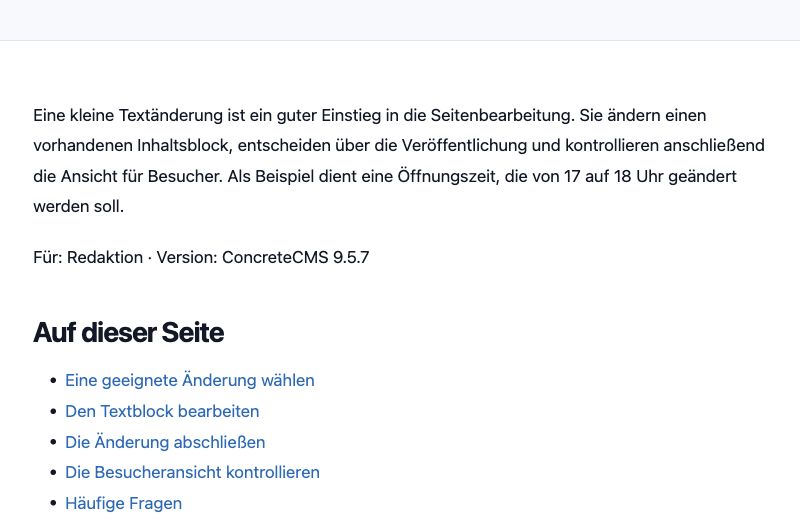
Abbildung 6: Der Inhalt erscheint nach der Freigabe ohne Bearbeitungsrahmen in der normalen Seitenansicht.
Kontrollieren Sie, ob die neue Uhrzeit erscheint, der übrige Inhalt unverändert ist und der Text auf einem schmalen Bildschirm lesbar bleibt. Öffnen Sie jeden geänderten Link und kontrollieren Sie dessen Ziel.
Häufige Fragen
Bearbeiten oder Block bearbeiten fehlt? Kontrollieren Sie Ihre Anmeldung und die Seitenadresse. Bitten Sie die Administration, die Rechte für genau diese Seite und diesen Block zu prüfen.
Die Redaktion sieht den neuen Text, Besucher aber noch den alten? Öffnen Sie Seiteneinstellungen → Versionen und vergleichen Sie die neueste mit der freigegebenen Version. Wenn ein Workflow eingerichtet ist, kontrollieren Sie dessen Freigabestatus. Ist die richtige Version öffentlich und erscheint dennoch alter Inhalt, lassen Sie die Caches prüfen. Geben Sie die Änderung nicht vorschnell erneut ein.
Nach der Veröffentlichung fällt ein Fehler auf? Bearbeiten Sie die Seite erneut und veröffentlichen Sie die Korrektur. Wenn Sie zu einem früheren Stand zurückkehren möchten, vergleichen Sie zuerst die Seitenversionen. Die Versionshistorie ersetzt keine vollständige Website-Sicherung.
Weiterlesen
- Eine erste Textänderung durchführen – Den Ablauf mit einem kleinen Beispiel üben.
- Versionen prüfen und Änderungen zurücknehmen – Arbeitsstand und öffentliche Version vergleichen.
- Texte gliedern und interne Links setzen – Überschriften und Links im Editor bearbeiten.
- Stapel und globale Bereiche bearbeiten – Änderungen an gemeinsam verwendeten Inhalten vorbereiten.
Quelle: Concrete CMS Dokumentation (EN) · Stand: ConcreteCMS 9.5.7