
Dateieinstellungen konfigurieren
Erlaubte Dateitypen, Vorschaubilder, Bildverarbeitung und Speicherorte werden an verschiedenen Stellen verwaltet. Ändern Sie nur die Einstellung, die zur beobachteten Upload- oder Ausgabestörung gehört, und kontrollieren Sie danach eine reale Datei.
Einstellungsebene wählen
Öffnen Sie Verwaltung → System & Einstellungen → Dateien. Die Einträge dort gelten für die Verarbeitung und Nutzung von Dateien in der Website. Ein Bildblock auf einer einzelnen Seite hat zusätzlich seine eigene Dateiauswahl, Größenanpassung und Beschriftung. Ein ungeeigneter Bildausschnitt im Block ist deshalb nicht automatisch ein Problem der allgemeinen Upload-Einstellungen.
Notieren Sie Dateiendung, Dateigröße, Bildabmessungen und die genaue Meldung. Klären Sie, ob das Problem beim Hochladen, beim Auswählen oder erst in der Besucherausgabe entsteht. Prüfen Sie bei einem Berechtigungsproblem auch den betroffenen Benutzer und dessen Gruppen. Eine Einstellung, die für den Administrator funktioniert, kann für die Redaktion weiterhin gesperrt sein.
Ändern Sie jeweils eine begründete Einstellung und prüfen Sie denselben Fall danach erneut. Vor Änderungen an Speicherorten oder einer größeren Bildverarbeitung gehört eine überprüfte Sicherung dazu.
Dateitypen festlegen
Unter Dateien → Erlaubte Dateitypen steht das Feld Erlaubte Dateiendungen. Die kommagetrennte Liste legt fest, welche Endungen ConcreteCMS für Uploads zulässt. Verwenden Sie Endungen wie pdf, nicht einen vollständigen Dateinamen oder einen Punkt vor jedem Eintrag.
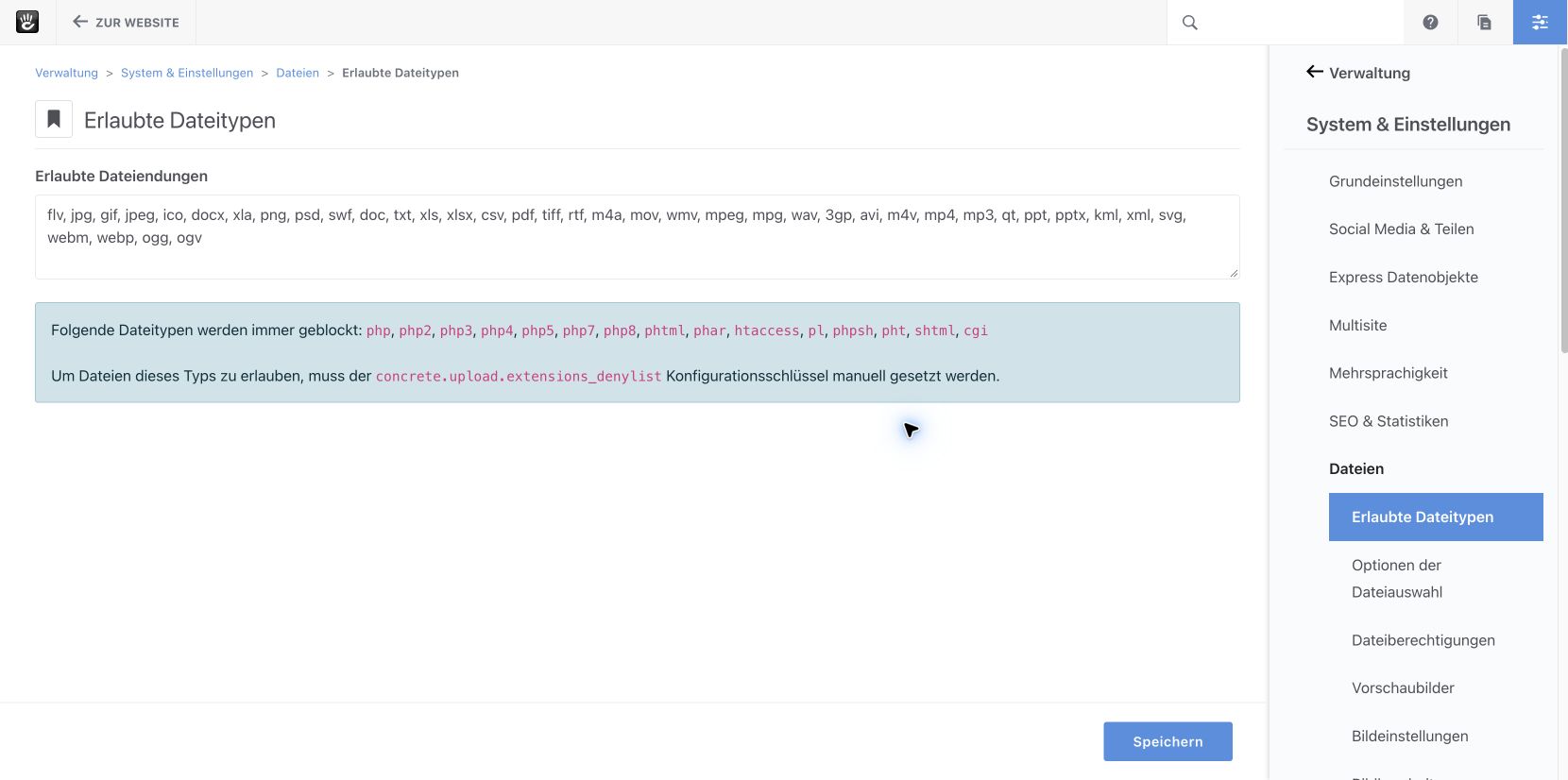
Abbildung 1: Die erlaubte Liste und die zusätzlich blockierten Endungen sind getrennte Prüfungen. Die beiden Listen sind getrennt einstellbar.
Prüfen Sie bei einer abgewiesenen Datei zuerst, ob ihre tatsächliche Endung zur benötigten Dateiart passt. Ergänzen Sie nur Formate, die die Redaktion wirklich benötigt und deren Bereitstellung technisch abgestimmt ist. Das Umbenennen einer ausführbaren Datei in eine erlaubte Endung ist kein geeigneter Uploadweg.
Die zusätzliche Sperrliste lässt sich nicht einfach durch einen weiteren Eintrag im sichtbaren Feld aufheben. Schwächen Sie sie nicht als schnelle Fehlerbehebung ab. Auch eine erlaubte Endung ist keine Garantie für unbedenklichen Inhalt: Bei SVG, XML und anderen aktiven Formaten sind Verarbeitung und Auslieferung gesondert zu beachten.
Ein Speichern dieser Seite wirkt auf weitere Uploads der Website. Es ist keine Änderung einer einzelnen redaktionellen Seite und wird nicht über deren Seitenversion zurückgenommen.
Vorschautypen und Bildblock unterscheiden
Gehen Sie zu Dateien → Vorschaubilder. Die Liste enthält Vorschautypen mit Kennung, Name, Breite, Höhe, Größen und erforderlich. Einige dienen der Dateiverwaltung, andere stammen von einem Theme. Die in der Aufnahme sichtbaren Typen sind daher keine verbindliche Liste für jede Installation.
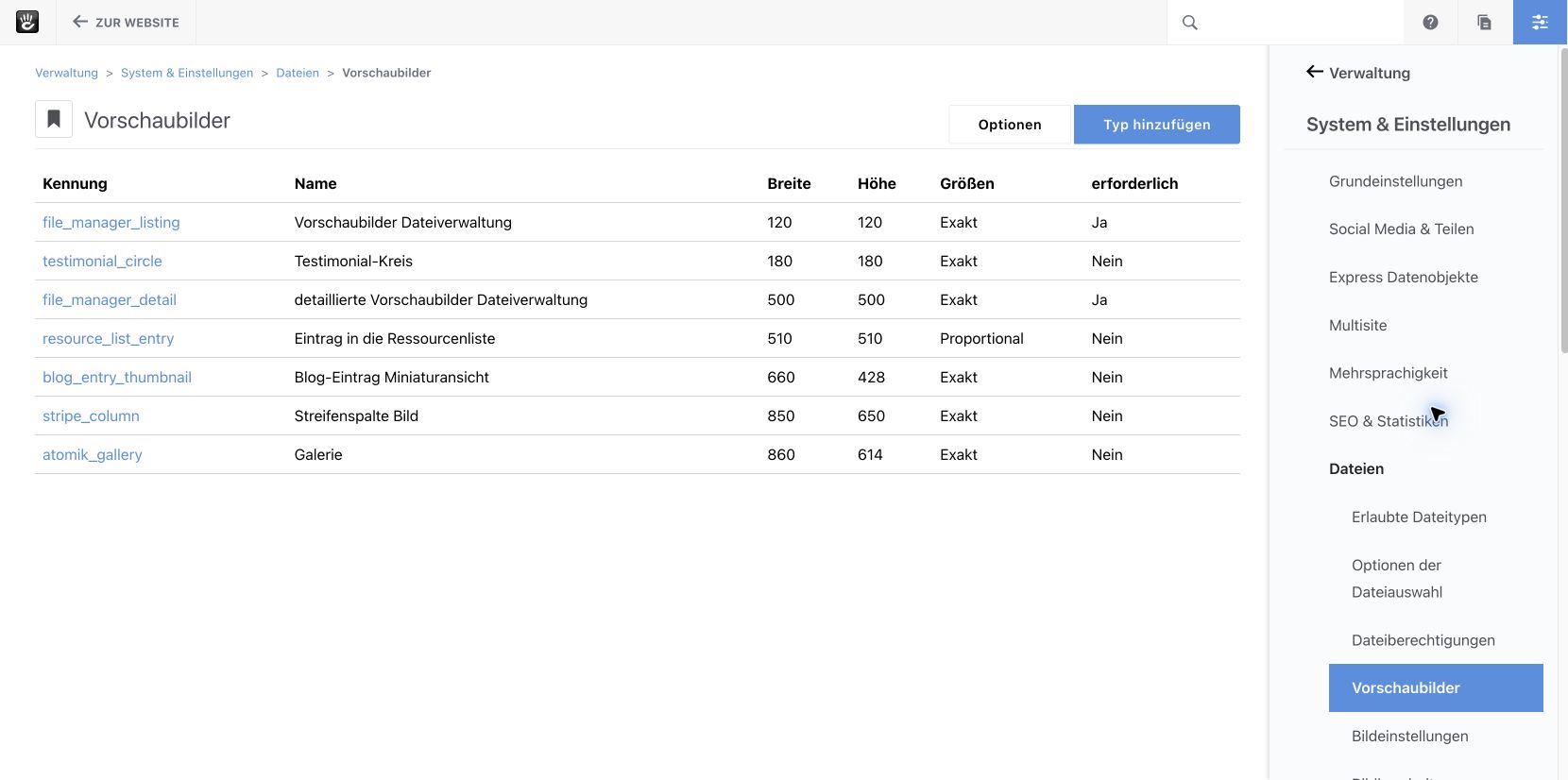
Abbildung 2: Ein Vorschautyp ist eine technische Bildvariante. Seine Abmessungen sind nicht die sichtbare Breite jedes Bildblocks auf der Website.
Exakt kann einen Ausschnitt mit festem Seitenverhältnis erfordern; Proportional erhält das Verhältnis innerhalb der vorgesehenen Grenzen. Beurteilen Sie Änderungen deshalb mit Hoch- und Querformaten. Ein Typ kann von mehreren Stellen verwendet werden. Ändern oder entfernen Sie ihn erst, wenn die technische Betreuung seine Verwendungen geprüft hat.
Über Optionen erreichen Sie die Vorschaubildoptionen. Dort stehen die synchrone oder asynchrone Generierung, das Vorschaubildformat und Hochauflösende Vorschaubilder erstellen. Synchrone Verarbeitung erledigt die Arbeit im laufenden Vorgang und braucht ausreichend Speicher. Asynchrone Verarbeitung kann die sichtbare Vorschau verzögern und benötigt einen funktionierenden Hintergrundablauf; siehe Aufgaben regelmäßig ausführen.
Das gewählte Format beeinflusst Dateigröße und Transparenz. JPEG erhält keine Transparenz. Eine Formatänderung ist keine Zusage, dass sämtliche vorhandenen Varianten sofort neu aufgebaut werden. Stimmen Sie einen nötigen Neuaufbau ab und prüfen Sie anschließend tatsächlich verwendete Dateien. Zum gezielten Umgang mit veralteten Vorschauen lesen Sie Cache und Suchindex verwalten.
Bildeinstellungen prüfen
Unter Dateien → Bildeinstellungen wählen Sie die Bildbearbeitungsbibliothek und finden Qualitäts-, Komprimierungs- und Größenoptionen. Ob GD oder ImageMagick verfügbar ist, hängt vom Server ab. Die sichtbare Verfügbarkeitsprüfung hilft bei der Einordnung; eine Auswahl installiert keine fehlende Serverbibliothek.
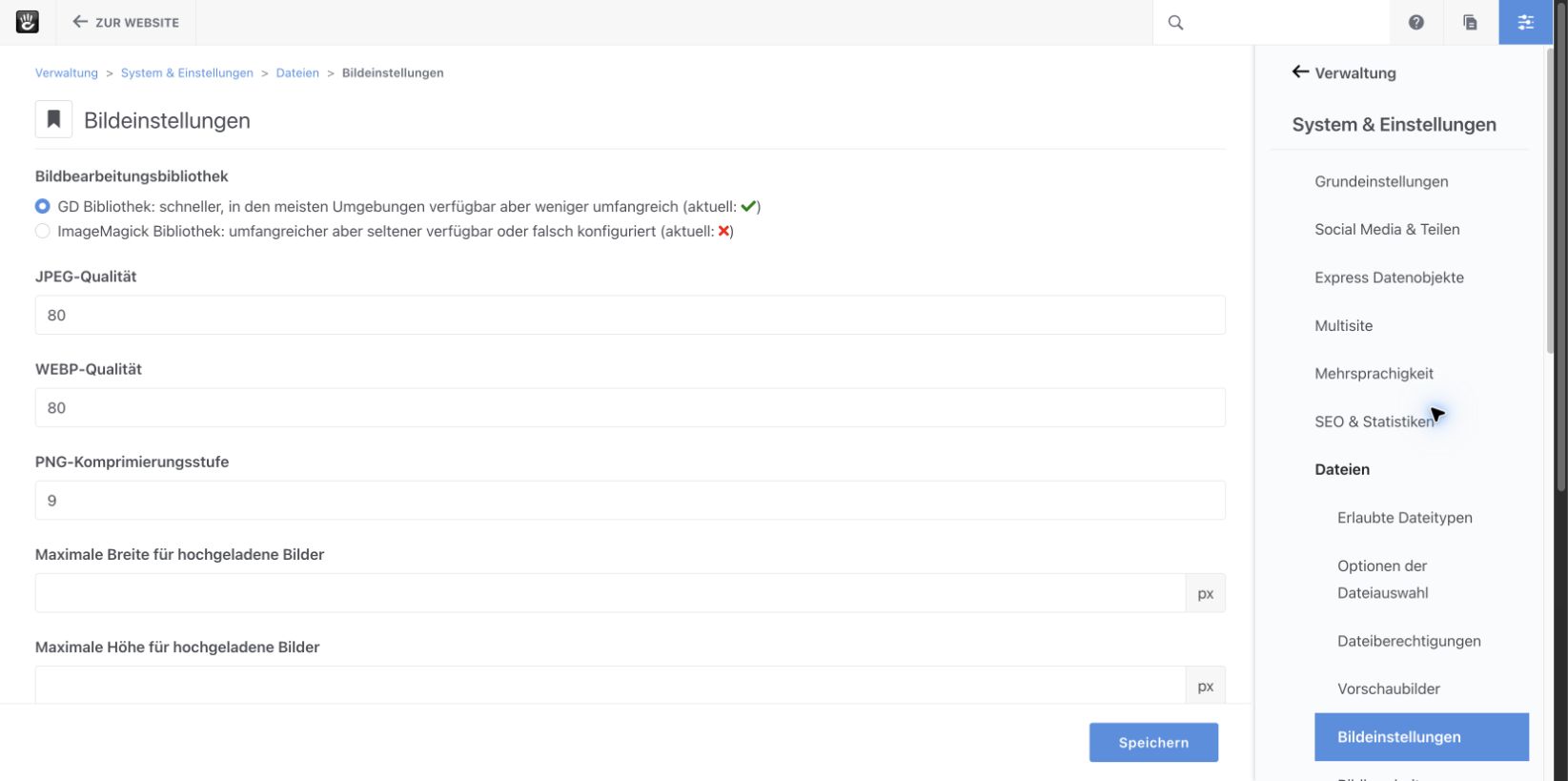
Abbildung 3: Die Bildqualität und Größenbegrenzung werden für jedes Format getrennt festgelegt.
JPEG-Qualität, WEBP-Qualität und PNG-Komprimierungsstufe steuern unterschiedliche Verfahren. Vergleichen Sie Ergebnis und Dateigröße an geeigneten Beispielen, statt für alle Formate dieselbe Zahl zu übernehmen. Eine stärkere verlustbehaftete Komprimierung kann bereits sichtbare Bildfehler erzeugen.
Maximale Breite für hochgeladene Bilder und Maximale Höhe für hochgeladene Bilder betreffen die Upload-Verarbeitung. Eine dort begrenzte Aufnahme steht der Website möglicherweise nicht mehr in der ursprünglich benötigten Auflösung zur Verfügung. Bewahren Sie wichtige Originaldateien außerhalb dieses Verarbeitungsschritts auf. Die gewünschte Ausgabe eines einzelnen Bildblocks wird weiterhin im Block eingestellt; siehe Bilder und Downloads einfügen.
Weiter unten finden Sie SVG-Verarbeitung, XML/XSLT-Verarbeitung und Optionen zur Übernahme von EXIF-Metadaten. Die Verarbeitung kann schädliche Elemente entfernen oder entsprechende Dateien ablehnen. Deaktivieren Sie eine Prüfung nicht, nur damit eine auffällige Datei importiert werden kann. Bei EXIF können Ausrichtung und zusätzliche Metadaten übernommen werden; prüfen Sie vor einer Veröffentlichung, welche Informationen in den Dateien und Metadaten enthalten sein sollen.
Große Dateien und gleichzeitige Uploads prüfen
Öffnen Sie Dateien → Upload Einstellungen. Unter Große Dateien nennt die Verwaltung die aus der PHP-Konfiguration abgeleitete Größenbegrenzung und bietet Chunk-Uploads aktivieren. Dabei werden große Dateien in kleineren Teilen übertragen. Diese Option ändert nicht automatisch sämtliche Grenzen des Webservers, Proxys oder Hostings.
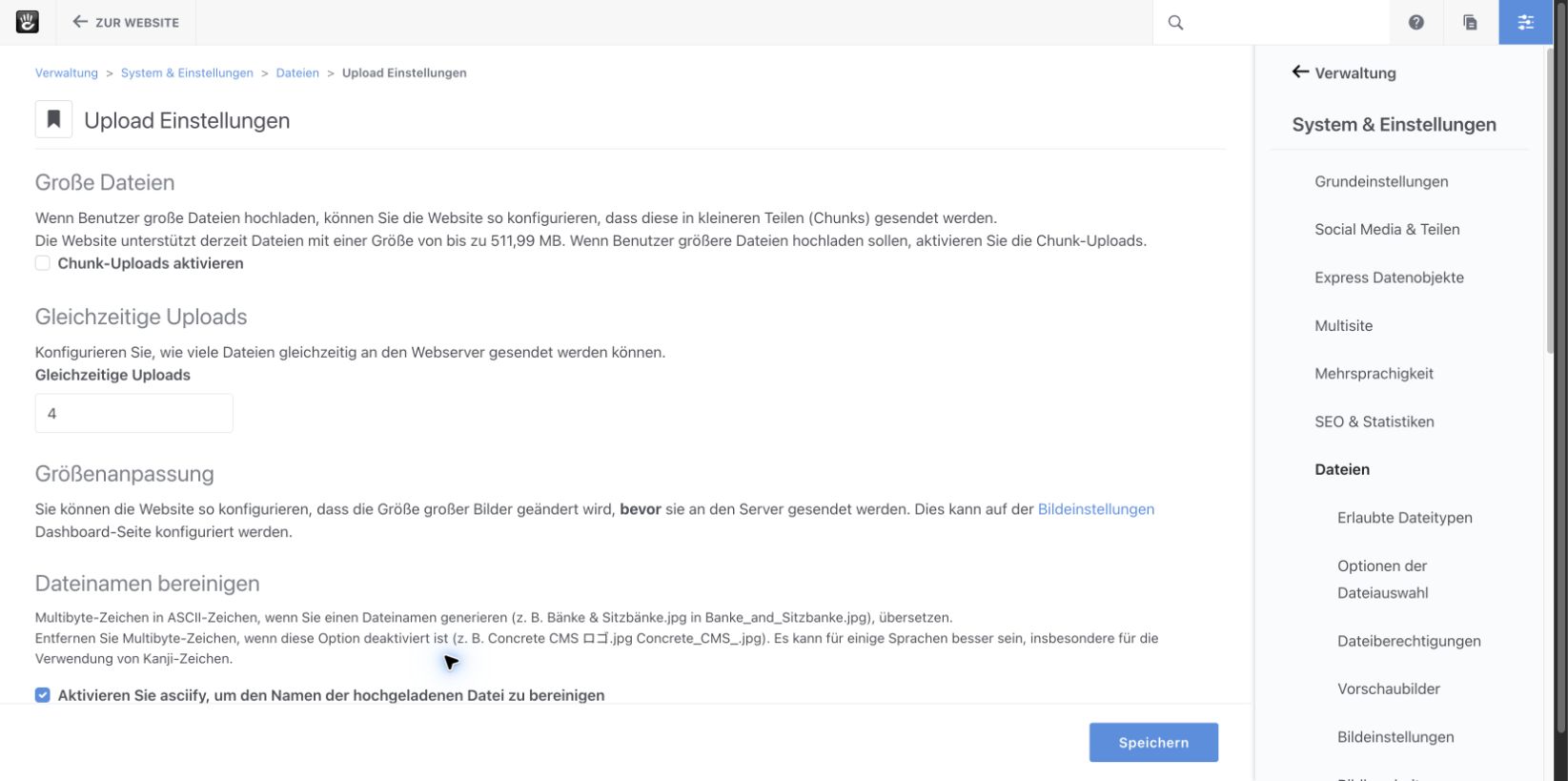
Abbildung 4: Die Größenbegrenzung ergibt sich aus der PHP-Konfiguration des jeweiligen Servers.
Gleichzeitige Uploads bestimmt, wie viele Dateien parallel übertragen werden. Mehr parallele Übertragungen können den Server stärker belasten. Prüfen Sie bei Abbrüchen die konkrete Fehlermeldung und die Hosting-Protokolle, bevor Sie die Anzahl erhöhen.
Dateinamen bereinigen betrifft die Umwandlung von Zeichen beim Erzeugen des gespeicherten Dateinamens. Der Dateiname ist etwas anderes als der redaktionelle Titel und Alternativtext. Kontrollieren Sie nach Änderungen insbesondere Namen mit Umlauten und anderen benötigten Schriftsystemen. Bereits veröffentlichte Dateiverweise sollen über die Dateiverwaltung gepflegt werden, nicht durch manuelles Umbenennen im Serververzeichnis.
Speicherorte und Provider konfigurieren
Dateispeicherorte beschreibt, wo ConcreteCMS die Dateien verwaltet. Externe Provider stellt dagegen zusätzliche Quellen zum Auswählen oder Importieren von Dateien bereit. Eine externe Quelle ist nicht automatisch ein vollständiger Ersatz für den Speicher der eigenen Website. Eine Speicherumstellung benötigt eine abgestimmte Übernahme vorhandener Dateien und eine angepasste Sicherungsplanung.
Dateiberechtigungen regelt die erlaubten Aktionen in der Dateiverwaltung. Prüfen Sie bei vertraulichen Dateien zusätzlich die tatsächliche Download-Auslieferung und den Zugriff auf den Speicher; eine versteckte Verlinkung schützt eine bekannte Datei-Adresse nicht. Grundlagen erklärt Seitenberechtigungen verwalten.
Optionen der Dateiauswahl legt den zunächst gezeigten Einstieg in der Dateiauswahl fest. Bildbearbeitung wählt unter Aktive Bildbearbeitung den verwendeten Bildeditor aus. Exportoptionen enthält Einstellungen für erzeugte CSV-Dateien, darunter Datumsformat und Byte-Order Mark. Diese Punkte erfüllen andere Aufgaben als Dateitypfreigabe, Vorschautyp und Uploadgrenze; wählen Sie die Einstellung passend zum beobachteten Problem.
Änderung testen
Prüfen Sie nach einer abgestimmten Änderung einen typischen Upload, die Vorschau und die Verwendung auf einer Testseite. Verwenden Sie bei Bedarf ein Hochformat, ein Querformat, ein transparentes Bild und ein Dokument. Kontrollieren Sie auch Dateigröße, Metadaten und die Darstellung auf dem Handy.
Testen Sie mit dem vorgesehenen Redaktionsbenutzer und als Gast. Halten Sie Ausgangswert, neuen Wert und Ergebnis fest. Bei einer fehlenden Vorschau prüfen Sie Upload, Dateiverarbeitung und Hintergrundablauf getrennt; wiederholtes Speichern des Bildblocks behebt eine fehlende Serverbibliothek nicht.
Weiterlesen
- Dateien verwalten
- Bilder und Downloads einfügen
- Website sichern und wiederherstellen
- Files (EN, externer Link) – Einstellungen des Cores nachlesen.
Quelle: Concrete CMS Dokumentation (EN) · Stand: ConcreteCMS 9.5.7