
ConcreteCMS aktualisieren
Ein Core- oder Paketupdate kann Code, Datenbank und Ausgabe verändern. Halten Sie Ausgangsstand, Kompatibilität, Sicherung und Rückweg fest und testen Sie die Aktualisierung mit einer Kopie Ihrer Website.
Installierte Version prüfen
Öffnen Sie Verwaltung → System & Einstellungen → Concrete aktualisieren → Aktualisierung anwenden. Unter Aktuelle Version sehen Sie die ausgeführte Core-Version. Darunter stehen gegebenenfalls zum Herunterladen angebotene oder bereits heruntergeladene Aktualisierungen.
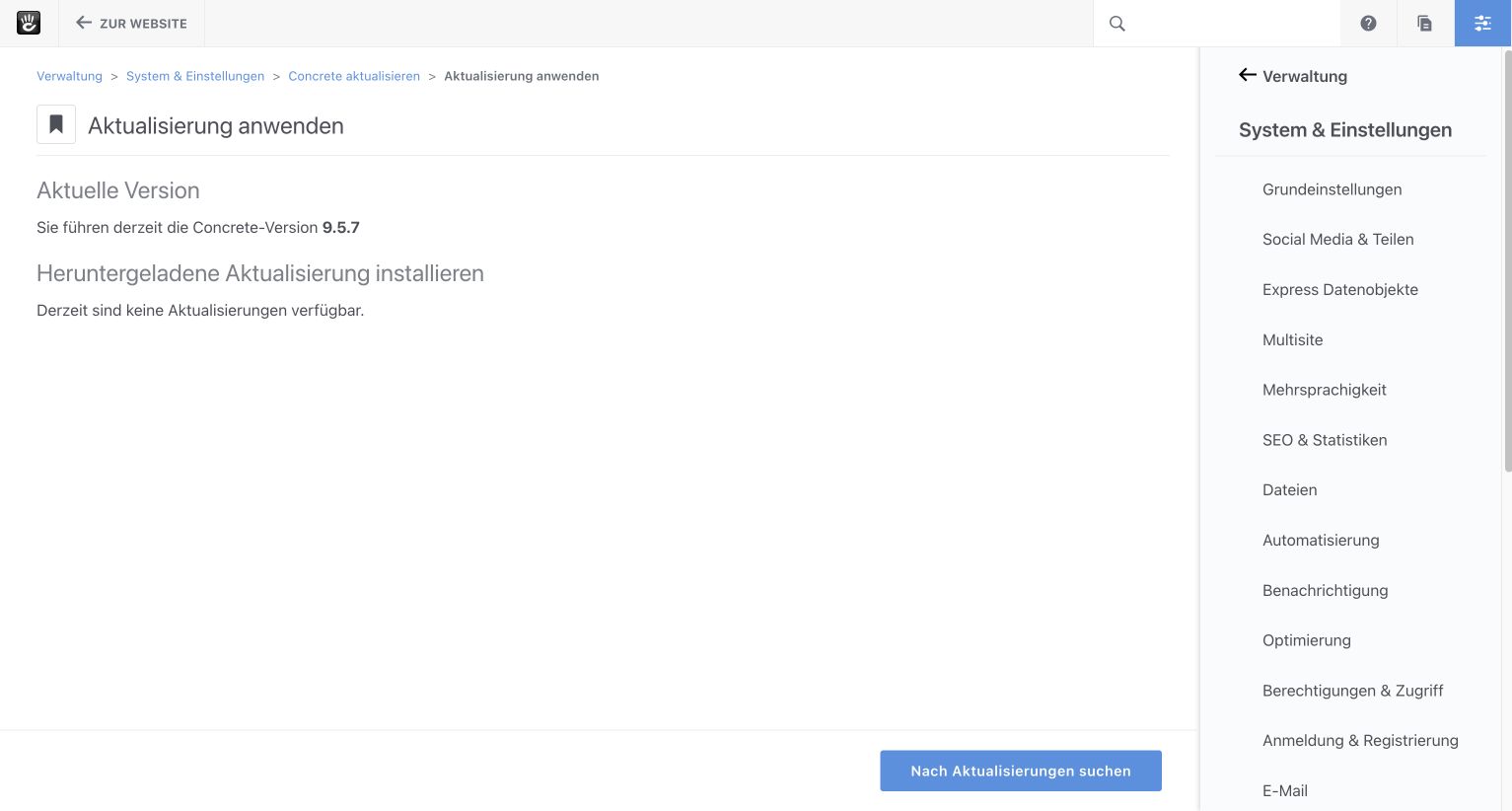
Abbildung 1: Die Seite zeigt die aktuell installierte Core-Version und angebotene Aktualisierungen.
Vergleichen Sie den Stand mit den offiziellen Versionshinweisen. Prüfen Sie insbesondere unterstützte PHP- und Datenbankversionen, bekannte Einschränkungen und notwendige Zwischenschritte. Eine höhere Versionsnummer allein sagt nicht, ob jede eingesetzte Erweiterung bereits damit funktioniert.
Halten Sie auch die Versionen eigener Pakete und Themes fest. Eine auf dieser Website dargestellte Download-Empfehlung und die tatsächlich installierte Core-Version sind verschiedene Informationen. Die Installation ändert sich erst durch den dafür vorgesehenen Updateablauf.
Updateweg wählen
Fragen Sie die technische Betreuung, wie der Core bereitgestellt wird. Die normale ZIP-Installation, eine Aktualisierung über updates und eine mit Composer verwaltete Installation benötigen unterschiedliche Dateischritte.
Bei einer ZIP-Installation kann die Verwaltung eine verfügbare Core-Aktualisierung herunterladen und anschließend zur Anwendung anbieten. Heruntergeladene Versionen liegen dabei unter updates; die Anwendung kann über application/config/update.php auf den gewählten Core zeigen. Dieses Vorgehen ist etwas anderes als der direkte Austausch des ursprünglichen concrete-Verzeichnisses.
Wird der Core über Composer verwaltet, weist der Controller auf diesen Installationsweg hin und bietet den normalen Verwaltung-Download nicht als passenden Ersatz an. Lassen Sie Abhängigkeiten und Versionsstand in der dafür vorgesehenen Entwicklungs- und Deployment-Umgebung aktualisieren. Ändern Sie nicht zusätzlich einzelne Core-Dateien in einer produktiven Installation.
Verwenden Sie für einen geplanten Versionswechsel genau den vorgesehenen Weg. Ein unkontrollierter Wechsel zwischen mehreren Verfahren kann dazu führen, dass eine andere Core-Version ausgeführt wird als erwartet. Der Rückweg benötigt immer auch die passende Datenbank; siehe Website sichern und wiederherstellen.
Kompatibilität und Testkopie vorbereiten
Erstellen Sie vor dem Eingriff eine vollständige und überprüfte Sicherung. Testen Sie den Versionswechsel zuerst an einer getrennten Kopie der tatsächlichen Website. Eine leere Testkopie prüft nicht die vorhandenen Inhalte, Express-Definitionen, eigenen Templates und Erweiterungen.
Legen Sie eine kurze Liste wichtiger Arbeitsabläufe an: Anmeldung, eine Seite bearbeiten und veröffentlichen, Datei hochladen, Formular absenden, gespeicherten Eintrag prüfen und wichtige Such- oder Listenansichten aufrufen. Ergänzen Sie die eigenen Funktionen des Projekts. Diese Liste wird vor und nach dem Update mit denselben Erwartungen durchgegangen.
Beachten Sie bei PHP-Änderungen auch die Kommandozeile. Der Webserver und ein Cron-Aufruf können unterschiedliche PHP-Versionen verwenden. Deshalb gehören Aufgaben und Warteschlangen in die Prüfung, auch wenn die Startseite im Browser bereits gut aussieht.
Wartungszeit festlegen
Vereinbaren Sie Zeitpunkt, Zuständigkeit und Rückweg. Während einer Migration dürfen nicht unbemerkt neue Formulareinträge, Uploads oder redaktionelle Änderungen entstehen, die beim Rückspielen einer Sicherung verloren gingen. Stimmen Sie deshalb neben der Besucherseite auch schreibende Hintergrundprozesse ab.
Unter System & Einstellungen → Berechtigungen & Zugriff → Wartungsmodus bietet ConcreteCMS die Einschränkung Nur die Verwaltung der Site ist zugänglich. Die gezeigte Oberfläche unterscheidet Aktiviert (für Notfälle) und Deaktiviert. Das Speichern der Einstellung wirkt auf die Website; eine alte Seitenversion setzt sie nicht zurück.
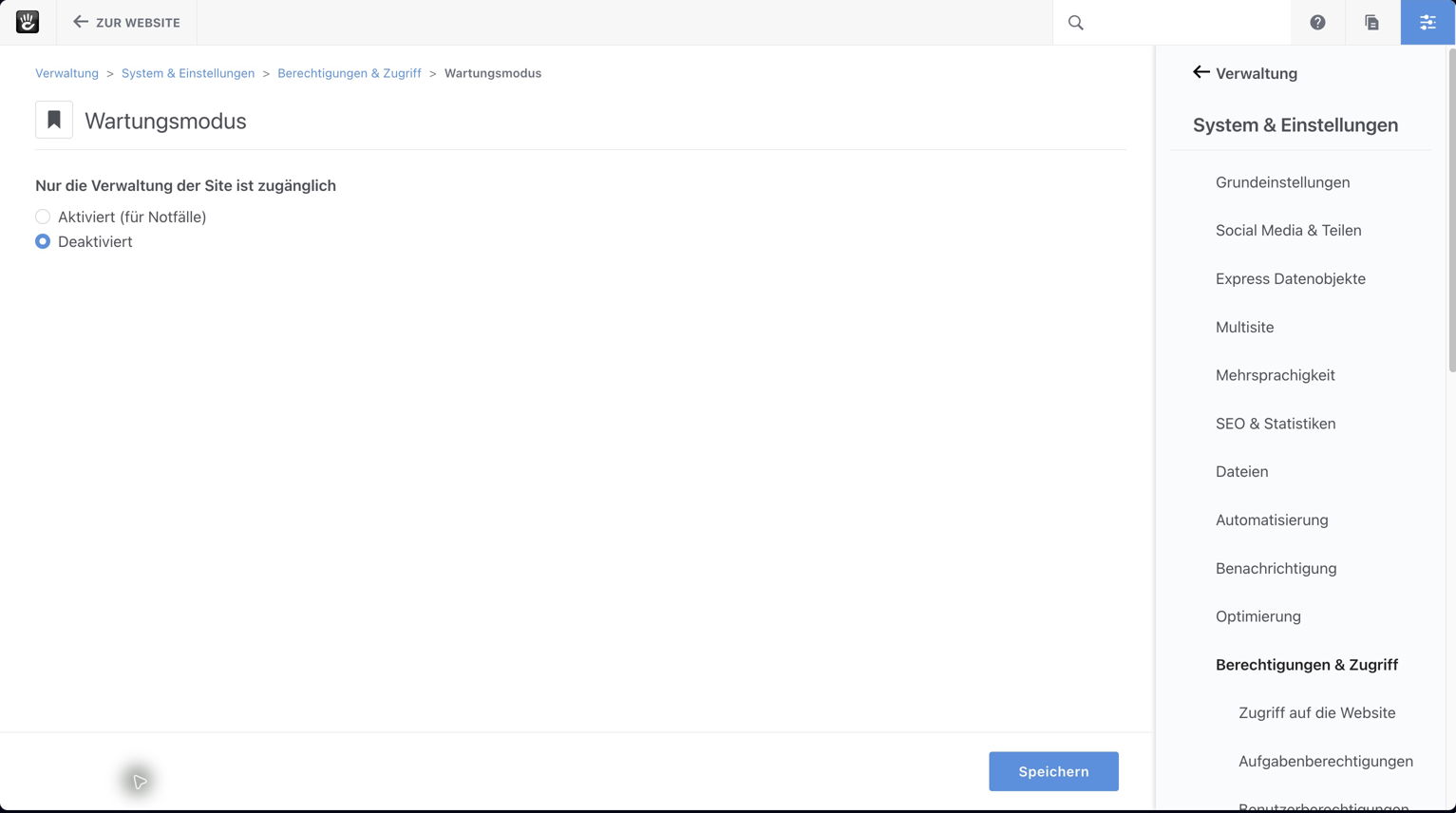
Abbildung 2: Die Einstellung für den Wartungsmodus trennt aktivierten Schutz und normalen Betrieb.
Der Wartungsmodus ist keine Sicherung und kein allgemeiner Schalter für jeden Worker, Cron-Aufruf oder externen Schreibzugriff. Bei einem größeren Deployment muss die technische Betreuung diese Abläufe gesondert koordinieren.
Core über die Verwaltung aktualisieren
Wenn Ihre Installationsart diesen Weg unterstützt, wählen Sie auf Aktualisierung anwenden zunächst Nach Aktualisierungen suchen. Lesen Sie das angebotene Ziel und die Versionshinweise. Übernehmen Sie keine feste Zielnummer aus einer älteren Anleitung.
Der Verwaltung-Weg trennt den Download von der Anwendung: Eine heruntergeladene Core-Version ist noch keine fertig aktualisierte Website. Kontrollieren Sie die anschließend angebotene Version und die angezeigten Voraussetzungen, bevor Sie die Installation fortsetzen. Auch ein bereits vorhandenes Updateverzeichnis allein belegt keine abgeschlossene Datenbankmigration.
Unterbrechen Sie eine laufende Aktualisierung nicht durch wiederholtes Klicken oder einen Serverneustart. Warten Sie auf die konkrete Rückmeldung und kontrollieren Sie Fehlerprotokolle, wenn ein Schritt abbricht. Ein Gateway-Fehler im Browser beantwortet nicht sicher, ob der PHP-Prozess bereits beendet oder ein Teil des Vorgangs ausgeführt wurde. Klären Sie den Zustand, bevor Sie erneut starten.
Nach Abschluss öffnen Sie die Verwaltungsseite erneut und prüfen die tatsächlich gemeldete Version. Kontrollieren Sie danach die fachlichen Abläufe. Eine Erfolgsmeldung oder eine geänderte Core-Nummer allein beweist noch nicht, dass alle Erweiterungen und Inhalte funktionieren.
Erweiterungen aktualisieren
Core- und Paketupdates sind getrennte Vorgänge. Unter Concrete erweitern → Erweiterungen aktualisieren prüft die Verwaltung verfügbare lokale und gegebenenfalls Marketplace-Aktualisierungen. Die gezeigte Liste kann deshalb leer sein, obwohl ein selbst gepflegtes Paket an anderer Stelle neuer veröffentlicht wurde.
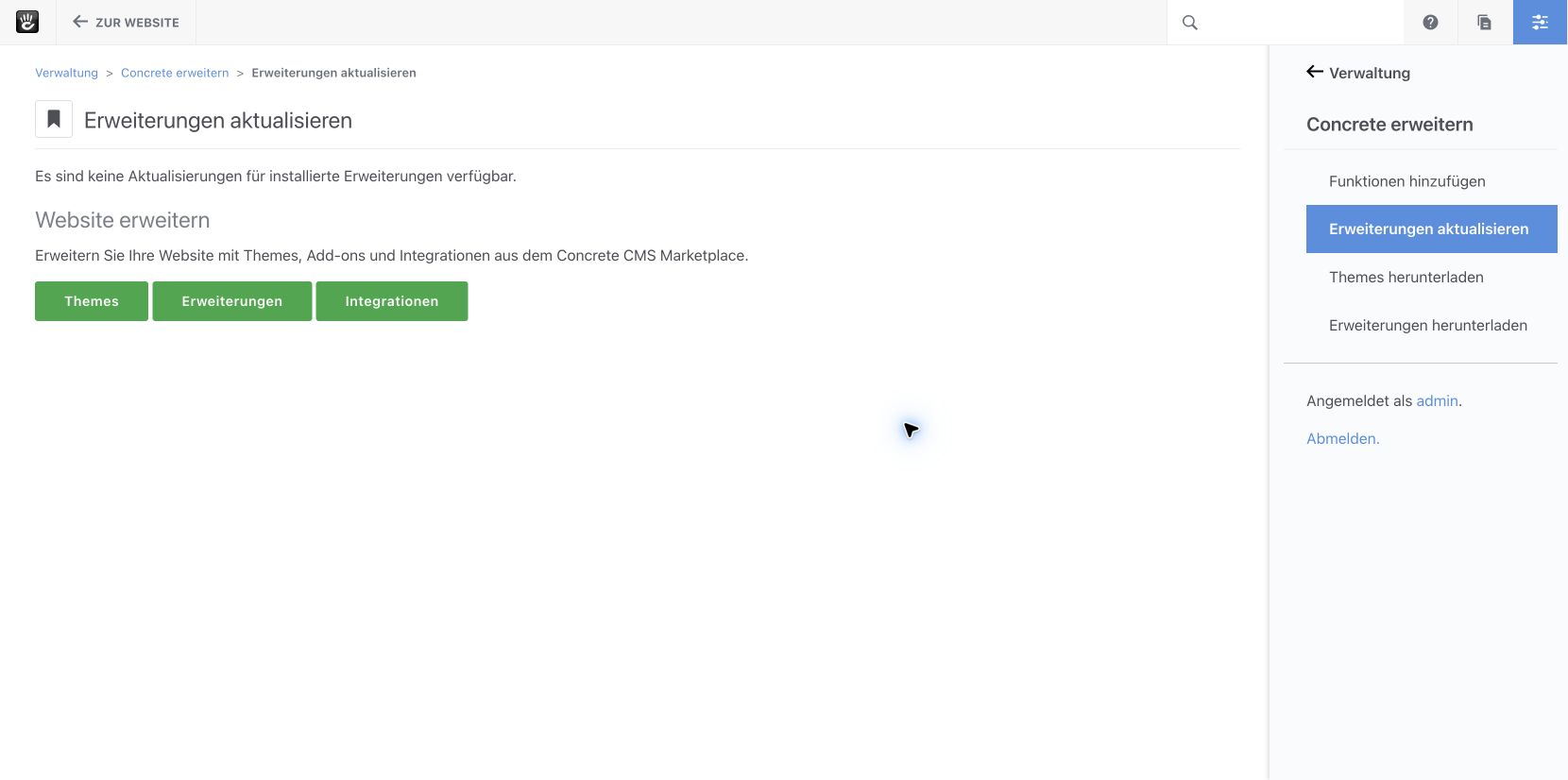
Abbildung 3: Die erkannte Update-Liste hängt von den lokal bereitgestellten Versionen und der verwendeten Marketplace- oder Composer-Verwaltung ab.
Lesen Sie die Anweisungen der Erweiterung. Bei einem manuellen Paketupdate müssen zunächst die passenden neuen Dateien vollständig bereitstehen; anschließend muss der native Upgrade-Schritt ausgeführt werden. Nur den Ordner zu ersetzen aktualisiert nicht automatisch jede Datenbankdefinition. Einzelheiten und der Unterschied zu einer Neuinstallation stehen unter Erweiterungen und Themes verwalten.
Deinstallieren Sie eine Erweiterung nicht, um ein normales Update zu erzwingen. Eine Deinstallation kann zugeordnete Funktionen und Daten entfernen. Auch ein Full Content Swap ist kein Updateverfahren für eine bereits redaktionell befüllte Website.
Update als Besucher und Redaktion prüfen
Gehen Sie die vorbereitete Prüfliste durch:
- Stimmen die gemeldeten Core- und Paket-Versionen?
- Sind Startseite, Unterseiten, Navigation und interne Verweise erreichbar?
- Funktionieren Texte, Bilder, Tabellen und wichtige Templates auf Desktop und Mobile?
- Lassen sich normale Seiten- und Blockdialoge öffnen und Änderungen freigeben?
- Werden Formularanfragen korrekt gespeichert und an die vorgesehenen Testempfänger übergeben?
- Laufen Suche, Aufgaben und Schnittstellen mit den erwarteten Ergebnissen?
Leeren Sie bei Bedarf gezielt einen veralteten Cache und prüfen Sie dieselbe Ausgabe erneut. Eine Cachebereinigung behebt weder eine fehlgeschlagene Migration noch inkompatiblen PHP-Code. Die Einordnung erklärt Cache und Suchindex verwalten.
Beenden Sie nach erfolgreicher Abnahme den vereinbarten Wartungszustand und prüfen Sie die Website als Gast. Halten Sie Zielversion, Zeitpunkt, Ergebnis und neue Sicherung fest. Werden weiterhin Fehler gefunden, bewahren Sie Protokolle und Iststand auf und nutzen Sie den zuvor geprüften Rückweg. ConcreteCMS bietet keinen allgemeinen automatischen Downgrade auf den Zustand vor einer Migration.
Weiterlesen
- Website sichern und wiederherstellen
- Erweiterungen und Themes verwalten
- Sicherheit und Protokolle verwalten
Quelle: Concrete CMS Dokumentation (EN) · Stand: ConcreteCMS 9.5.7