
Express-Datenobjekte verwalten
Ein Express-Datenobjekt legt fest, welche Angaben ein Formular speichert. Änderungen an Attributen, Formularen und Listen wirken über eine einzelne Seite hinaus. Prüfen Sie deshalb zuerst die verwendeten Eingabemasken und vorhandenen Einträge.
Datenobjekt öffnen
- Öffnen Sie als Administrator Verwaltung → System & Einstellungen → Express Datenobjekte → Datenobjekte.
- Wählen Sie das betreffende Objekt, zum Beispiel Schulungsanfragen.
- Prüfen Sie die Reiter Details, Attribute, Beziehungen, Formulare und Suche/Auflistung konfigurieren.
Über Datensätze für Schulungsanfragen anzeigen öffnen Sie die gespeicherten Einträge. Diese Ansicht ändert einzelne Antworten; die Reiter der Objektverwaltung ändern ihre gemeinsame Struktur. Express-Einträge pflegen erklärt den Unterschied im Alltag.
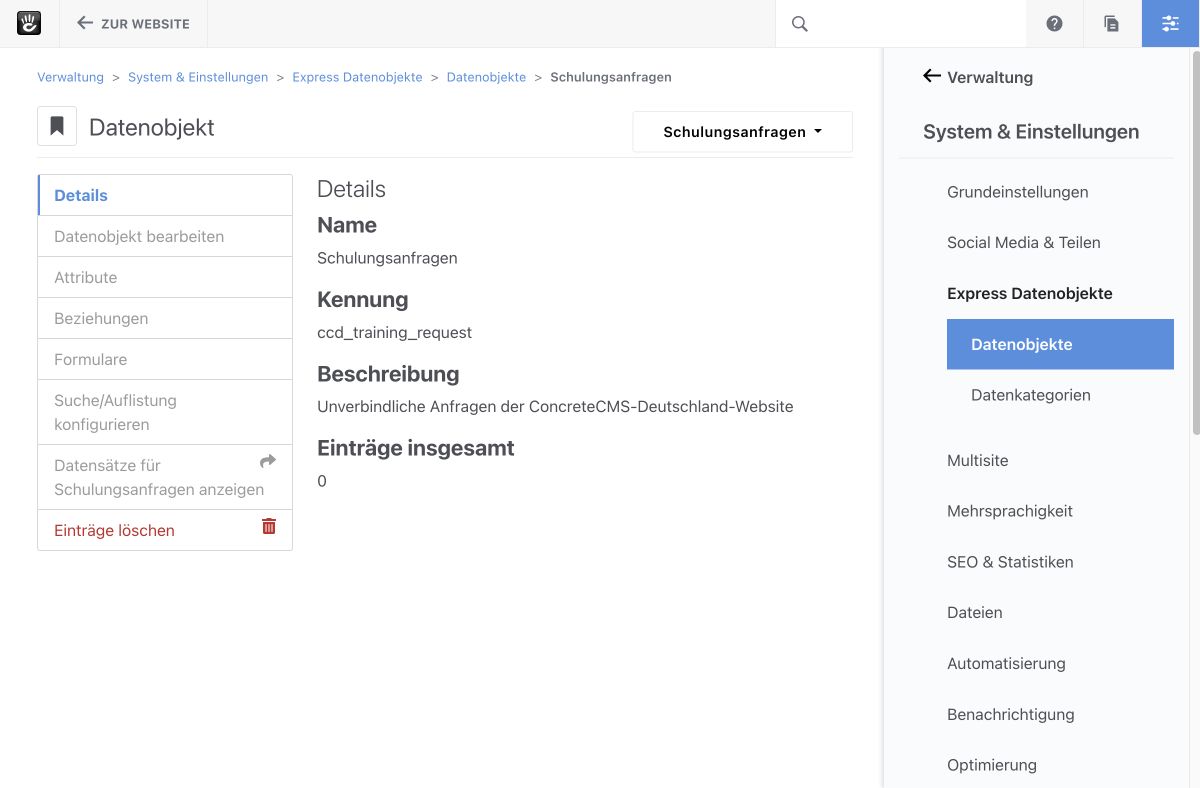
Abbildung 1: In den Objektdetails führen getrennte Wege zur Definition und zu den gespeicherten Datensätzen.
Auswirkungen einer Änderung prüfen
Notieren Sie vor einem Umbau, welche Attribute, Formulare, Ergebnislisten, Express-Blöcke und Einträge das Objekt verwenden. Prüfen Sie auf einer Testkopie, ob ein neues Pflichtfeld bestehende Formulare beeinflusst und ob ältere Einträge das Feld leer lassen.
Eine neue Seitenversion stellt eine gelöschte Express-Definition oder gelöschte Einträge nicht wieder her. Sichern Sie den Bestand vor größeren Strukturänderungen und arbeiten Sie mit einer Rolle, die das Objekt verwalten darf.
Attribute verwalten
- Öffnen Sie im Datenobjekt den Reiter Attribute.
- Prüfen Sie die vorhandenen Felder, etwa Name, E-Mail-Adresse und Anliegen.
- Wählen Sie Attribut hinzufügen, wenn ein fachlich benötigtes Feld fehlt, und wählen Sie einen zum Wert passenden Attributtyp.
- Geben Sie eine verständliche Bezeichnung und eine stabile Kennung ein. Speichern Sie und prüfen Sie danach die Formulare, Listen und vorhandenen Einträge.
Das Attribut definiert den Wert. Damit Redakteure ihn eingeben können, muss das passende Formularelement auch im jeweiligen Express-Formular vorhanden sein. Attribute verstehen erläutert die Typwahl.
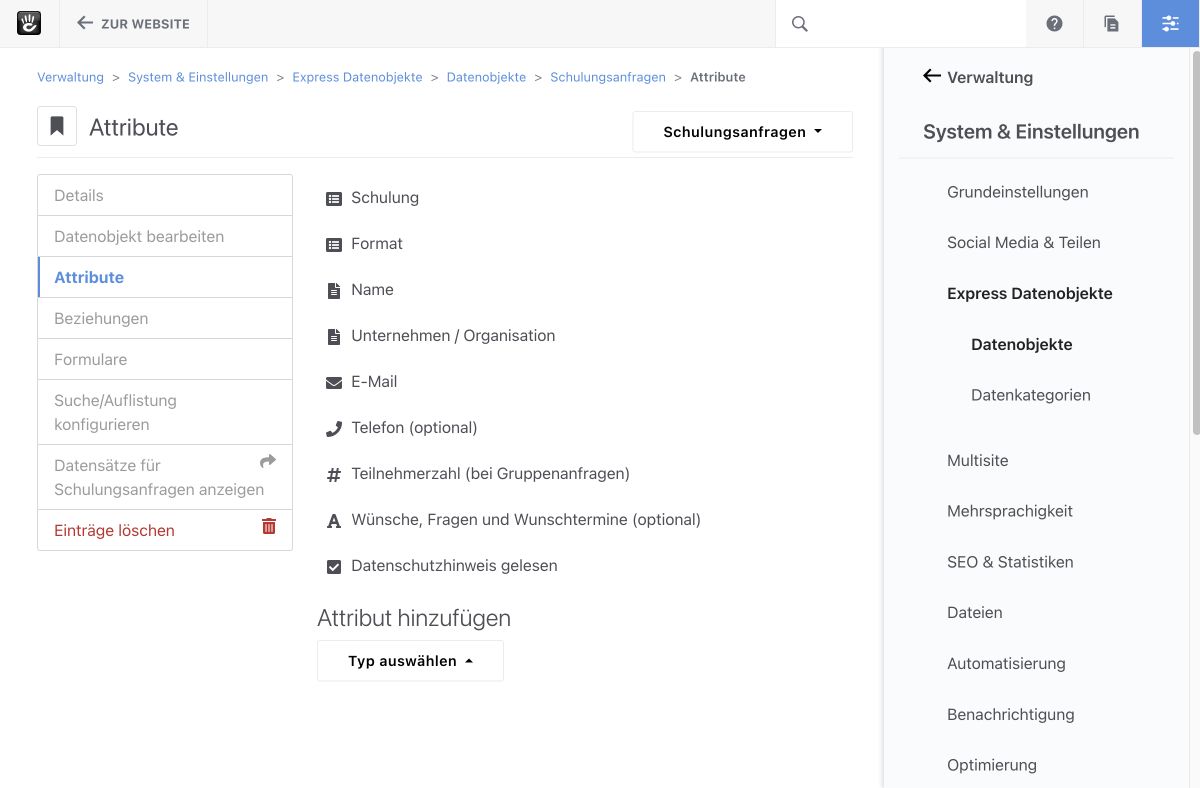
Abbildung 2: Der Reiter „Attribute“ zeigt die gemeinsamen Felder des Datenobjekts.
Ändern Sie einen bestehenden Typ oder eine Kennung nicht beiläufig. Suchfilter, Formulare, Importe und Ausgaben können diesen Wert verwenden. Für eine geänderte Bedeutung ist ein neues Attribut oft leichter nachvollziehbar als die Umdeutung vorhandener Daten.
Express-Formulare bearbeiten
- Öffnen Sie den Reiter Formulare und wählen Sie die betreffende Eingabemaske.
- Prüfen Sie im Reiter Formulardetails die vorhandenen Formularelemente und ihre Reihenfolge.
- Bearbeiten Sie ein Element mit dem Stift; ergänzen Sie ein Element über das Plus beim Felderalbum.
- Kontrollieren Sie Beschriftung, Pflichtstatus und Sichtbarkeit auf der öffentlichen Seite sowie in der Verwaltungsansicht.
Ein Attribut kann existieren, ohne in einem bestimmten Formular angezeigt zu werden. Wenn dasselbe Objekt mehrere Formulare hat, prüfen Sie jedes betroffene Formular einzeln. Formular erstellen zeigt die Blockkonfiguration.
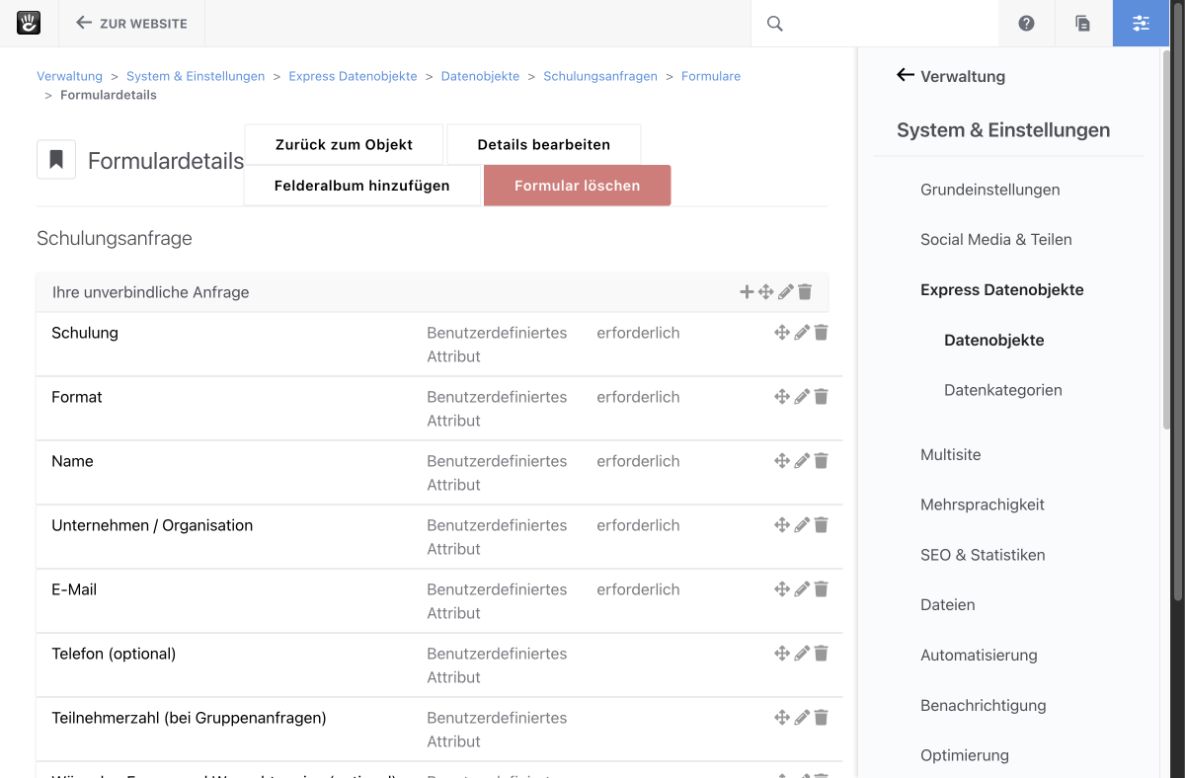
Abbildung 3: Die Formulardetails zeigen Felderalbum, Formularelemente und ihre Reihenfolge.
Ein als Pflichtfeld markiertes Element sollte verständlich beschriftet sein. Prüfen Sie anschließend eine neue Testanfrage. Bereits gespeicherte Datensätze können für später hinzugefügte Felder keinen Wert enthalten.
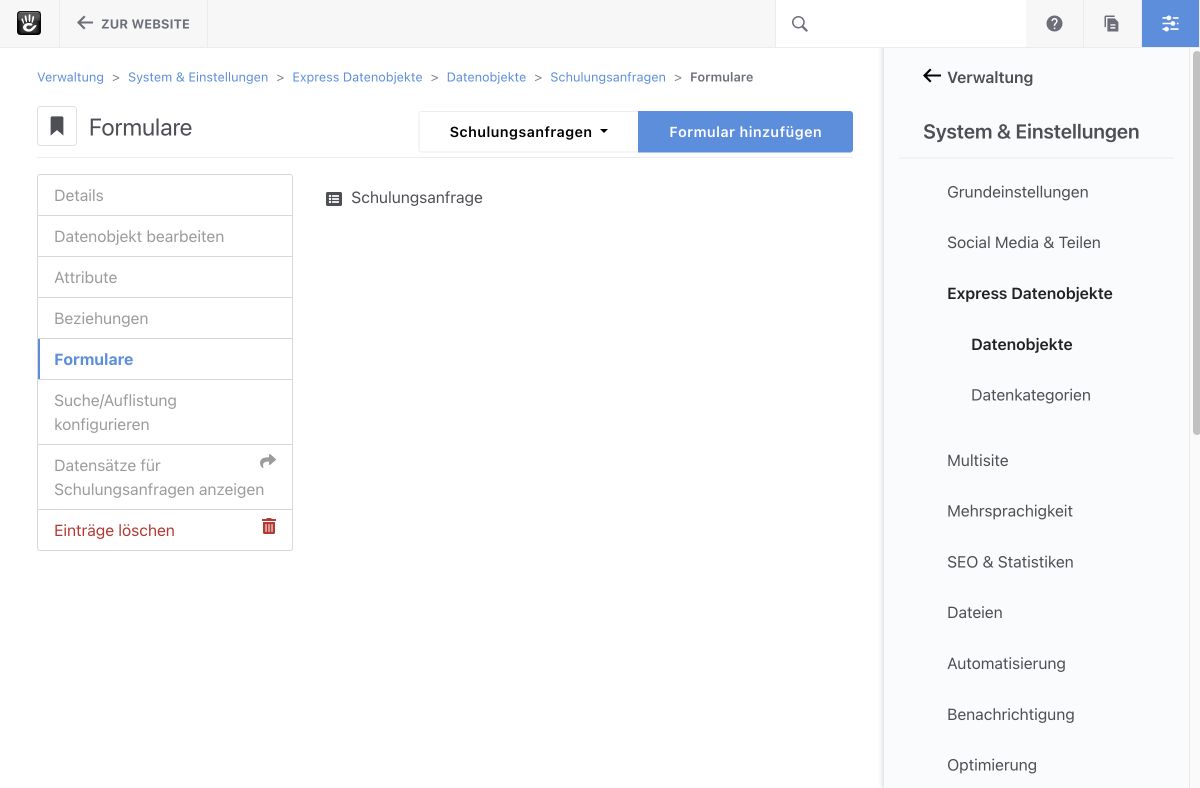
Abbildung 4: Der Reiter „Formulare“ listet die Eingabemasken des Datenobjekts.
Kontrollieren Sie nach Änderungen sowohl das öffentliche Formular als auch die Eintragsdetails in der Verwaltung. Interne Angaben dürfen nicht versehentlich als öffentliche Frage oder als allgemein sichtbarer Wert erscheinen.
Beziehungen planen
Eine Beziehung verknüpft Datensätze verschiedener Objekte. Beispielsweise könnte eine Schulungsanfrage einem Schulungsangebot zugeordnet werden. In Beziehungen stehen unter anderem N:1, 1:N, 1:1 und M:N zur Auswahl. Die Richtung beschreibt, wie viele Datensätze auf jeder Seite verbunden werden dürfen.
- Skizzieren Sie zuerst beide Objekte und die gewünschte Anzahl von Verknüpfungen.
- Öffnen Sie Beziehungen und wählen Sie nur den passenden Typ.
- Prüfen Sie Kennungen, Richtung und benötigte Formularelemente auf einer Testkopie, bevor Sie speichern.
Eine angelegte Beziehung erscheint nicht automatisch als Auswahl im öffentlichen Formular. Dafür muss die Eingabemaske geeignet eingerichtet und geprüft werden.
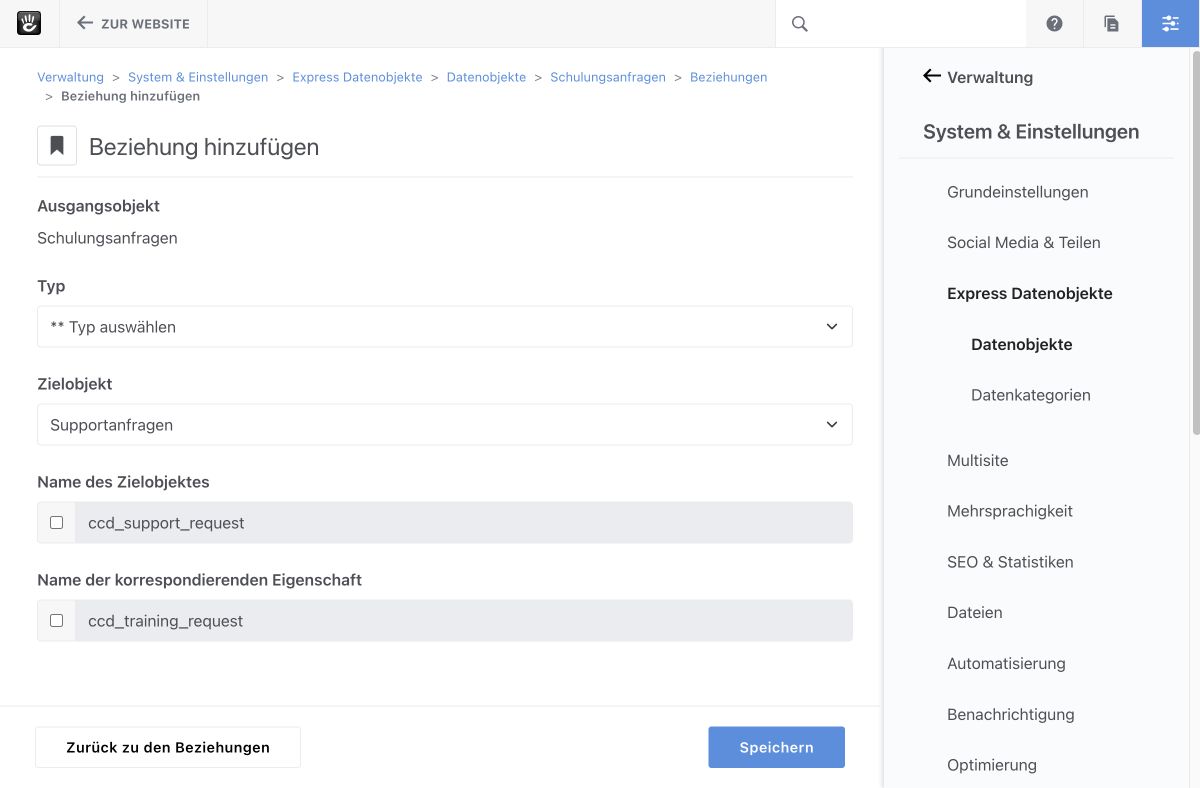
Abbildung 5: Die Beziehungsauswahl unterscheidet Verknüpfungen nach ihrer Richtung und Anzahl.
Testen Sie eine Beziehung mit mindestens zwei Datensätzen je Seite. So sehen Sie, ob die gewählte Richtung und Kardinalität tatsächlich zum fachlichen Ablauf passen.
Suche und Auflistung konfigurieren
- Öffnen Sie Suche/Auflistung konfigurieren.
- Wählen Sie die sichtbaren Spalten und ihre Reihenfolge.
- Legen Sie Standardsortierung und Ergebnisanzahl fest; die Oberfläche bietet 10, 25, 50 oder 100 Ergebnisse je Seite.
- Speichern Sie und öffnen Sie die Eintragsliste erneut. Kontrollieren Sie Suche, Spalten und Sortierung mit vorhandenen Testwerten.
Die Spalten der Übersicht bestimmen nicht, welche Werte gespeichert oder als CSV exportiert werden. Prüfen Sie die Berechtigungen für Liste und Detailansicht getrennt.
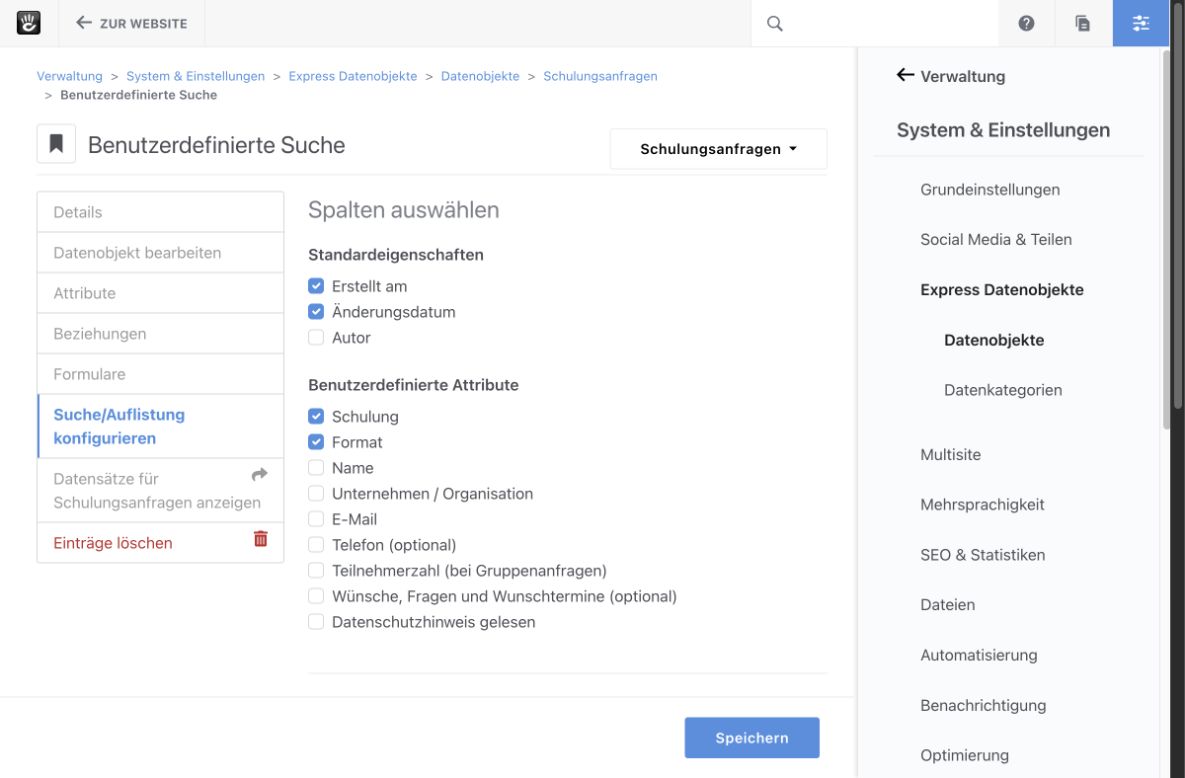
Abbildung 6: Unter „Suche/Auflistung konfigurieren“ werden Spalten, Sortierung und Seitengröße festgelegt.
Ein Suchfeld muss zum Attributtyp passen. Wenn Filter keine Treffer liefern, prüfen Sie den gespeicherten Wert, den gewählten Filter und die Berechtigung der testenden Rolle.
Datenkategorien kontrollieren
Unter Verwaltung → System & Einstellungen → Express Datenobjekte → Datenkategorien sehen Sie die Einordnung der Datensätze. Der Zweig Forms gehört zu Formularantworten; eigens angelegte Objekte können eigene Kategorien verwenden. Diese Kategorien sind keine Dateiverzeichnisse.
Prüfen Sie nach einer Änderung einen vorhandenen und einen neu angelegten Testeintrag, die Detailansicht und jedes betroffene Formular. Überprüfen Sie auch, ob Redakteure nur die für sie vorgesehenen Daten sehen.
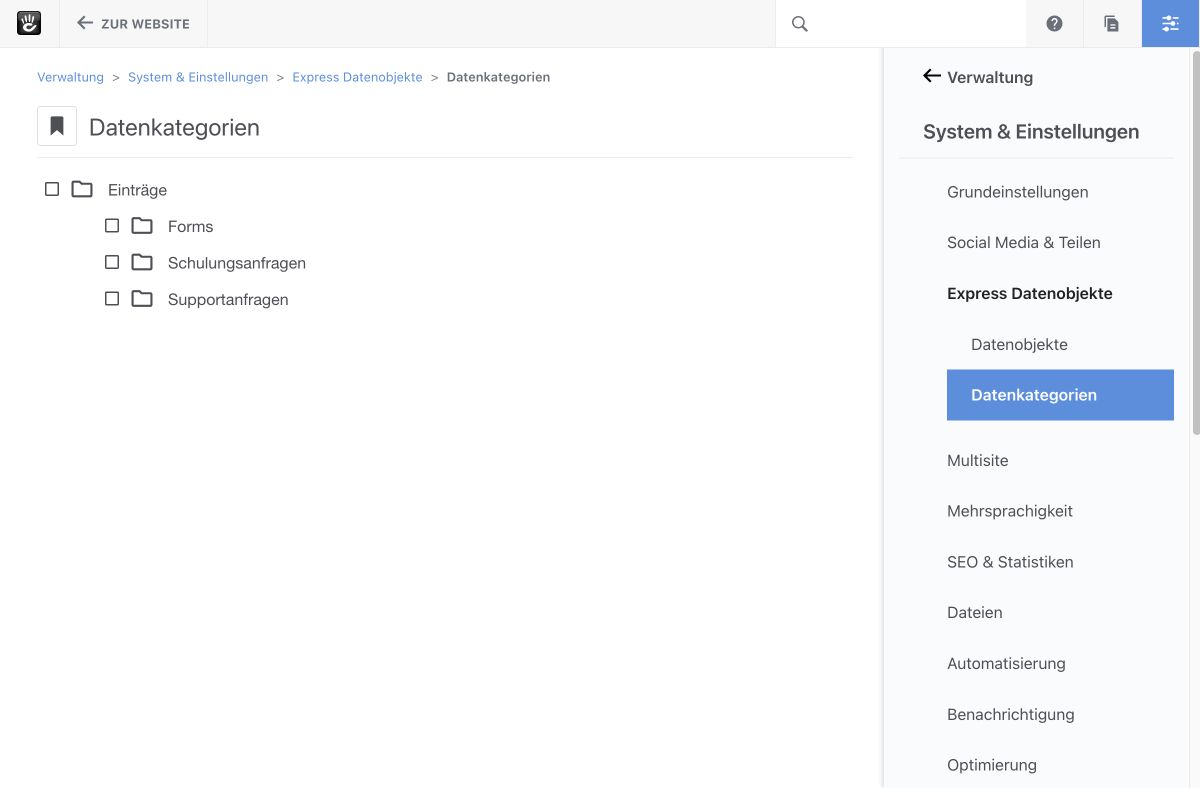
Abbildung 7: Die Datenkategorien zeigen die Ablage von Formularantworten und eigenen Express-Objekten.
Häufige Fragen
Warum erscheint ein neues Attribut nicht im Formular? Öffnen Sie die betreffende Eingabemaske und ergänzen Sie ein Formularelement für das Attribut.
Warum fehlt ein Wert in der Liste? Prüfen Sie zunächst den Eintrag selbst und danach die sichtbaren Spalten unter „Suche/Auflistung konfigurieren“.
Definition und Datenbestand trennen
Ein Datenobjekt beschreibt die Struktur. Gespeicherte Einträge, exportierte CSV-Dateien und E-Mail-Benachrichtigungen bleiben eigenständige Datenbestände. Entfernen Sie weder ein Objekt noch das letzte zugehörige Formular ungeprüft.
Weiterlesen
- Express-Einträge pflegen – Antworten suchen und bearbeiten.
- Formular erstellen – ein öffentliches Formular einrichten.
- Attribute verstehen – passende Feldtypen wählen.
- Barrierefrei redigieren – Beschriftungen und Fehlermeldungen prüfen.
Quelle: Concrete CMS Dokumentation (EN) · Stand: ConcreteCMS 9.5.7