
Eine neue Seite anlegen
Eine neue Seite erhält einen Platz in der Sitemap, einen Seitentyp und eigene Inhalte. Diese Angaben bestimmen, wo sie erreichbar ist und wie die Redaktion sie bearbeitet.
Die Elternseite auswählen
Öffnen Sie als angemeldeter Benutzer mit dem Recht zum Anlegen von Seiten die Website. Prüfen Sie zuerst, ob die geplante Seite bereits existiert. Wenn sie vorhanden ist, bearbeiten Sie diese Seite, statt ein Duplikat anzulegen.
Klicken Sie in der Werkzeugleiste auf das Seitensymbol und wählen Sie den passenden Seitentyp. ConcreteCMS legt zunächst einen unveröffentlichten Entwurf an. Öffnen Sie im Entwurf Seiteneinstellungen und wählen Sie Composer. Klicken Sie unter Seitenposition auf Seite auswählen und wählen Sie die gewünschte Elternseite in der Sitemap, zum Beispiel „Support“.
Die Elternseite bestimmt den übergeordneten Teil der Adresse und kann die Brotkrumennavigation und automatisch erzeugte Menüs beeinflussen. Die Auswahl im Seitensymbol allein legt die Elternseite nicht fest. Ohne Berechtigung für die gewählte Position können Sie die Seite dort nicht veröffentlichen.
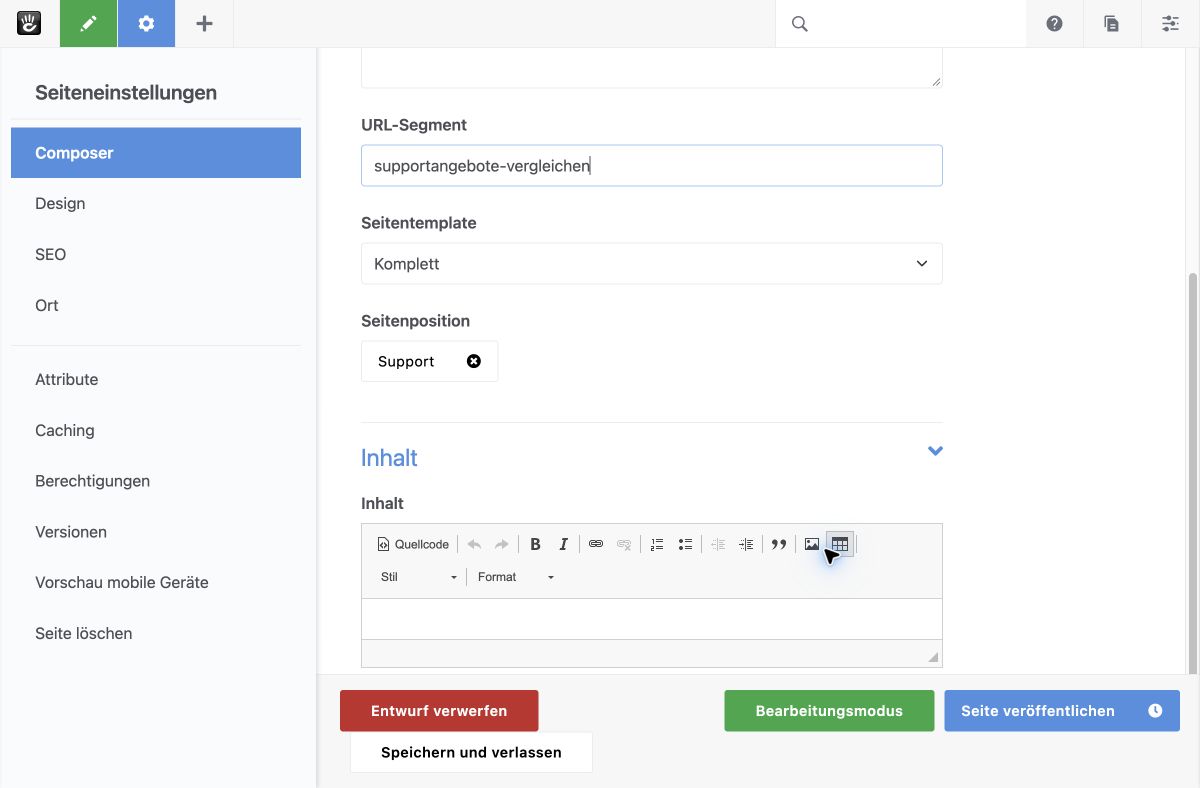
Abbildung 1: Im Composer steht „Support“ unter Seitenposition. Das Seitentemplate „Komplett“ ist unabhängig davon ausgewählt.
Einen Seitentyp wählen
Wählen Sie im Seitenmenü für eine gewöhnliche Informationsseite Seite. Auf dieser Website stehen auch Dokumentationsartikel, News-Artikel und Case Study zur Verfügung. Die verfügbaren Typen hängen von der Website und Ihren Rechten ab. Wechseln Sie nicht allein wegen einer fehlenden Berechtigung auf einen fachlich unpassenden Typ.
Der Seitentyp legt unter anderem das Composer-Formular und vorbereitete Inhalte fest. Das Seitentemplate ordnet die Bereiche der Seite an. Für eine neue Informationsseite ist kein neues Seitentemplate nötig. Seiten, Bereiche und Blöcke verstehen erklärt die Begriffe.
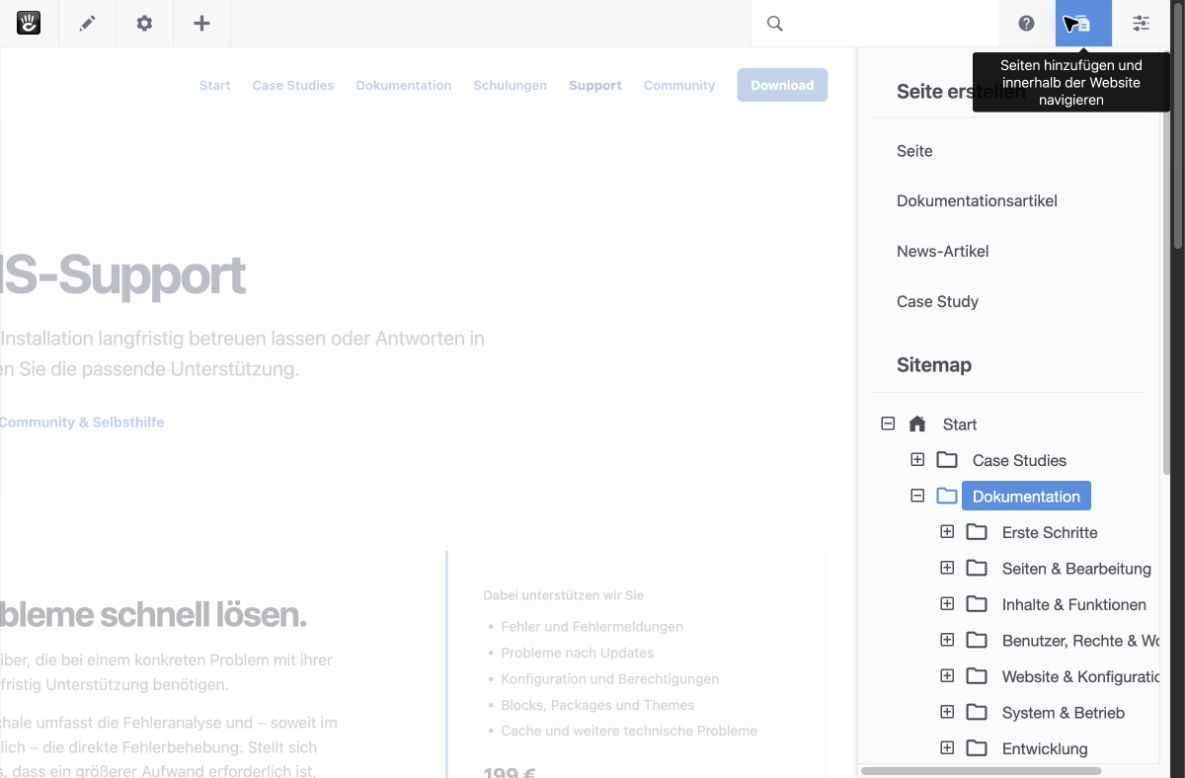
Abbildung 2: Das Seitenmenü bietet die auf dieser Website eingerichteten Seitentypen an. „Seite“ ist für eine normale Inhaltsseite vorgesehen.
Seitenangaben eintragen
Öffnen Sie im neuen Entwurf Seiteneinstellungen → Composer. Tragen Sie in der Gruppe Grundeinstellungen die Angaben für die Seite ein:
- Seitenname: „Supportangebote vergleichen“. Der Name erscheint gewöhnlich als Seitentitel und kann in der Navigation verwendet werden.
- Beschreibung: „Leistungen und Wege zur passenden Unterstützung.“ Das Feld ersetzt keinen Seiteninhalt. Ob eine Seitenliste die Beschreibung zeigt, entscheidet ihre Blockkonfiguration.
- URL-Segment: „supportangebote-vergleichen“. Kontrollieren Sie den vorgeschlagenen letzten Teil der Adresse vor der Veröffentlichung.
- Seitentemplate: Für dieses Beispiel bleibt „Komplett“ ausgewählt. Das Template muss zu den benötigten Bereichen passen.
- Seitenposition: Wählen Sie „Support“ über Seite auswählen. Der Seitenname allein legt den Ort nicht fest.
Andere Seitentypen können weitere Pflichtfelder enthalten. Korrigieren Sie die angezeigten Fehler im selben Entwurf, statt eine zweite Seite zu beginnen.
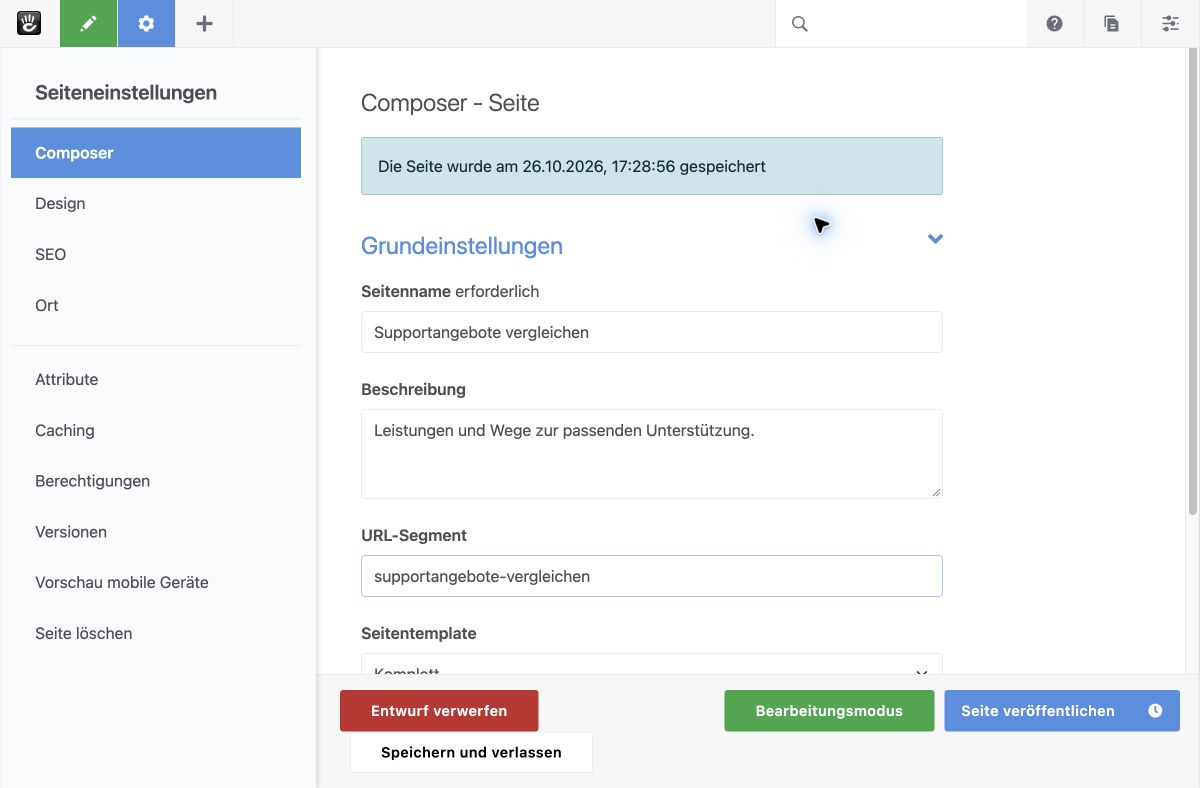
Abbildung 3: Im Composer werden Seitenname, Beschreibung und URL-Segment getrennt erfasst. Ein Hinweis meldet die automatische Speicherung des Entwurfs.
Inhalt erfassen
Tragen Sie im Composer unter Inhalt einen ersten zusammenhängenden Text ein, etwa: „Vergleichen Sie die angebotenen Supportleistungen und wählen Sie den passenden Kontaktweg.“ Verwenden Sie für weitere redaktionelle Einheiten den Bearbeitungsmodus. Ergänzen Sie eigenständige Bilder als Bildblöcke und setzen Sie interne Links über die native Seitenauswahl. Blöcke hinzufügen und anordnen beschreibt die Arbeit in den Bereichen.
Fügen Sie keine selbst geschriebene Seitenstruktur als großen HTML-Block ein. Zusammengehörende Überschriften, Absätze und Listen dürfen in einem Inhaltsblock stehen. Texte gliedern und interne Links setzen erläutert die Formatierung.
Die Seite veröffentlichen
Kontrollieren Sie als Benutzer mit Veröffentlichungsrecht Seitenname, Position, Template und Inhalt. Klicken Sie anschließend auf Seite veröffentlichen. Im Abschlussbereich können Sie einen Versionskommentar eintragen. Mit Änderungen speichern bleibt der Entwurf unveröffentlicht. Wenn ein Workflow für die Seite gilt, folgt die eingerichtete Freigabe.
Ein Entwurf kann für andere Benutzer mit passenden Rechten sichtbar sein. Nicht in der Navigation anzeigen schützt eine veröffentlichte Seite nicht vor direktem Zugriff. Lassen Sie unfertige Inhalte im Entwurf, bis sie freigegeben werden können. Die Unterschiede zwischen Entwurf, Version und Freigabe erklärt Versionen prüfen und Änderungen zurücknehmen.
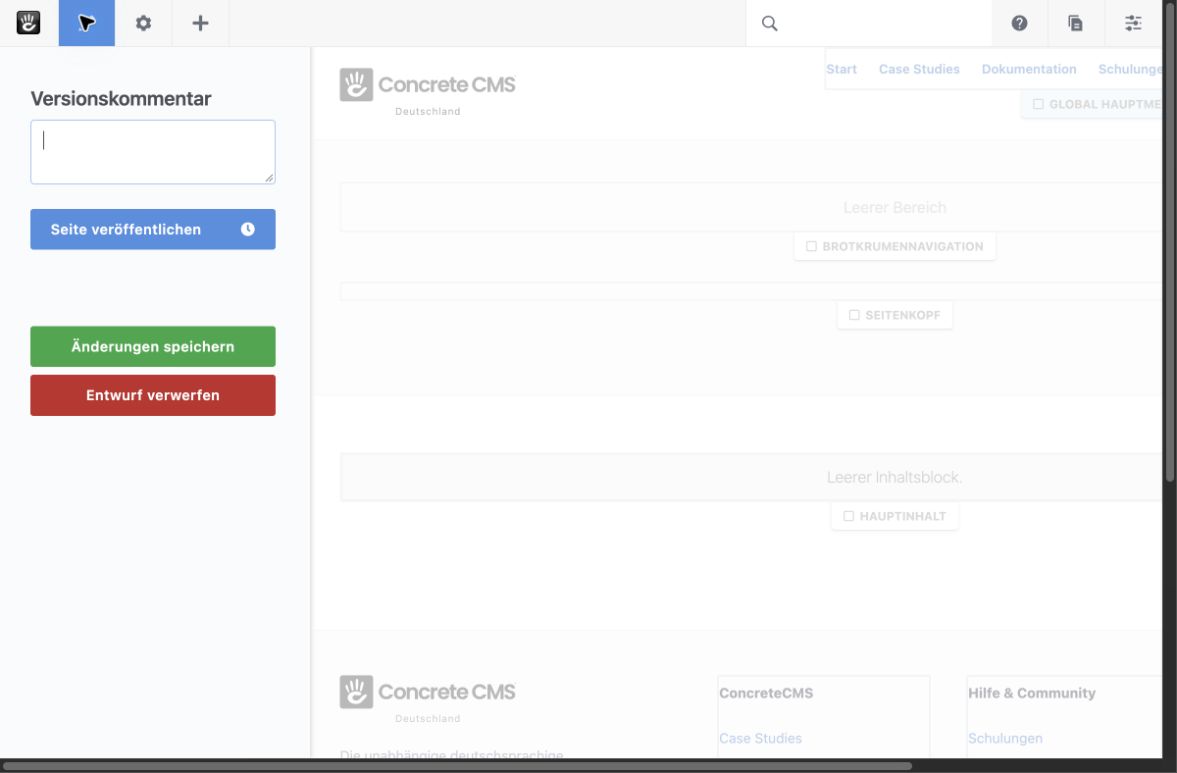
Abbildung 4: Der Abschlussbereich zeigt Versionskommentar, „Seite veröffentlichen“, „Änderungen speichern“ und „Entwurf verwerfen“.
Die neue Seite kontrollieren
Rufen Sie die veröffentlichte Seite auf und kontrollieren Sie Titel, Inhalt und Adresse. Öffnen Sie sie danach in einem privaten Browserfenster ohne Anmeldung. So sehen Sie, ob die vorgesehene Zielgruppe sie erreichen kann. Prüfen Sie auch ihren Weg über die Navigation. Ein Block Automatische Navigation zeigt nur Seiten, die seine Konfiguration einschließt; eine neue Unterseite erscheint nicht automatisch im Hauptmenü.
Häufige Fragen
Der gewünschte Seitentyp fehlt. Kontrollieren Sie die Elternseite und Ihre Berechtigung zum Anlegen dieses Typs. Die Administration kann die erlaubten Seitentypen und Rechte kontrollieren.
Die Seite steht an der falschen Stelle. Verschieben Sie die vorhandene Seite in der Sitemap, statt ihren Inhalt als neue Seite zu duplizieren. Sitemap verwalten zeigt die Schritte.
Das Layout passt nicht. Besprechen Sie das Seitentemplate mit der Administration. Nach einem Wechsel müssen Sie kontrollieren, ob alle befüllten Bereiche weiterhin sichtbar sind.
Name oder URL müssen sich ändern. Bearbeiten Sie die vorhandenen Seiteneinstellungen. Seiteneinstellungen ändern erklärt Name, Attribute und Adresse.
Weiterlesen
- Seiten mit dem Composer erfassen – bearbeiten Sie vorbereitete Eingabefelder und Entwürfe.
- Blöcke hinzufügen und anordnen – ergänzen Sie eigenständige Inhalte.
- Sitemap verwalten – kontrollieren oder ändern Sie die Seitenposition.
Quelle: Concrete CMS Dokumentation (EN) · Stand: ConcreteCMS 9.5.7