
Formular erstellen und Anfragen bearbeiten
Mit dem Block Formular erfassen Sie Anfragen direkt auf einer Seite. Sie legen Fragen, Pflichtfelder, Speicherung und Benachrichtigungen getrennt fest. Für eine unverbindliche Terminanfrage genügen zunächst Name, E-Mail-Adresse und Anliegen.
Formular und Datenwege planen
Legen Sie als verantwortlicher Redakteur fest, wer die Anfrage bearbeitet und welche Angaben dafür nötig sind. Stimmen Sie mit der Administration ab, ob ConcreteCMS die Antworten speichert und welches Postfach Benachrichtigungen erhält. Die Aufbewahrungsfrist und die erforderlichen Datenschutzhinweise müssen zum tatsächlichen Ablauf passen.
Ein Formular organisiert weder die weitere Bearbeitung noch die Löschung von selbst. Beschriften Sie eine Anfrage klar als unverbindlich, wenn daraus keine Buchung entsteht. Verwenden Sie zum Üben eine eigene Testseite und überschreiben Sie keine bestehenden Schulungs- oder Supportformulare. Express-Einträge pflegen erklärt die gespeicherten Daten.
Formularblock hinzufügen
- Öffnen Sie als angemeldeter Redakteur mit Bearbeitungsrecht die Zielseite und klicken Sie auf Bearbeiten.
- Klicken Sie im vorgesehenen Bereich auf Block hinzufügen.
- Wählen Sie unter Formulare den Block Formular. Wählen Sie nicht Altes Formular für eine neue Express-Anfrage.
- Geben Sie für ein neues Formular einen eindeutigen Namen ein, zum Beispiel „Terminanfrage“, und öffnen Sie dessen Fragen.
Wenn Sie stattdessen ein Formular einer vorhandenen Express-Entität auswählen, verwenden Sie deren gemeinsame Felddefinition. Das ist keine unabhängige Kopie. Express-Datenobjekte verwalten erklärt die Reichweite von Änderungen.
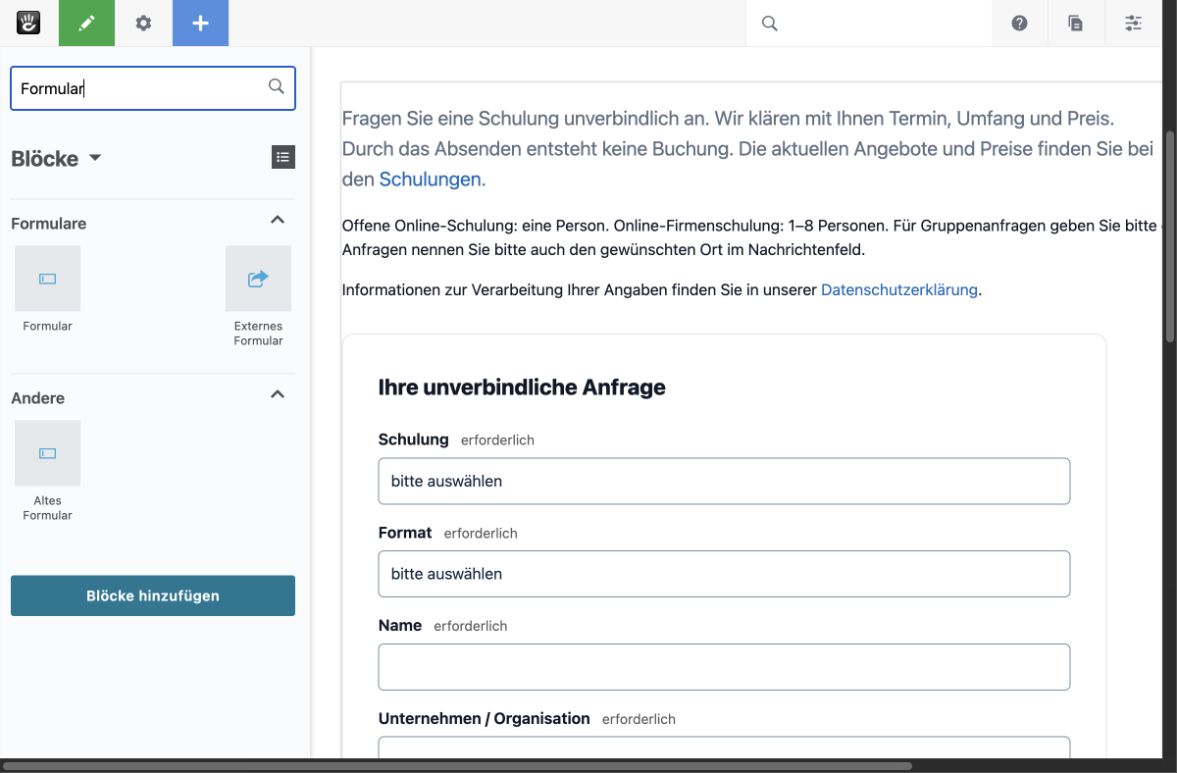
Abbildung 1: Der Blockkatalog unterscheidet „Formular“, „Externes Formular“ und „Altes Formular“.
Prüfen Sie vor der Wiederverwendung eines vorhandenen Datenobjekts seine Formulare und Zugriffsrechte. Wenn ein anderes Team die Definition ebenfalls nutzt, können neue Pflichtfelder auch dessen Eingabemaske beeinflussen.
Fragen und Pflichtfelder festlegen
- Wählen Sie im Formular-Dialog unter Hinzufügen einen Antworttyp, zum Beispiel Text für den Namen.
- Tragen Sie unter Frage eine sichtbare Beschriftung ein und markieren Sie Erforderlich nur für benötigte Angaben.
- Klicken Sie auf Frage hinzufügen und ergänzen Sie ein Feld vom Typ E-Mail sowie einen Textbereich für das Anliegen.
- Öffnen Sie Ändern und kontrollieren Sie Beschriftung, Pflichtstatus und Reihenfolge jeder Frage. Der Stift öffnet eine Frage erneut; über den Verschiebegriff ändern Sie ihre Position.
Das Hinzufügen am unteren Rand speichert den ganzen Formularblock, während Frage hinzufügen nur die aktuelle Frage übernimmt. Ein Platzhalter ersetzt keine sichtbare Beschriftung. Verwenden Sie den Papierkorb nur, wenn die Frage tatsächlich entfallen soll.
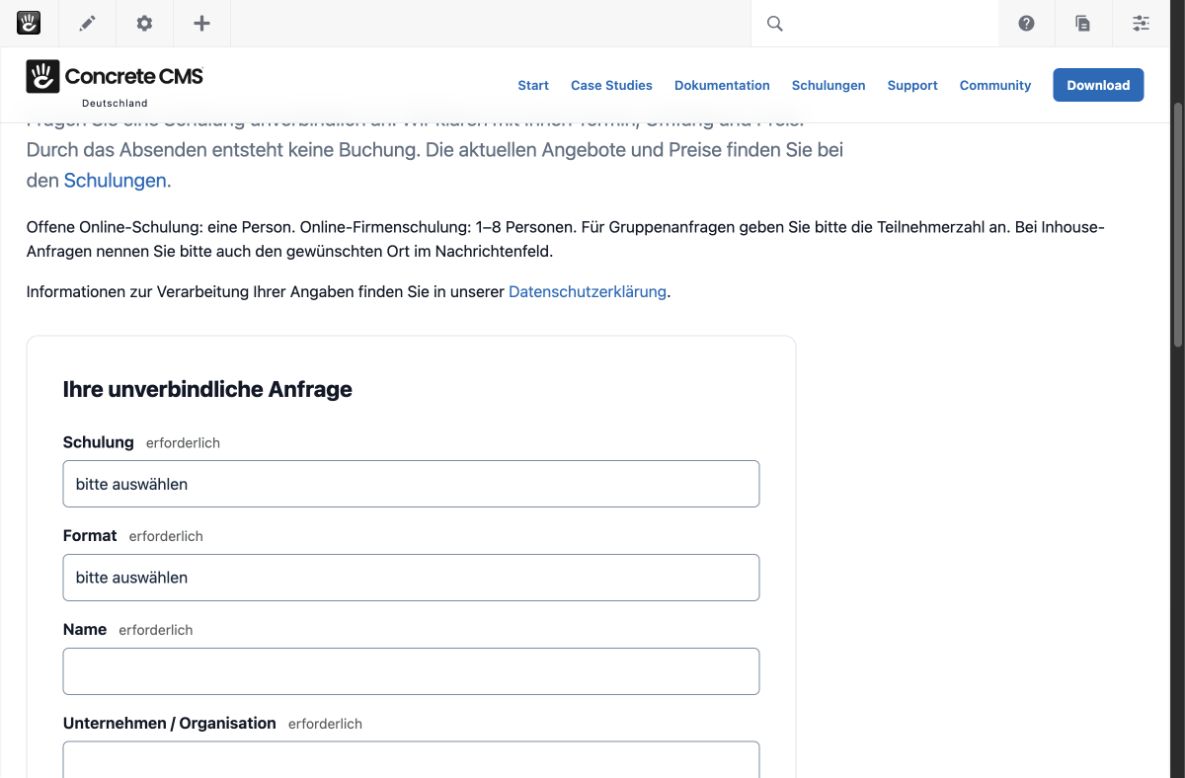
Abbildung 2: Das veröffentlichte Formular zeigt beschriftete Pflichtfelder und optionale Angaben.
Speicherung und Ergebnisablage wählen
- Öffnen Sie im Formular-Dialog den Reiter Ergebnisse.
- Markieren Sie Übermittelte Formulare speichern., wenn die Redaktion Anfragen später in ConcreteCMS nachschlagen soll.
- Kontrollieren Sie den Expressordner für übermittelte Formulare. Er gehört zum Express-Datenbaum und ist kein Ordner der Dateiverwaltung.
Bei ausgeschalteter Speicherung gibt es im CMS keinen normalen Anfragebestand zum Nachschlagen. Kontrollieren Sie dann den E-Mail-Versand besonders sorgfältig. Umgekehrt löst eingeschaltete Speicherung allein keine E-Mail-Benachrichtigung aus.
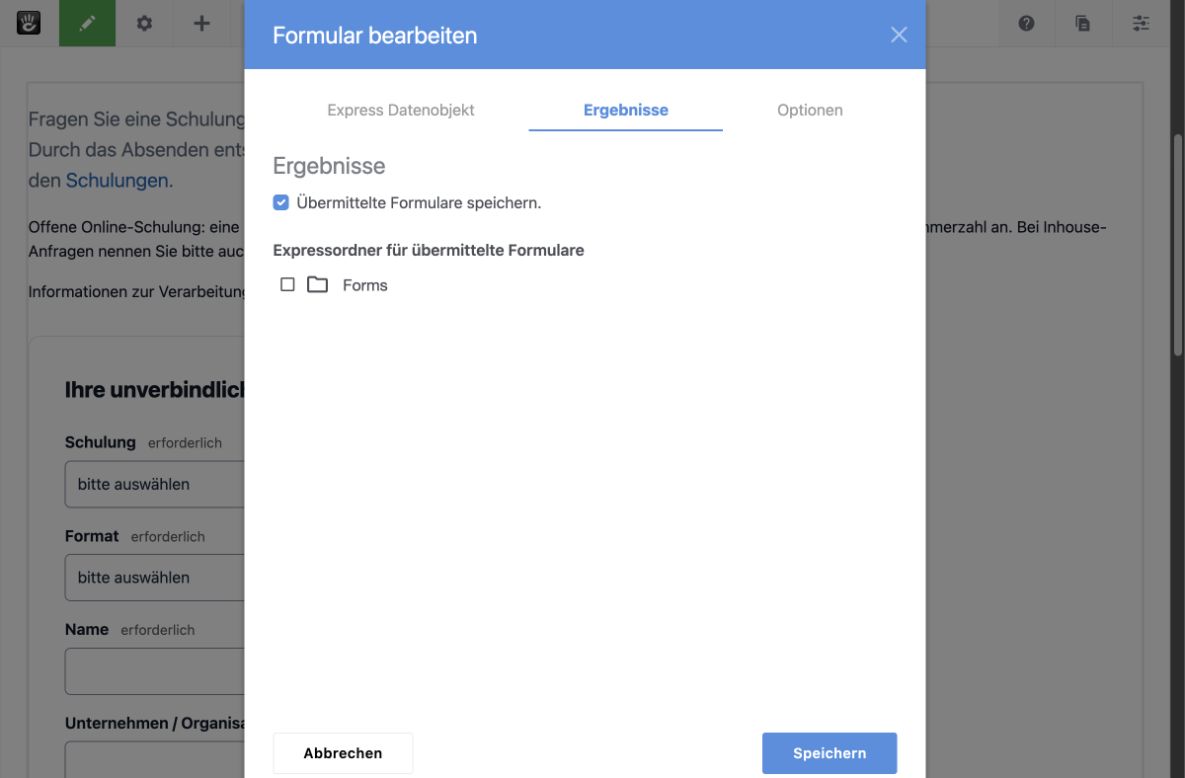
Abbildung 3: Der Reiter „Ergebnisse“ trennt das Speichern von Formularantworten von anderen Optionen.
Eine zentrale Formularkonfiguration kann die Auswahl der Ergebnisablage einschränken. Kontrollieren Sie nach Änderungen, ob neue Antworten im erwarteten Datenobjekt landen. Datenkategorien und Datenobjekte verwalten erklärt die Zuordnung.
Rückmeldung und Schaltfläche beschriften
- Öffnen Sie den Reiter Optionen.
- Tragen Sie unter Beschriftung der Absenden-Schaltfläche eine passende Aktion ein, zum Beispiel „Unverbindliche Anfrage senden“.
- Formulieren Sie unter Nachricht, die nach Fertigstellung angezeigt wird eine Bestätigung des Eingangs. Versprechen Sie keinen Termin, wenn er erst vereinbart werden muss.
- Wählen Sie unter Nach erfolgreicher Übermittlung auf eine andere Seite weiterleiten? nur dann eine Zielseite, wenn dort eine geeignete Bestätigung steht.
Entscheiden Sie vor der Veröffentlichung, welcher Spamschutz für das Formular nötig ist. Die Option für CAPTCHA ist eine eigene Einstellung; ihre Aktivierung ersetzt keine Kontrolle des tatsächlichen Formularablaufs.
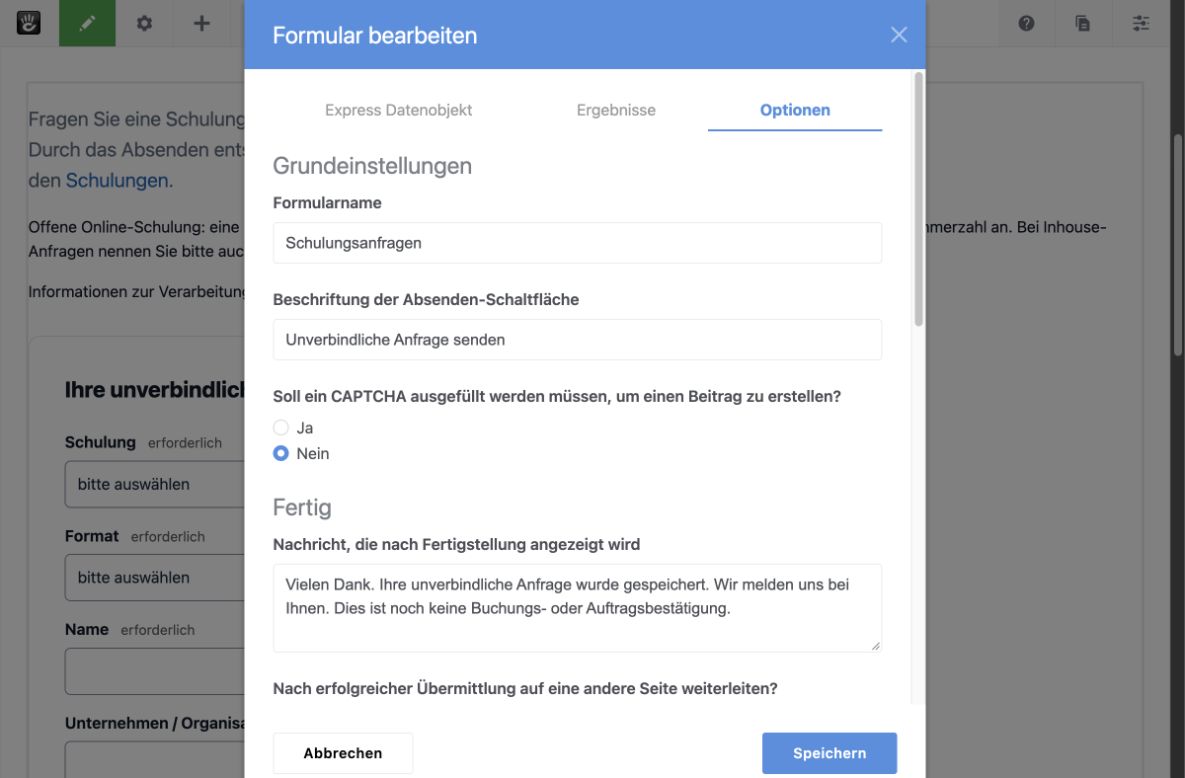
Abbildung 4: Der Reiter „Optionen“ enthält Formularname, Absenden-Schaltfläche, CAPTCHA und Erfolgsmeldung.
E-Mail-Benachrichtigung einrichten
- Scrollen Sie im Reiter Optionen zum Abschnitt E-Mail.
- Markieren Sie Übermittelte Formulare an E-Mail-Adressen senden und tragen Sie das zuständige Postfach ein. Mehrere Adressen trennen Sie mit Kommas.
- Wählen Sie unter Inhalt des E-Mail-Feldes als Antwortadresse verwenden das zuvor angelegte E-Mail-Feld, wenn eine Antwort an die anfragende Person gehen soll.
- Kontrollieren Sie den Absender und den technischen Versandweg unter den Systemeinstellungen für E-Mail.
Die Antwortadresse sendet keine automatische Bestätigung an die anfragende Person. E-Mail-Versand prüfen beschreibt die getrennte Systemkonfiguration. Bieten Sie Datei-Uploads nur an, wenn Ablage, Dateitypen und Zugriffe festgelegt sind.
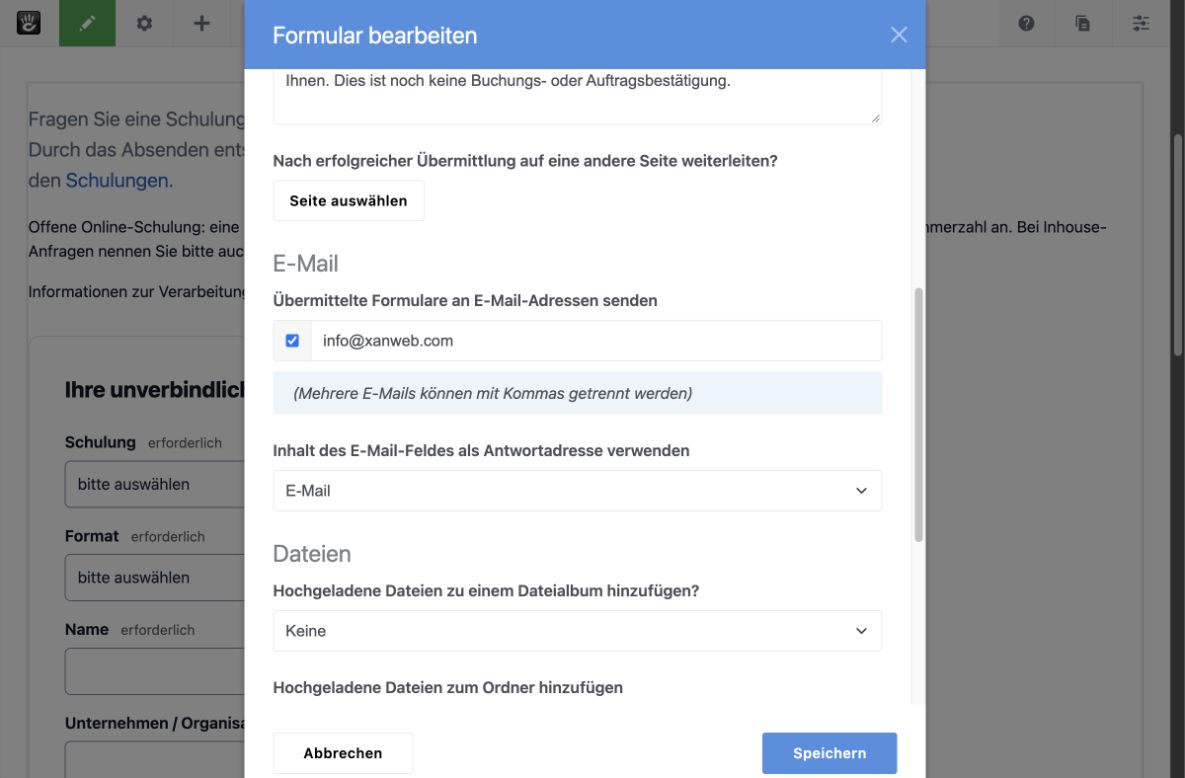
Abbildung 5: Der E-Mail-Abschnitt trennt Empfänger, Antwortadresse und Einstellungen für Uploads.
Prüfen Sie vor der Veröffentlichung die Zuständigkeit für eingehende Anfragen. Ein funktionierender Versand ersetzt keine Regelung, wer die Antworten bearbeitet und wann sie gelöscht werden.
Pflichtfelder und Versand testen
- Speichern Sie den Formularblock und klicken Sie auf Bearbeiten beenden. Geben Sie die Seitenversion frei, wenn Sie dazu berechtigt sind; bei einem Workflow wählen Sie Zum Workflow.
- Öffnen Sie die freigegebene Seite ohne Anmeldung und senden Sie das Formular leer ab. Die Meldung soll jede erforderliche Angabe verständlich benennen.
- Senden Sie anschließend einmal erfundene Werte. Kontrollieren Sie die Erfolgsmeldung und, bei aktivierter Speicherung, den Eintrag in der vorgesehenen Express-Ergebnisliste.
- Kontrollieren Sie den tatsächlichen Eingang im vorgesehenen Postfach. Eine Erfolgsmeldung auf der Seite beweist die E-Mail-Zustellung nicht.
Bei einer unklaren Rückmeldung kontrollieren Sie zuerst den gespeicherten Bestand. Vermeiden Sie mehrfaches Absenden derselben Anfrage, damit keine Duplikate entstehen.
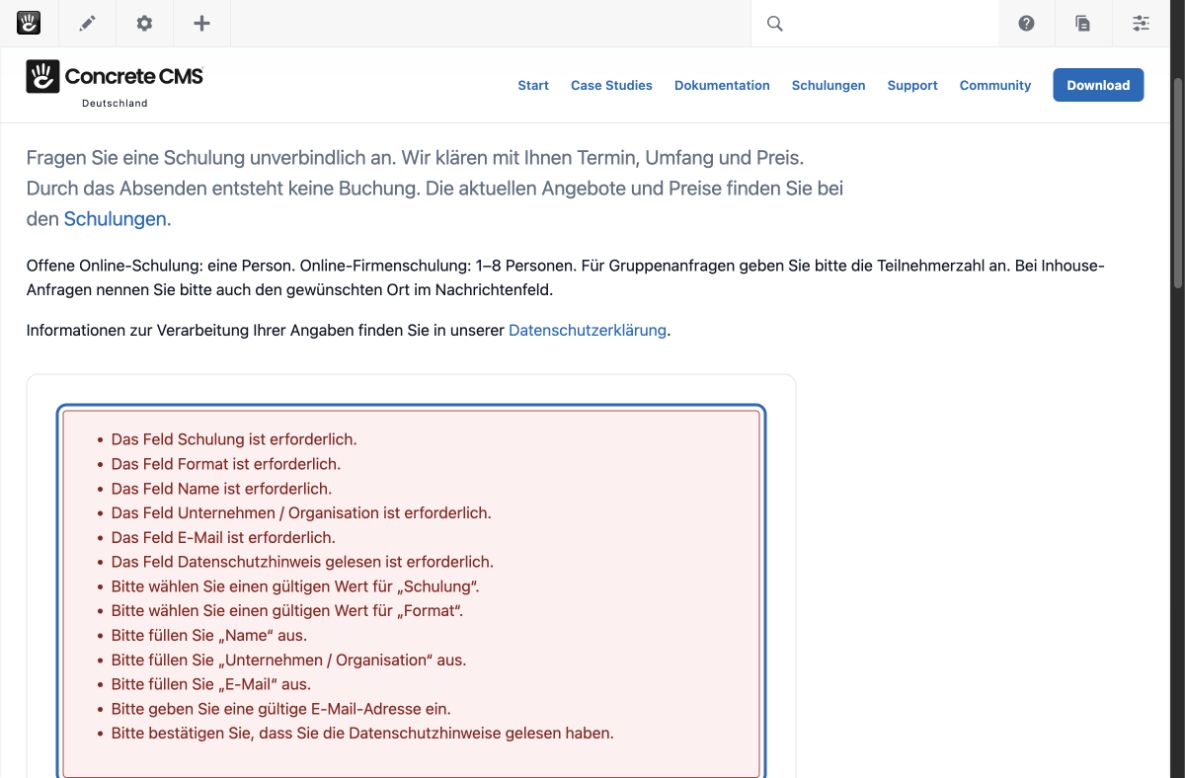
Abbildung 6: Fehlende Pflichtangaben erscheinen nach einem leeren Absendeversuch als verständliche Feldmeldungen.
Den gespeicherten Eintrag öffnen Sie über Verwaltung → Express Datenobjekte → Einträge anzeigen und das passende Datenobjekt. Ein vom Formularblock selbst angelegtes Objekt kann außerdem unter Verwaltung → Berichte → Übermittelte Formulare erscheinen. Welcher Einstieg verfügbar ist, hängt von der Objektkonfiguration ab. Express-Einträge pflegen erklärt Suche, Export und Bearbeitung.
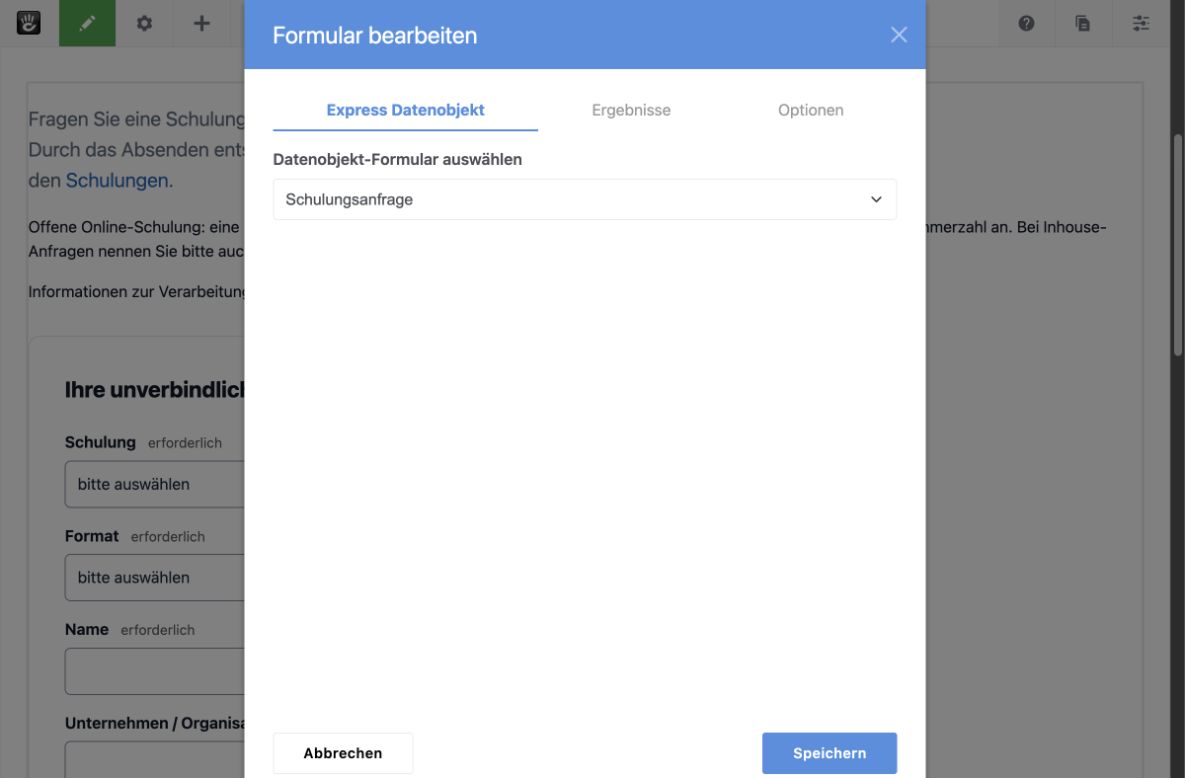
Abbildung 7: Ein vorhandenes Datenobjekt lässt sich im Formularblock auswählen; seine Felder bleiben gemeinsam definiert.
Kontrollieren Sie Beschriftungen, Fehlerhinweise und Tastaturbedienung mit den Hinweisen zur Barrierefreiheit. Ein gespeicherter Eintrag und ein versendetes Postfach-Ereignis sind zwei getrennte Ergebnisse.
Bestehendes Formular ändern oder entfernen
Achtung: Änderungen an Fragen können die gemeinsame Express-Definition sofort beeinflussen. Ein unveröffentlichter Seitenentwurf schützt diese Definition nicht zuverlässig. Kontrollieren Sie vorhandene Einträge, Formulare und Feldtypen in einer Testkopie, bevor Sie größere Änderungen vornehmen.
Entfernen Sie den letzten zugehörigen Formularblock nicht probeweise. Bei nativen Formularobjekten kann ConcreteCMS dabei auch das Datenobjekt und seine Einträge entfernen. Sichern Sie den benötigten Bestand. Eine ältere Seitenversion stellt gelöschte Express-Daten nicht wieder her.
Häufige Fragen
Warum fehlt nach dem Absenden eine E-Mail? Kontrollieren Sie Empfänger, Systemversand und Mail-Protokoll. Prüfen Sie getrennt, ob der Express-Eintrag gespeichert wurde.
Warum erscheint ein Feld nicht im Formular? Öffnen Sie das zugewiesene Express-Formular und kontrollieren Sie, ob das Attribut als Formularelement eingebunden ist.
Formulardaten und externe Systeme trennen
Der Formularblock löscht weder Nachrichten im E-Mail-Postfach noch externe Sicherungen. Die Aufbewahrung von CMS-Einträgen, Uploads, E-Mails und Backups muss getrennt geregelt werden.
Weiterlesen
- Express-Einträge pflegen – gespeicherte Antworten finden und exportieren.
- Express-Datenobjekte verwalten – Felder und Formulare eines Objekts pflegen.
- E-Mail-Versand prüfen – Systemversand und Benachrichtigungen trennen.
- Barrierefrei redigieren – Formularbeschriftungen und Fehlertexte kontrollieren.
Quelle: Concrete CMS Dokumentation (EN) · Stand: ConcreteCMS 9.5.7