
Sitemap verwalten
Die Sitemap zeigt alle Seiten und ihre Position in der Sitemap. Dort finden Sie Seiten, die ein Navigationsblock nicht anzeigt, und können Seiten verschieben oder aus dem Papierkorb zurückholen. Kontrollieren Sie nach einer Änderung die öffentliche Navigation und die bisherigen Adressen.
Für: Redaktion und Administration · Version: ConcreteCMS 9.5.7
Auf dieser Seite
- Seiten in der Sitemap finden
- Fehlende Menüpunkte erklären
- Seiten verschieben und die Reihenfolge ändern
- Verschieben, Kopieren und Alias unterscheiden
- Eine Seite aus dem Papierkorb zurückholen
- Das Ergebnis kontrollieren
- Weiterlesen
Seiten in der Sitemap finden
- Öffnen Sie als angemeldeter Benutzer mit Zugriff auf die Sitemap Verwaltung → Sitemap → Sitemap.
- Klappen Sie einen Eintrag über das Symbol neben seinem Namen auf. Die eingerückten Einträge sind dessen Unterseiten.
- Wählen Sie den Seitennamen aus, um das Aktionsmenü zu öffnen. Mit Besuchen öffnen Sie die Inhaltsseite.
Eine Seite mit Unterseiten bleibt eine normale Seite. Die Baumdarstellung macht sie nicht zu einem bloßen Verzeichnis.
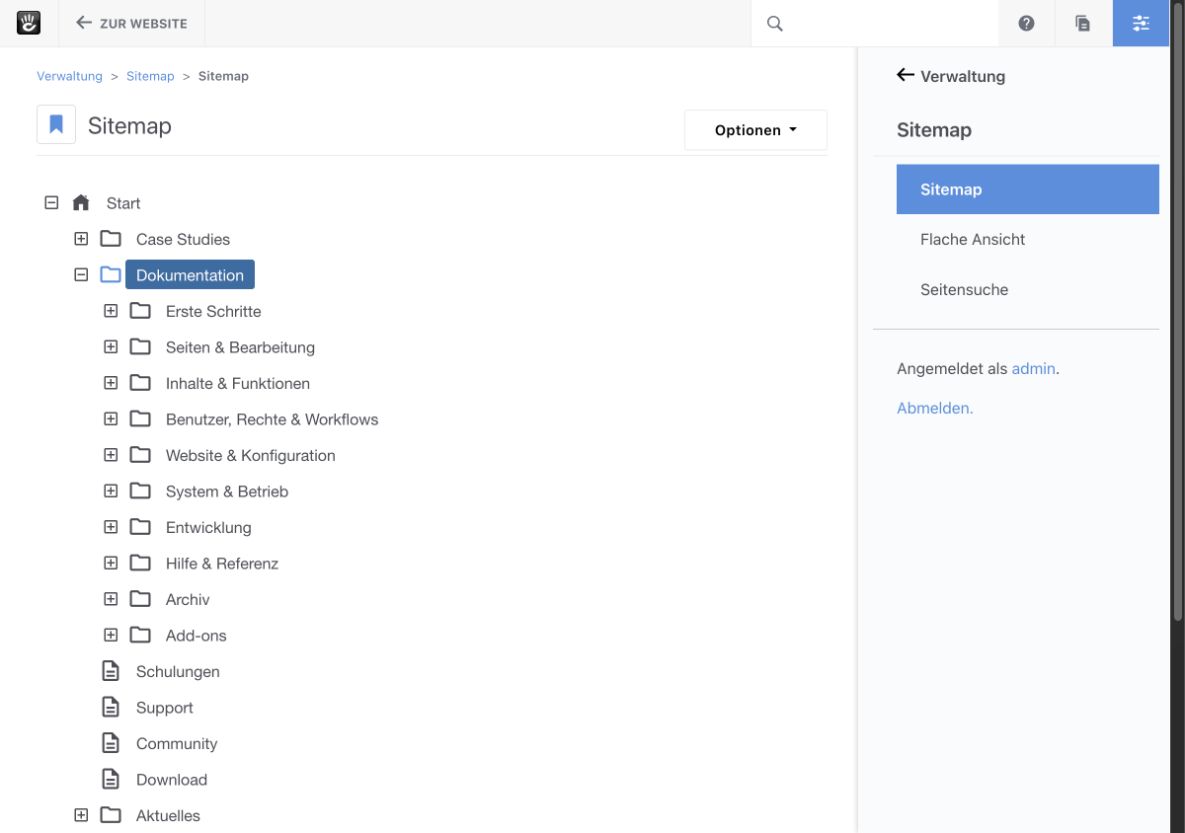
Abbildung 1: Die aufgeklappte Sitemap zeigt die Dokumentationsseiten unter ihrer Elternseite.
Im Aktionsmenü öffnen SEO, Ort, Attribute und Versionen die jeweiligen Einstellungen. Seitensuche hilft bei vielen Seiten. Flache Ansicht zeigt den Bestand ohne die eingerückte Baumstruktur. Suchen Sie einen bestehenden Eintrag, bevor Sie eine vermeintlich fehlende Seite erneut anlegen.
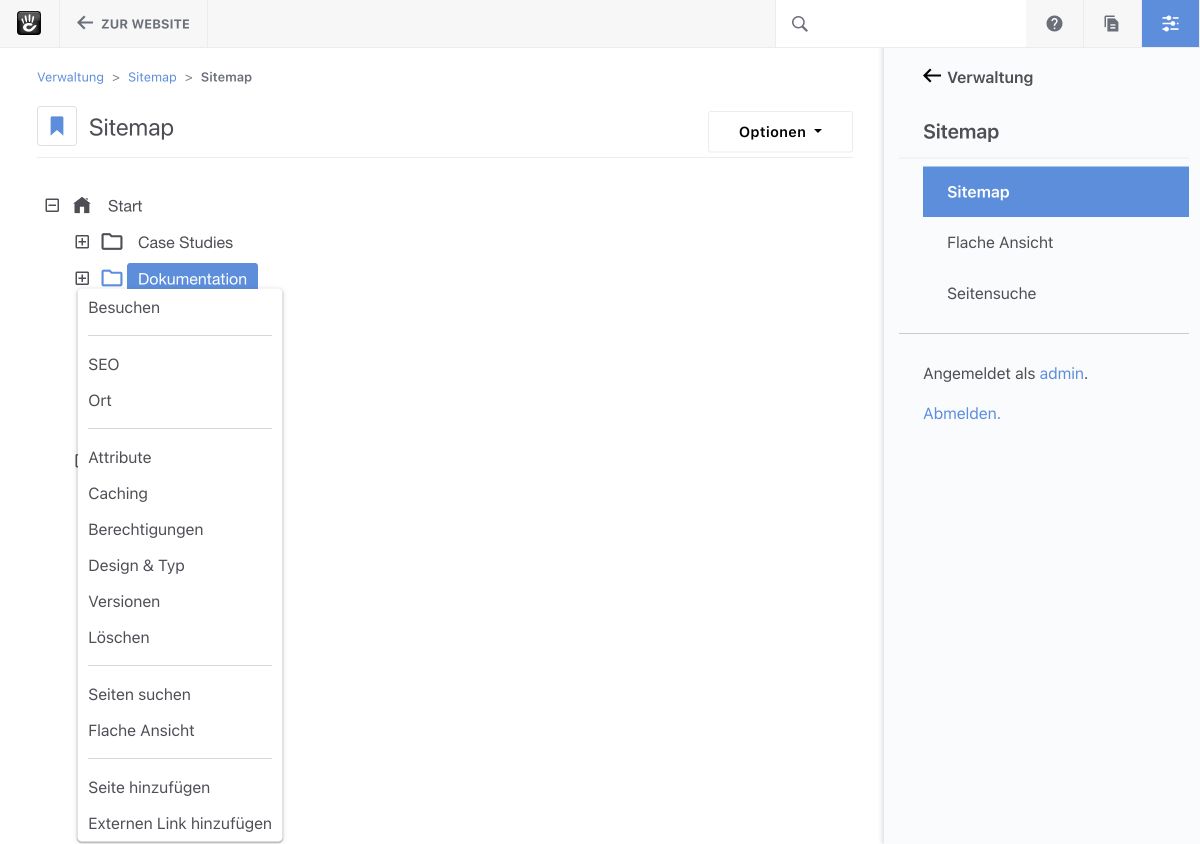
Abbildung 2: Das Aktionsmenü der ausgewählten Seite bietet unter anderem Besuchen, Ort, Attribute und Versionen an.
Fehlende Menüpunkte erklären
Wenn eine Seite in der Sitemap vorhanden ist, aber im Menü fehlt, kontrollieren Sie diese Punkte der Reihe nach:
- Öffnen Sie die Seite und kontrollieren Sie, ob eine Seitenversion freigegeben ist.
- Rufen Sie die Seite ohne Anmeldung auf. Eine fehlende Berechtigung zum Anzeigen kann den Menüeintrag ebenfalls ausblenden.
- Kontrollieren Sie im Block Automatische Navigation, welchen Teilbaum, welche Ebenen und welche Unterseiten er ausgibt.
- Kontrollieren Sie in den Seiteneinstellungen das Attribut Nicht in der Navigation anzeigen.
Korrigieren Sie die Ursache in der Seiten- oder Blockkonfiguration. Ein zusätzlich im Template eingetragener Link würde die redaktionelle Navigation umgehen. Für eine fehlende Freigabe lesen Sie Sichtbarkeitsprobleme lösen; Ausschlussattribute erklärt Seiteneinstellungen ändern. Ein Ausschluss aus der Navigation sperrt den direkten Seitenaufruf nicht.
Seiten verschieben und die Reihenfolge ändern
Unterscheiden Sie eine neue Reihenfolge unter derselben Elternseite von einem Wechsel der Elternseite. Ziehen Sie die Seite in der Sitemap an die gewünschte Position. Die Zielmarkierung zeigt, ob sie neben oder unter einem anderen Eintrag landen wird. Brechen Sie ab, wenn das angezeigte Ziel nicht stimmt.
Notieren Sie vor einem Wechsel der Elternseite die bisherige Adresse und kontrollieren Sie betroffene Unterseiten. Öffnen Sie im Aktionsmenü Ort: Der Dialog zeigt die zugeordneten Seitenpfade. Zusätzliche Pfade werden laut Hinweis im Dialog sofort wirksam und nicht als Seitenversion gespeichert. Bei einem größeren Teilbaum beziehen Sie die zuständige Administration ein.
Im Dialog Verschieben / Kopieren lesen Sie Quell- und Zielseite, bevor Sie eine Aktion bestätigen. Eine Navigation übernimmt die neue Reihenfolge nur, wenn der Block entsprechend sortiert.
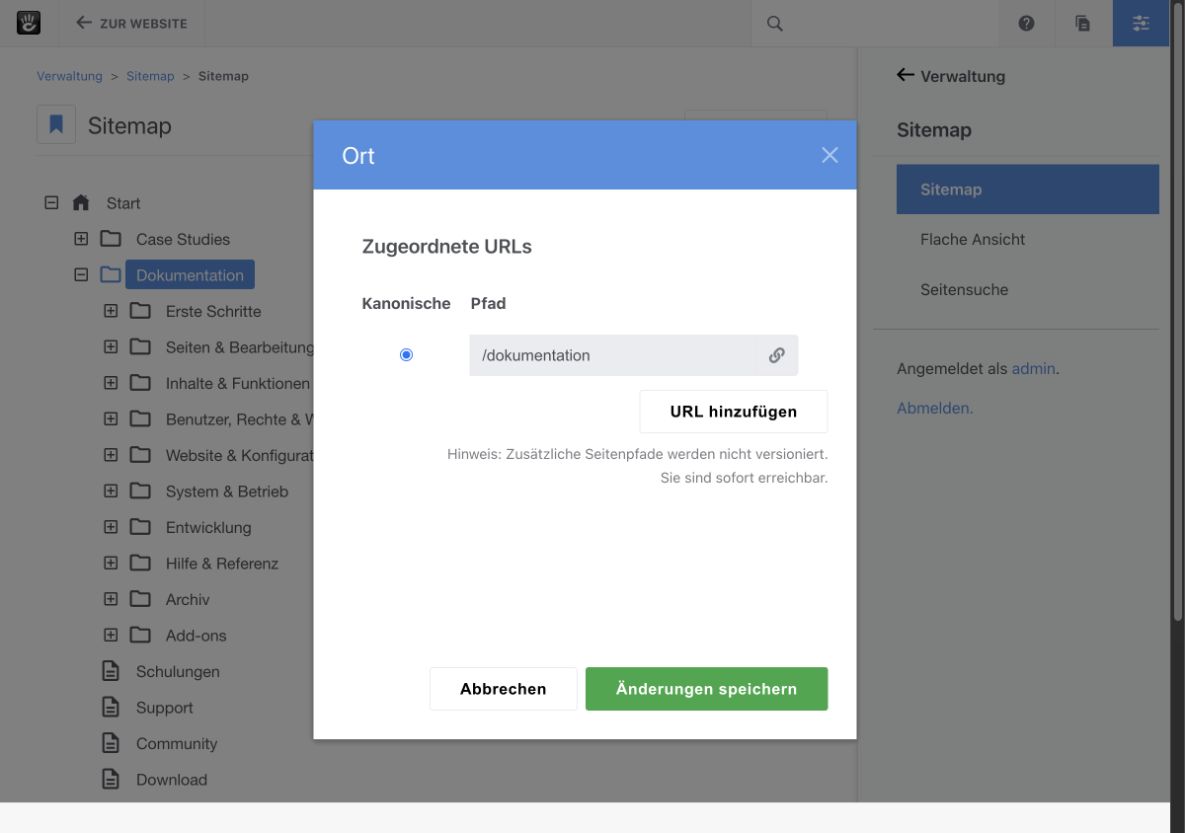
Abbildung 3: Der Dialog „Ort“ zeigt die zugeordneten URLs und weist auf sofort wirksame zusätzliche Seitenpfade hin.
Verschieben, Kopieren und Alias unterscheiden
- Verschieben versetzt die vorhandene Seite. Wählen Sie bei Bedarf Alten Seitenpfad speichern. Rufen Sie die alte und neue Adresse anschließend im Browser auf.
- Seite kopieren legt eine weitere Seite an. Wählen Sie im Dialog bewusst aus, ob Unterseiten mitkopiert werden. Kontrollieren Sie danach Inhalte, Attribute und gemeinsam genutzte Dateien oder Stapel. Diese werden durch eine Seitenkopie nicht automatisch unabhängig.
- Alias erzeugt einen weiteren Eintrag für dieselbe Seite. Eine Änderung am Original erscheint auch über den Alias. Er ist keine getrennt pflegbare Seitenvariante.
Bestätigen Sie die beabsichtigte Aktion mit Ausführen. Ohne die nötigen Rechte kann die Aktion fehlen oder in einen Freigabeprozess führen. Kontrollieren Sie anschließend die Sitemap und die öffentliche Ausgabe. Einzelne gemeinsam verwendete Inhaltsgruppen erläutert Stapel und globale Bereiche bearbeiten.
Eine Seite aus dem Papierkorb zurückholen
Achtung: Papierkorb leeren und endgültiges Löschen sind keine Wiederherstellungsschritte. Nach der endgültigen Entfernung steht dieser Rückweg nicht mehr zur Verfügung. Eine Datensicherung erfüllt eine andere Aufgabe als der Papierkorb.
- Öffnen Sie als berechtigter Benutzer Verwaltung → Sitemap → Sitemap.
- Wählen Sie Optionen → Systemseiten anzeigen. Der Papierkorb erscheint unterhalb der normalen Seiten.
- Öffnen Sie den Papierkorb und finden Sie die richtige Seite anhand von Name und gegebenenfalls enthaltenen Unterseiten.
- Ziehen Sie die Seite auf die vorgesehene Elternseite und bestätigen Sie das Verschieben im Dialog.
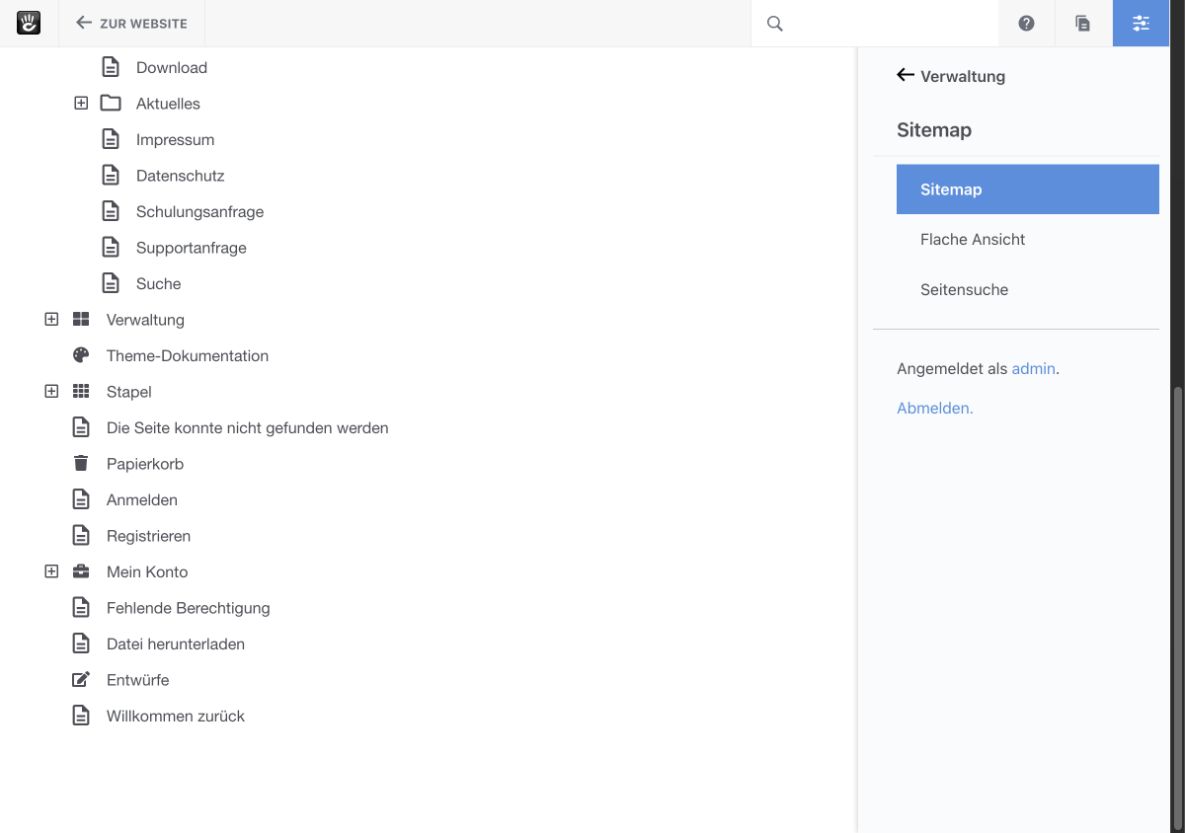
Abbildung 4: Mit eingeblendeten Systemseiten erscheint der Papierkorb in der normalen Sitemap.
Kontrollieren Sie nach dem Verschieben den neuen Platz in der Sitemap. Öffnen Sie die Seite und vergleichen Sie Inhalt, veröffentlichte Version, Berechtigungen und Adresse mit dem gewünschten Stand.
Eine Seite aus dem Papierkorb zurückzuholen stellt gelöschte Dateien nicht automatisch wieder her. Dafür benötigen Sie den passenden Wiederherstellungsweg aus einer Sicherung.
Das Ergebnis kontrollieren
Rufen Sie die neue Adresse und alle weiter benötigten alten Pfade im Browser auf. Kontrollieren Sie Brotkrumen, Navigation, Unterseiten und Links aus wichtigen Übersichtsseiten. Testen Sie ohne Anmeldung, damit Ihre Administrationsrechte fehlende Besucherrechte nicht verdecken.
Wenn die Seite nur einen anderen Namen oder ein anderes URL-Segment braucht, lesen Sie Seiteneinstellungen ändern. Für eine neue Seite verwenden Sie Eine neue Seite anlegen.
Weiterlesen
- Seiteneinstellungen ändern – Name, Adresse und Ausschlussattribute pflegen.
- Automatische Navigation und Seitenlisten einrichten – Ausgabebereich und Sortierung des Menüs festlegen.
- Versionen prüfen und Änderungen zurücknehmen – Live-Version und Freigabe kontrollieren.
- Sitemap Management (EN) (externer Link) – offizielle Erläuterung der Sitemap.
- Full Sitemap (EN) (externer Link) – offizielle Erläuterung der vollständigen Sitemap.
Quelle: Concrete CMS Dokumentation (EN) · Stand: ConcreteCMS 9.5.7