
Dateien verwalten
Die Dateiverwaltung speichert Bilder und Dokumente zentral. Sie können eine vorhandene Datei suchen, auf mehreren Seiten verwenden und bei Bedarf durch eine neue Dateiversion ersetzen. Ein Upload allein fügt noch keinen Block in eine Seite ein.
Eine Datei finden
- Öffnen Sie als angemeldeter Benutzer mit den nötigen Rechten Verwaltung → Dateien → Dateiverwaltung.
- Tragen Sie einen Teil des Dateinamens in das Suchfeld ein, zum Beispiel „01-ausgangsseite“, und drücken Sie Enter.
- Wählen Sie die gesuchte Datei aus den Treffern. Kontrollieren Sie Dateityp, Änderungsdatum und Größe, bevor Sie sie bearbeiten.
Wenn die Datei nicht erscheint, kontrollieren Sie den ausgewählten Ordner und die aktiven Filter. Die Suche zeigt nur Dateien, für die Sie die nötigen Rechte haben. Über Erweitert öffnen Sie die Erweiterte Suche; dort können Sie mit Feld hinzufügen weitere Suchkriterien auswählen.
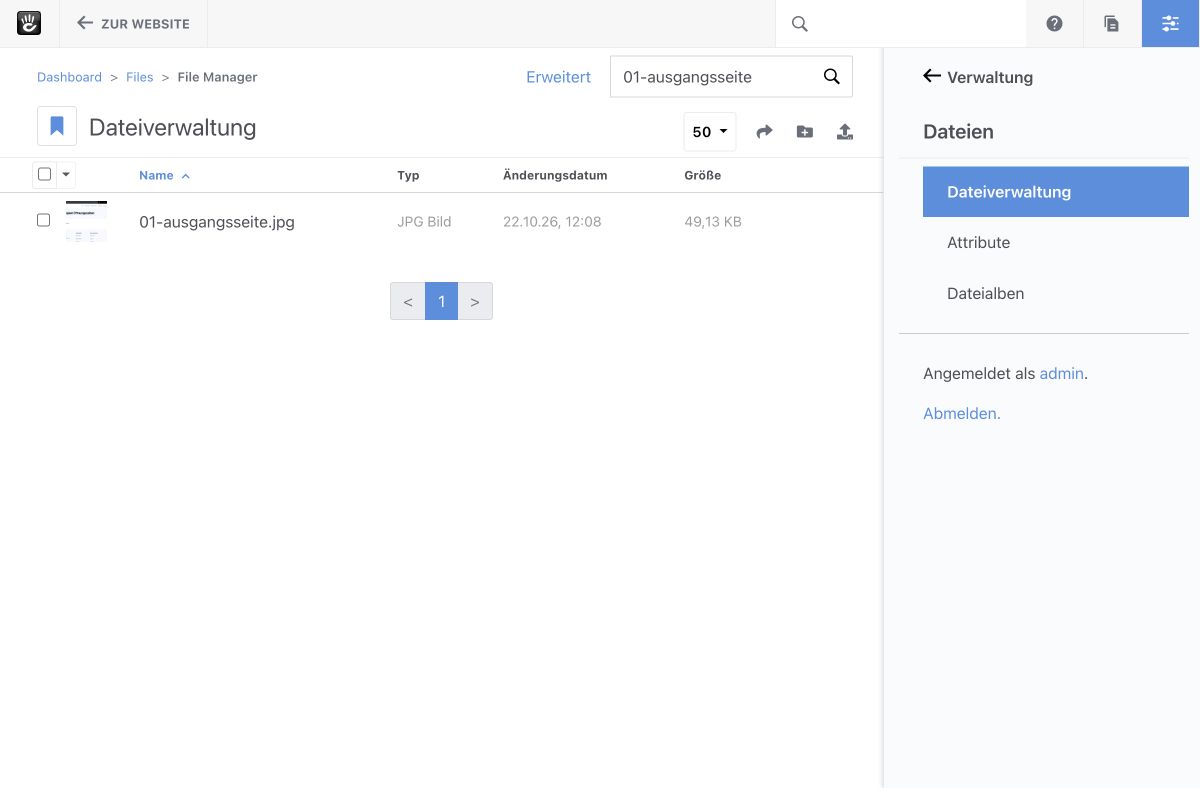
Abbildung 1: Die Dateiverwaltung zeigt den Treffer zum eingegebenen Dateinamen und die Spalten für Typ, Änderung und Größe.
Die Spaltenüberschriften sortieren die Treffer. Bei einem großen Dateibestand ist eine gezielte Suche meist schneller als das Blättern durch alle Ergebnisse.
Eine Datei hochladen
Kontrollieren Sie vor dem Upload, ob die Datei für die Website freigegeben ist. Verwenden Sie einen verständlichen Dateinamen. Achten Sie bei Bildern auf passende Abmessungen und Dateigröße; bei Dokumenten auf ein gut lesbares, zugängliches Format.
- Klicken Sie in der Dateiverwaltung auf Dateien hochladen.
- Wählen Sie im Dialog Dateien importieren den Reiter Computer. Klicken Sie auf den Uploadbereich oder ziehen Sie Dateien dorthin.
- Warten Sie, bis der Upload abgeschlossen und Weiter verfügbar ist. Folgen Sie den angezeigten Importschritten.
- Suchen Sie die Datei danach in der Dateiverwaltung und kontrollieren Sie ihren Eintrag.
Ein erneuter allgemeiner Upload mit demselben Namen ist nicht automatisch eine neue Version der vorhandenen CMS-Datei. Verwenden Sie für einen Austausch die Funktion Ersetzen.
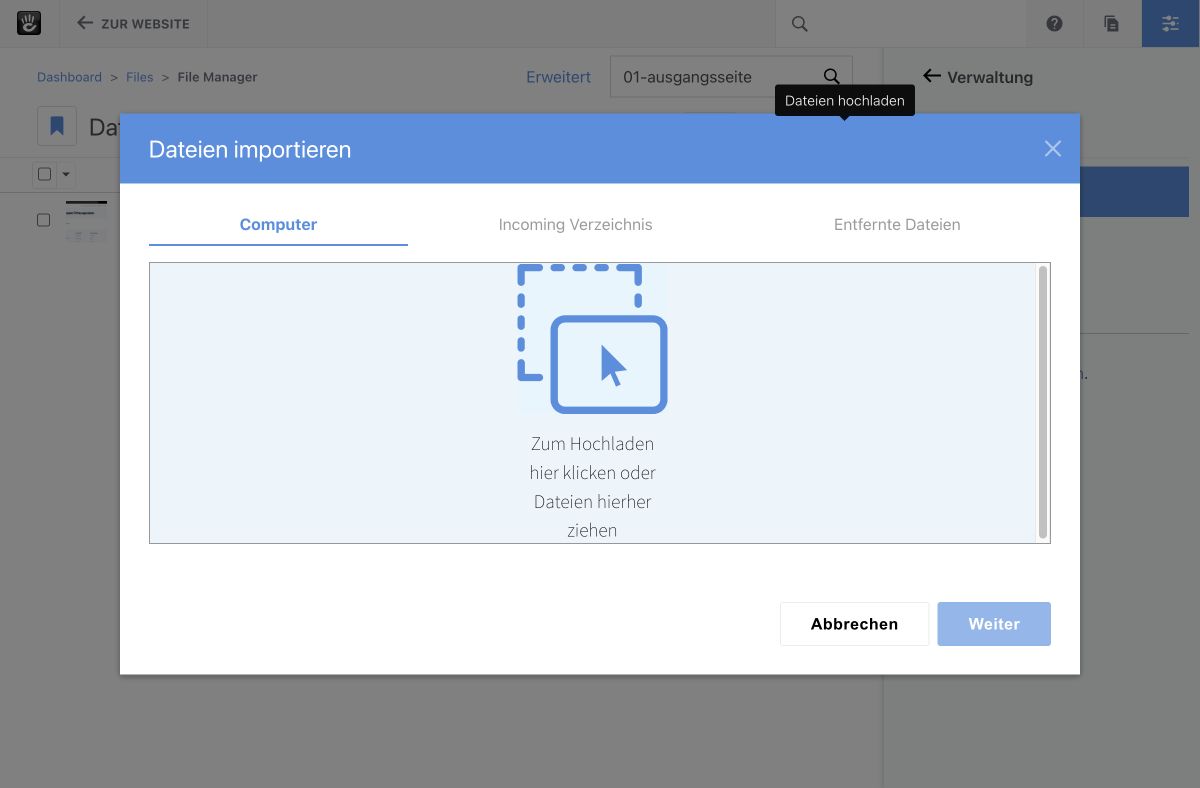
Abbildung 2: Der Importdialog bietet den Reiter „Computer“ und aktiviert „Weiter“ erst nach dem Upload.
Wenn zusätzliche Angaben oder Speicherorte erscheinen, vervollständigen Sie diese im Importdialog. Die Dateiverwaltung kann ungeeignete Ausgangsdateien nicht automatisch in gut lesbare Webinhalte umwandeln.
Dateidetails kontrollieren
Öffnen Sie eine Datei über ihren Treffer. In den Details stehen unter Attribute unter anderem Titel, Beschreibung, Schlagwörter, Größe und bei Bildern Abmessungen. Die Bereiche URLs & IDs, Alben, Statistiken und Speicherung enthalten weitere Angaben.
Kontrollieren Sie über Dateinutzung die vom Core erfassten Verwendungen, bevor Sie eine Datei austauschen. Extern kopierte Datei-URLs oder Verweise in anderen Systemen müssen dort nicht erscheinen. Eine leere Nutzungsliste ist daher keine Freigabe zum Löschen.
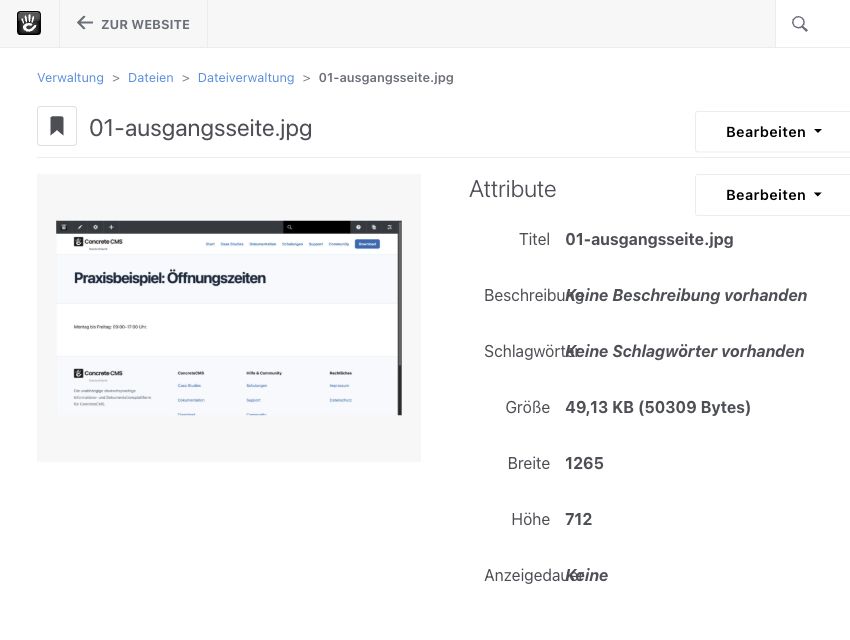
Abbildung 3: In den Dateidetails stehen Vorschau, Attribute, Größe und Bildabmessungen der zentral gespeicherten Datei.
Der Dateititel ist nicht automatisch der passende Alternativtext für jede Verwendung. Beschreiben Sie die Information des Bildes im jeweiligen Bild-Block passend zum Kontext. Wenn das Bild rein dekorativ ist, braucht es einen leeren Alternativtext – sofern Block und Ausgabe das korrekt unterstützen. Barrierefreie Inhalte gestalten zeigt Beispiele.
Dateien in Ordnern und Alben ordnen
Verwenden Sie Ordner für die Position der Datei in der Dateiverwaltung. Über Zu Ordner wechseln wechseln Sie den Ordner; mit dem nötigen Recht legt Ordner hinzufügen einen Unterordner an. Halten Sie die Struktur überschaubar.
Dateialben gruppieren Dateien zusätzlich zu ihrem Ordner. Öffnen Sie Verwaltung → Dateien → Dateialben, wenn Sie Alben zentral verwalten möchten. In den Details einer Datei wählen Sie im Abschnitt Alben den Link Bearbeiten, um die Datei vorhandenen Alben zuzuordnen. Der Dialog bietet auch Album hinzufügen. Eine Datei kann mehreren Alben angehören, ohne dafür kopiert zu werden.
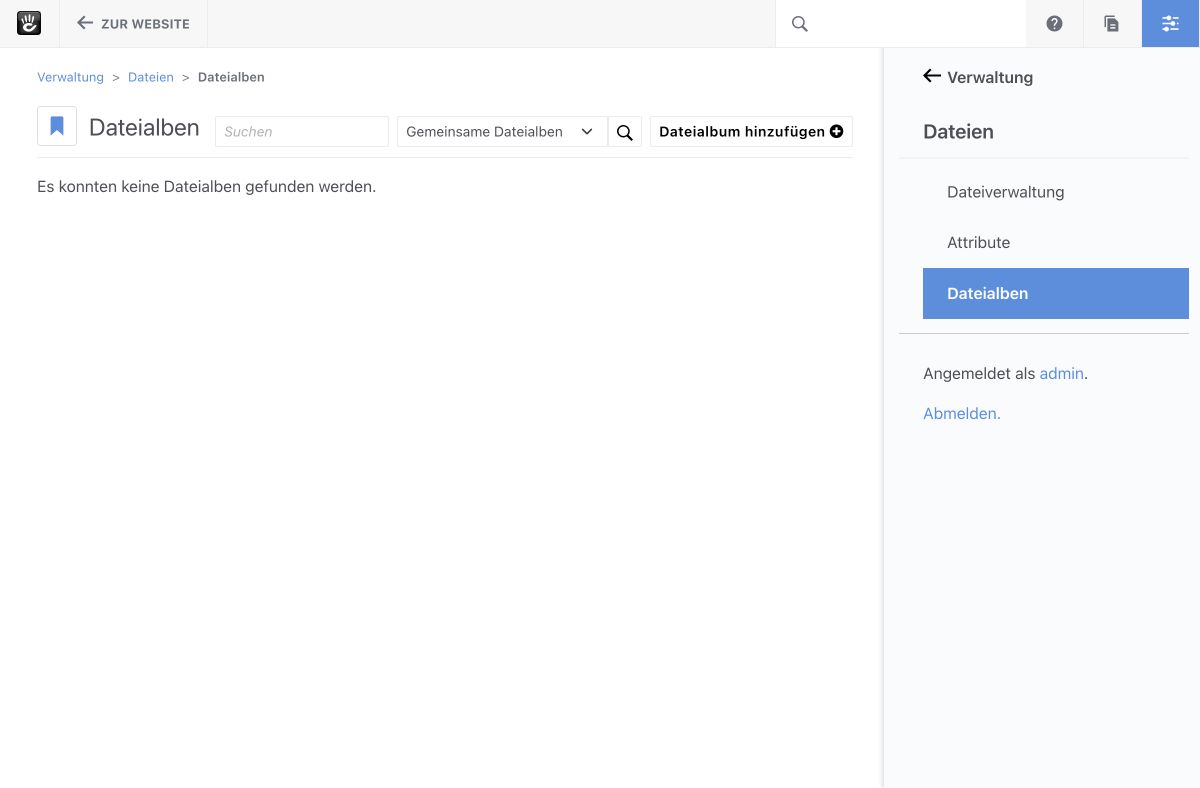
Abbildung 4: Die Verwaltung „Dateialben“ bietet Suche, Auswahl gemeinsamer oder eigener Alben und „Dateialbum hinzufügen“.
Ordner und Alben sind keine Ersatzlösung für Dateiberechtigungen. Ein vertrauliches Dokument bleibt nicht allein deshalb geschützt, weil es in einem unauffälligen Ordner liegt oder keinem sichtbaren Album zugeordnet ist. Lassen Sie die Rechte für solche Dateien gezielt kontrollieren.
Eine Datei ersetzen und Versionen ansehen
Kontrollieren Sie vor dem Austausch die vorhandene Dateinutzung und die neue Datei. Eine ersetzte Datei kann an mehreren bereits eingebundenen Stellen erscheinen.
- Öffnen Sie die vorhandene Datei in der Dateiverwaltung.
- Klicken Sie oben auf Bearbeiten und wählen Sie Ersetzen, wenn dieselbe CMS-Datei eine neue Fassung erhalten soll.
- Öffnen Sie über Bearbeiten → Versionen die Dateiversionen und kontrollieren Sie die aktive Fassung.
- Rufen Sie wichtige Seiten mit der Datei auf und kontrollieren Sie Vorschau, Abmessungen und Ausgabe.
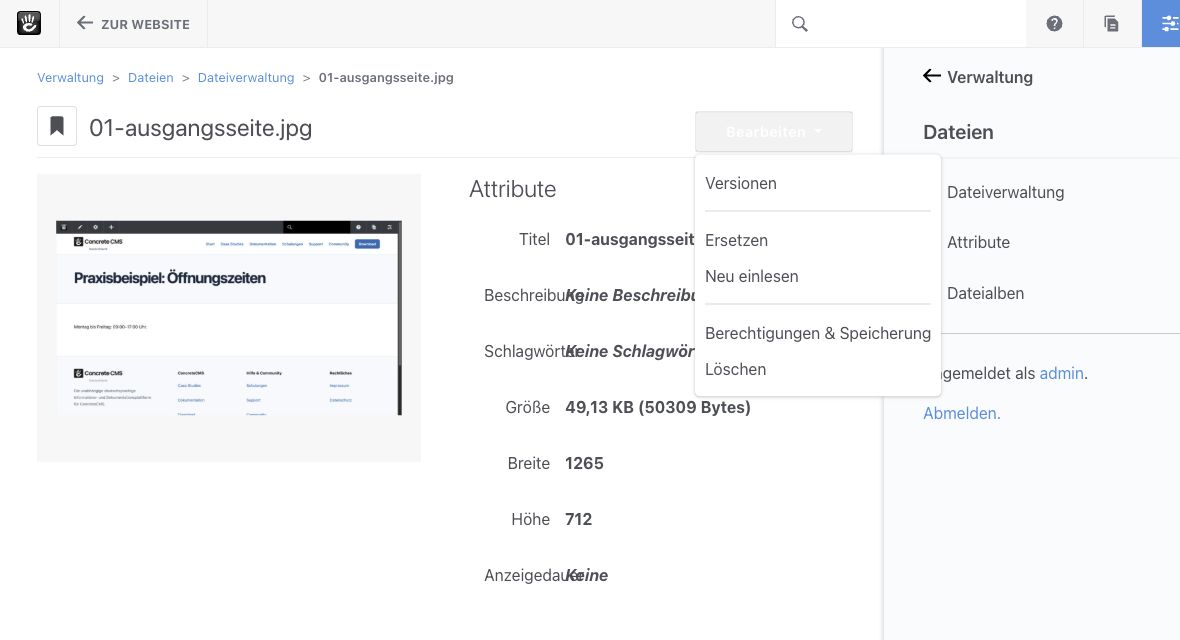
Abbildung 5: Im Bearbeiten-Menü führen „Versionen“ zur Dateihistorie und „Ersetzen“ zum Austausch der vorhandenen CMS-Datei.
Eine ältere Seitenversion stellt nicht automatisch die damals aktive Dateiversion wieder her. Seiten- und Dateiversionen sind getrennt. Versionen prüfen und Änderungen zurücknehmen erläutert diesen Unterschied.
Neu einlesen verarbeitet vorhandene Dateiinformationen erneut. Es lädt keine neue Fassung hoch. Löschen Sie eine verwendete Datei nicht, um nur einen alten Bildstand zu entfernen. Für gelöschte Dateien gibt es keinen mit dem Seiten-Papierkorb vergleichbaren normalen Rückweg.
Eine Datei auf einer Seite verwenden
Öffnen Sie die Seite als angemeldeter Benutzer mit Bearbeitungsrecht. Fügen Sie für ein eigenständiges Bild einen Bild-Block ein und wählen Sie darin die vorhandene Datei. Für einen Download verwenden Sie den Datei-Block oder eine native Dateiverknüpfung im Texteditor. Kopieren Sie keine lokale Dateisystemadresse in den Inhalt.
Veröffentlichen Sie die Seite und rufen Sie sie ohne Anmeldung auf. Kontrollieren Sie, ob der Download erreichbar ist, der Alternativtext zur Verwendung passt und die Darstellung auf schmalen Bildschirmen lesbar bleibt. Bilder und Downloads einfügen erläutert die Blockfelder.
Häufige Fragen
Die hochgeladene Datei erscheint nicht auf der Seite. Fügen Sie sie in einem passenden Block oder über die native Dateiverknüpfung ein. Der Upload legt nur den zentralen Dateieintrag an.
Die Datei ist trotz Suche nicht sichtbar. Kontrollieren Sie Ordner, Filter und Berechtigungen. Suchen Sie bei Bedarf über Erweitert erneut.
Weiterlesen
- Bilder und Downloads einfügen – wählen Sie Dateien in den passenden Blöcken aus.
- Barrierefreie Inhalte gestalten – formulieren Sie Alternativtexte und prüfen Sie die Ausgabe.
- Dateieinstellungen konfigurieren – richten Sie Upload und Vorschaubilder ein.
- Versionen prüfen und Änderungen zurücknehmen – unterscheiden Sie Seiten- und Dateiversionen.
Quelle: Concrete CMS Dokumentation (EN) · Stand: ConcreteCMS 9.5.7