
Container und Layouts verwenden
Container geben wiederkehrenden Inhaltsbereichen eine feste Gestaltung. Jeder enthaltene Text und jedes Bild bleibt als eigener Block bearbeitbar. Für frei wählbare Spalten gibt es außerdem Bereichslayouts.
Container, Layout und Stapel unterscheiden
Ein Container stellt vorbereitete Bereiche bereit. Das Theme bestimmt ihre Gestaltung und die Reihenfolge auf schmalen Bildschirmen. Mehrere Container derselben Art teilen die Gestaltung, nicht automatisch die redaktionellen Inhalte. Ein Layout teilt einen vorhandenen Bereich flexibel in Spalten. Ein Stapel stellt dagegen denselben Inhalt an mehreren Stellen bereit.
Sehen Sie sich als angemeldeter Redakteur zuerst das Seitentemplate an. Die Startseite dieser Website besitzt feste Content- und Visual-Bereiche für ihre Abschnitte. Fügen Sie dort keinen zusätzlichen Container ein, um diese festen Zweispaltenbereiche nachzubauen. Stapel und globale Bereiche verwenden erklärt gemeinsam gepflegte Inhalte.
Vorhandene Container finden
- Öffnen Sie als Administrator Verwaltung → Seiten & Themes → Container.
- Lesen Sie die Liste der registrierten Container. Auf dieser Website stehen unter anderem Two Columns, Resource Links und Logo Wall bereit.
- Wählen Sie den vorhandenen Container, dessen Bereiche zur geplanten redaktionellen Aufgabe passen.
Die Namen und Gestaltungen dieser Container gehören zum aktiven Theme. Andere Websites können eine andere Auswahl anbieten.
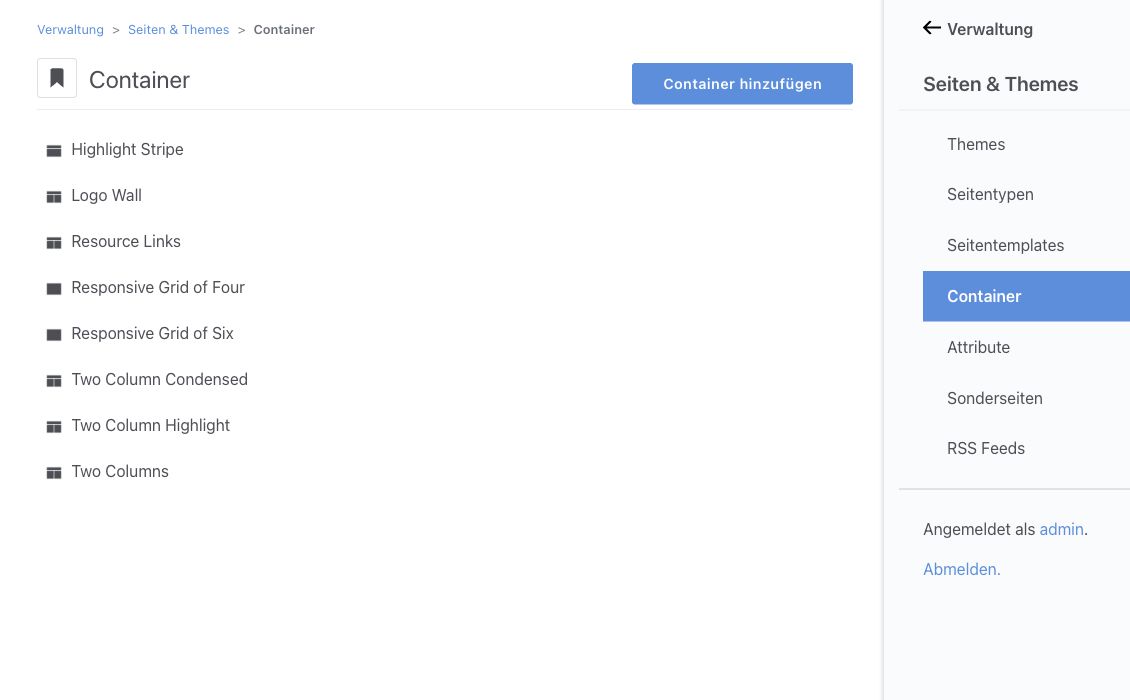
Abbildung 1: Die Containerverwaltung listet die für das aktive Theme registrierten Container.
In der Verwaltung lassen sich Name, Kennung und Symbol eines Containers ansehen oder ändern. Eine neue Kennung allein erzeugt keine Gestaltung: Das passende Template muss im Theme vorhanden sein. Änderungen an einer gemeinsam verwendeten Container-Vorlage betreffen alle zugehörigen Instanzen.
Two Columns in einen Bereich einfügen
- Öffnen Sie als angemeldeter Redakteur mit Bearbeitungsrecht die Zielseite und klicken Sie auf Bearbeiten.
- Klicken Sie im vorgesehenen Bereich auf dessen Beschriftung und wählen Sie Block hinzufügen.
- Wechseln Sie im Panel von Blöcke zu Container und wählen Sie Two Columns.
- Kontrollieren Sie die Position des Containers im Bereich. Der neue Rahmen zeigt Linke Spalte und Rechte Spalte.
Beim Einstieg über das Menü eines Bereichs ist dieser bereits als Ziel gewählt. Alternativ können Sie den Container an eine zulässige Stelle ziehen. Ein nur geöffnetes Auswahlpanel fügt noch keinen Container ein.
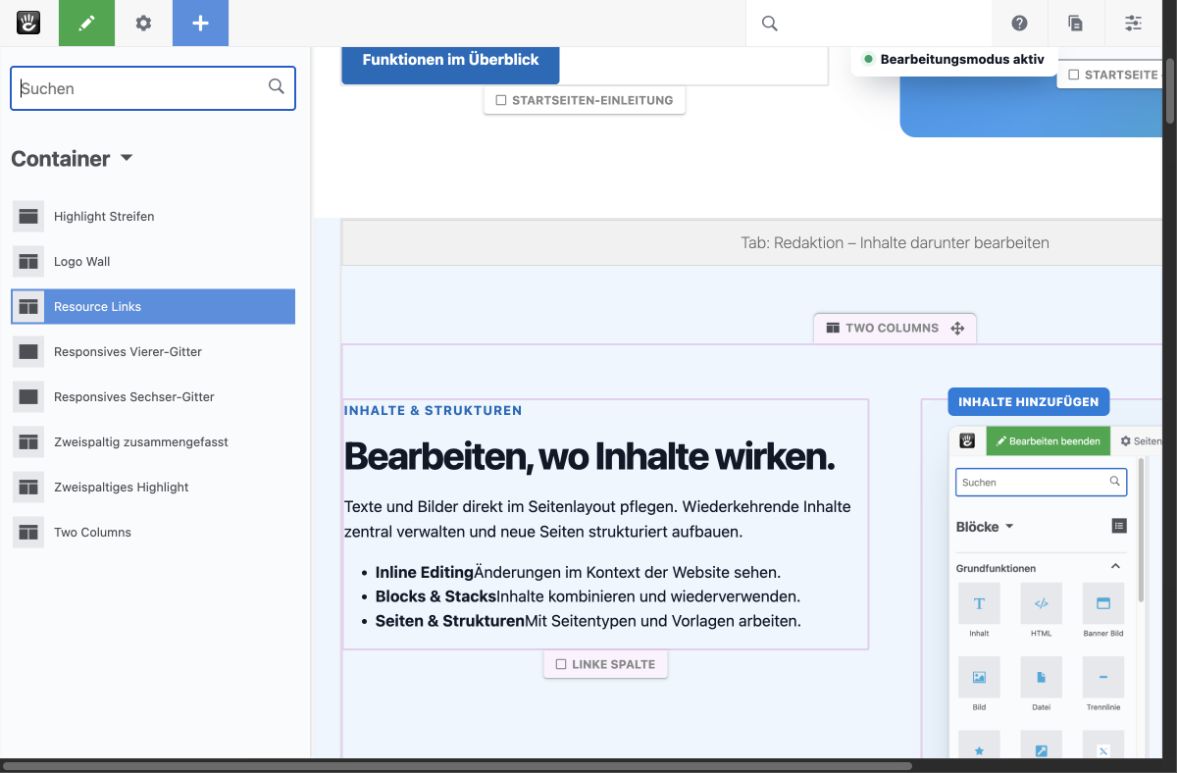
Abbildung 2: Im Panel „Inhalte hinzufügen“ ist „Container“ eine eigene Auswahl mit „Two Columns“.
Das äußere Menü des Containers betrifft die gesamte Struktur. Die Menüs der enthaltenen Blöcke betreffen jeweils nur Text, Bild oder einen anderen einzelnen Inhalt.
Spalten mit Blöcken befüllen
- Klicken Sie in Linke Spalte auf Block hinzufügen und wählen Sie unter Blöcke den Typ Inhalt.
- Tragen Sie eine zusammengehörende Überschrift und Erläuterung ein und bestätigen Sie mit OK.
- Fügen Sie in Rechte Spalte einen weiteren Inhaltsblock hinzu. Für ein Bild wählen Sie stattdessen einen eigenen Block vom Typ Bild.
- Kontrollieren Sie, ob jeder Block in der beabsichtigten Spalte steht und über sein eigenes Menü bearbeitbar bleibt.
Fügen Sie keine Spalten- und Abschnittsstruktur als HTML in einen Inhaltsblock ein. Bilder und Downloads einsetzen erklärt Bildauswahl und Alternativtext.
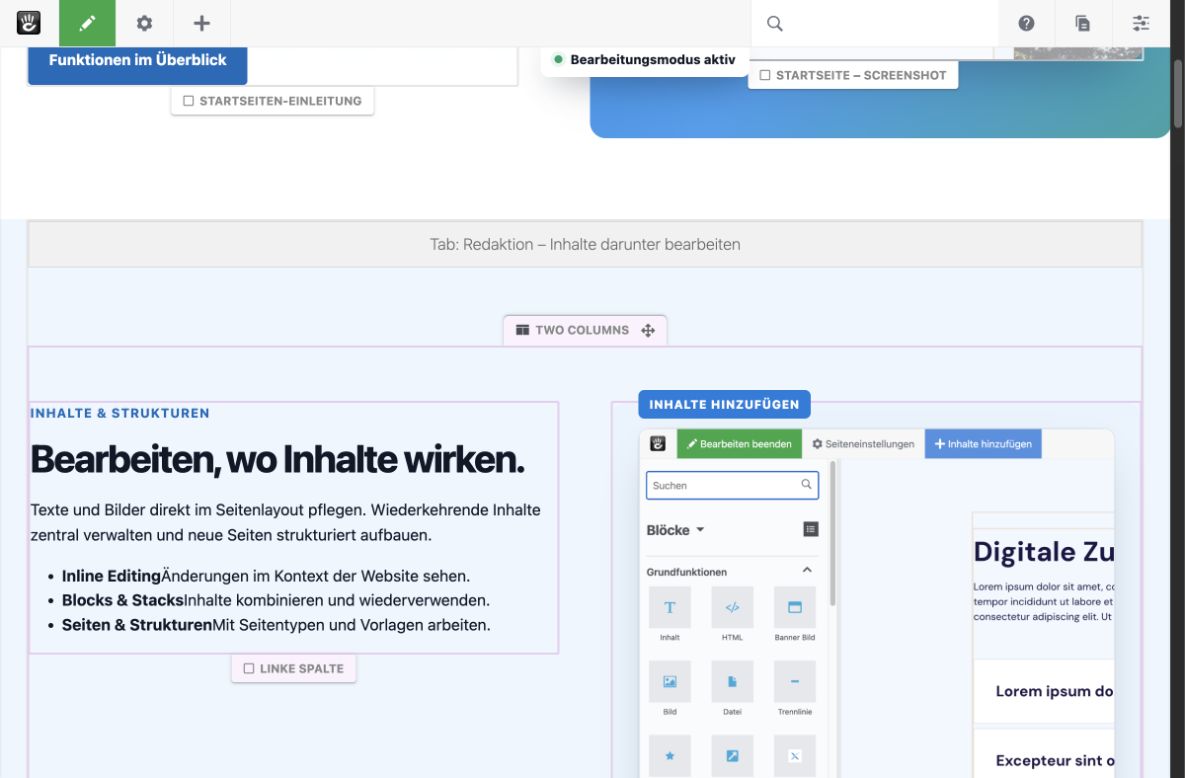
Abbildung 3: „Two Columns“ besitzt getrennte Bereiche für Text- und Bildblöcke.
Eine Überschrift, eine kurze Erläuterung und eine zugehörige Liste dürfen in einem Inhaltsblock bleiben. Trennen Sie dagegen unabhängige Angebote, Bilder und größere Abschnitte. So kann die Redaktion diese Inhalte ohne HTML-Kenntnisse ändern und verschieben. Blöcke hinzufügen und anordnen beschreibt die Bearbeitung.
Container-Einstellungen und freie Layouts unterscheiden
Öffnen Sie als Administrator Verwaltung → Seiten & Themes → Container und wählen Sie Two Columns. Die Verwaltung zeigt Name, Kennung und Icon. Die Gestaltung der linken und rechten Spalte entsteht durch das Container-Template des Themes, nicht durch diese Felder.
Für eine freie Aufteilung wählen Sie im Bearbeitungsmodus eines dafür freigegebenen Bereichs Layout hinzufügen. Die Layout-Werkzeugleiste bietet Raster, Spalten und Abstand. Wählen Sie diese Funktion nur, wenn die vorbereiteten Container die Aufgabe nicht abdecken. Prüfen Sie das Ergebnis auf schmalen Bildschirmen, bevor Sie es veröffentlichen.
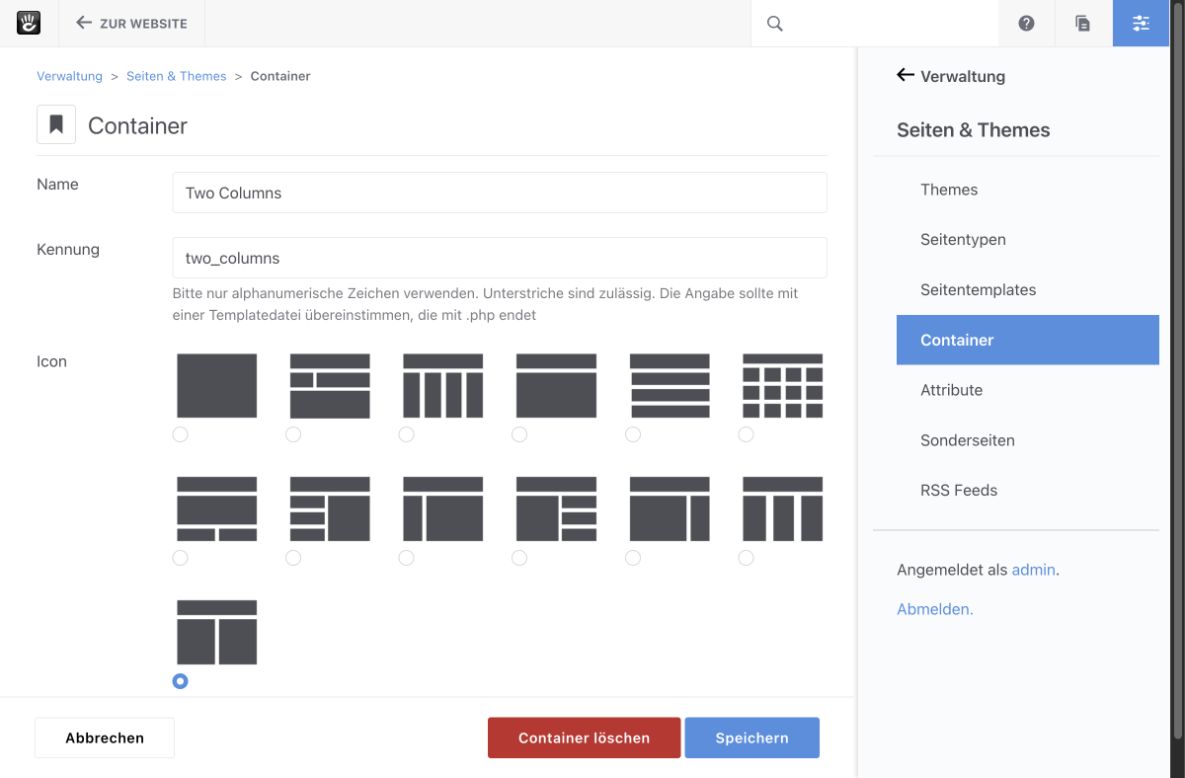
Abbildung 4: In der Containerverwaltung sind Name, Kennung und Symbol von „Two Columns“ sichtbar.
Verschachteln Sie keine Raster nur für einen anderen Abstand um einen einzelnen Text. Ein vorhandener Container oder ein Blockdesign kann genügen. Tabellen sind für tabellarische Daten gedacht, nicht als Seitenraster.
Darstellung und Lesereihenfolge kontrollieren
- Klicken Sie nach der Bearbeitung auf Bearbeiten beenden und wählen Sie Veröffentlichen, wenn Sie das Recht zum Freigeben besitzen.
- Rufen Sie die öffentliche Seite am Desktop auf. Kontrollieren Sie beide Spalten, Überschriften, Bilder und Links.
- Öffnen Sie die Seite auf einem schmalen Bildschirm. Die rechte Spalte soll nach der linken folgen, ohne seitlich abgeschnittenen Inhalt.
- Gehen Sie mit der Tabulatortaste durch die Links und kontrollieren Sie die Reihenfolge der Fokusanzeigen.
Wenn ein Freigabe-Workflow eingerichtet ist, wählen Sie statt der direkten Veröffentlichung Zum Workflow. Ohne Freigaberecht können Sie die Version nicht selbst veröffentlichen.
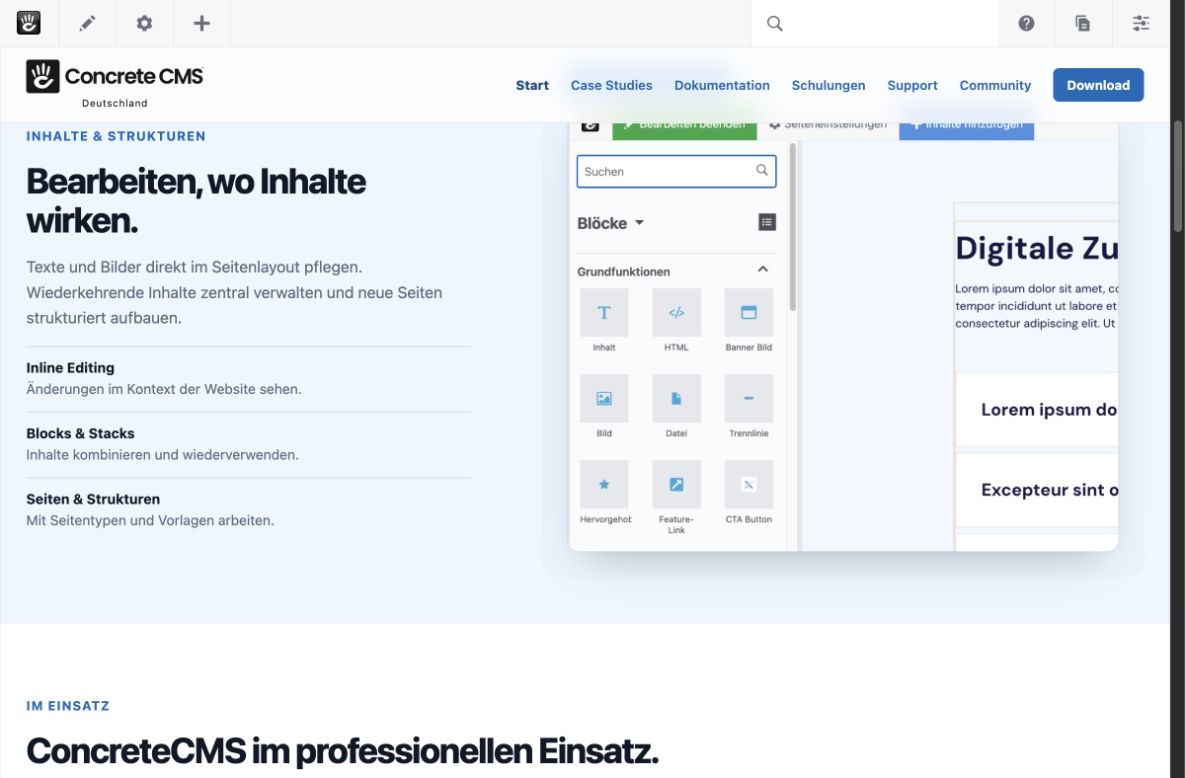
Abbildung 5: Die Startseite zeigt den zweispaltigen Bereich am Desktop mit Text links und Bild rechts.
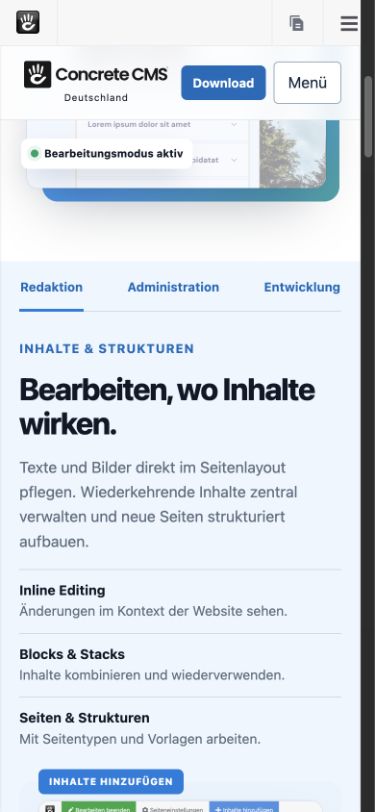
Abbildung 6: In der schmalen Ansicht folgen Text und Bild in der vorgesehenen Lesereihenfolge.
Prüfen Sie auch lange Überschriften und Bildunterschriften. Ein Inhalt darf nicht nur über seine Position „rechts“ verständlich sein. Barrierefrei redigieren ergänzt die Kontrolle von Alternativtexten und Tastaturbedienung.
Container ändern oder entfernen
Achtung: Kontrollieren Sie vor dem Entfernen des Containers alle enthaltenen Bereiche. Das Löschen der äußeren Struktur kann auch die zugeordneten Blöcke betreffen. Sichern Sie die benötigte Seitenversion und entfernen Sie zuerst nur einen einzelnen Block, wenn allein dessen Inhalt entfallen soll.
Wenn Sie das Seitentemplate wechseln, kontrollieren Sie die verfügbaren Container und Bereichszuordnungen erneut. Ein Theme-Update kann die Darstellung vieler Container-Instanzen gleichzeitig ändern. Für größere Umbauten verwenden Sie eine Testkopie und prüfen Sie die Seitenversionen.
Häufige Fragen
Warum stehen zwei Spalten im Bearbeitungsmodus untereinander? Kontrollieren Sie zuerst die veröffentlichte Ansicht. Bearbeitungsrahmen können mehr Platz benötigen als die normale Ausgabe.
Warum erscheint ein Container nicht im Auswahlpanel? Kontrollieren Sie in der Containerverwaltung, ob er registriert ist. Prüfen Sie außerdem, ob der aktive Bereich Container zulässt und das Theme die passende Vorlage bereitstellt.
Gestaltung und Inhalt getrennt pflegen
Ein Container verbindet seine Inhalte nicht zwischen verschiedenen Seiten. Für zentral gepflegte Wiederholungen verwenden Sie Stapel oder globale Bereiche. Ein freies Layout ersetzt weder ein redaktionell sinnvoll geschnittenes Blockkonzept noch die mobile Kontrolle.
Weiterlesen
- Blöcke hinzufügen und anordnen – einzelne Inhalte im Bereich pflegen.
- Stapel und globale Bereiche verwenden – gemeinsam genutzte Inhalte zentral bearbeiten.
- Themes, Seitentemplates und Seitentypen auswählen – die vorhandenen Seitenbereiche verstehen.
- Containers (EN, externer Link) – offizielle Beschreibung der Container.
Quelle: Concrete CMS Dokumentation (EN) · Stand: ConcreteCMS 9.5.7