
Verwaltungsbereiche nachschlagen
Die Verwaltung ordnet Seiten, Dateien, Benutzer und Systemeinstellungen in Gruppen. Diese Referenz listet die registrierten Pfade von ConcreteCMS 9.5.7. Einige Pfade sind Unteransichten oder Aktionen und lassen sich nur nach Auswahl eines Objekts öffnen.
Registrierte Pfade und Unteransichten unterscheiden
Die angegebenen Pfade beginnen nach der Domain, zum Beispiel /dashboard/files/search. Ob die Website index.php in der URL verwendet, bestimmt ihre Konfiguration. Kopieren Sie keine lokale Domain aus einem Beispiel.
Für Verwaltungsansichten brauchen Sie Zugriff auf den jeweiligen Bereich. Dateien, Seiten und Express-Einträge können zusätzliche Objektrechte verlangen; ein direkter Pfad umgeht sie nicht. Registrierte Gruppen sind nicht zwingend eigene klickbare Seiten. Unteransichten öffnen Sie über das zugehörige Objekt oder den Controller.
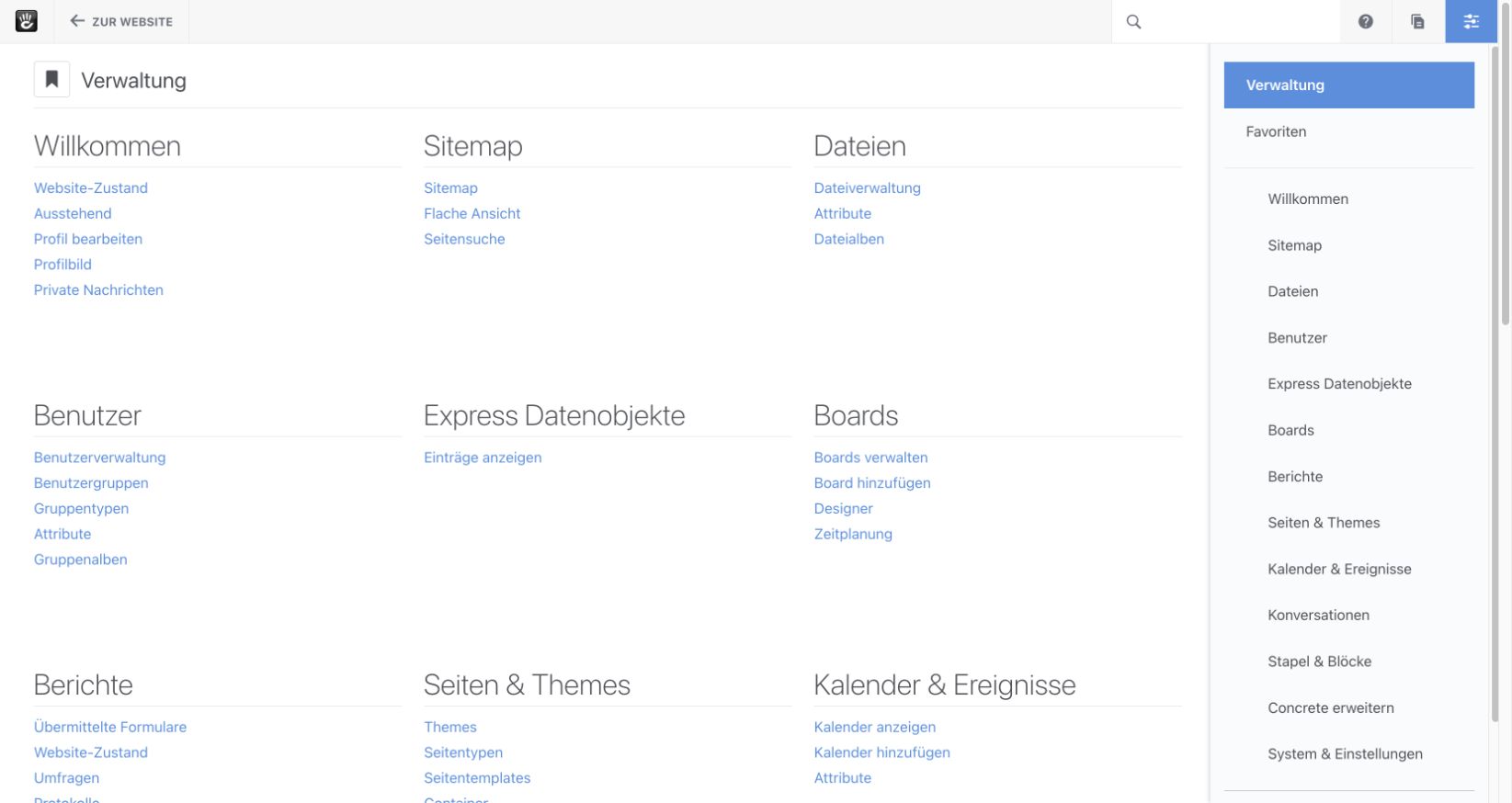
Abbildung 1: Die sichtbare Navigation ist kürzer als das Inventar aller registrierten Pfade und Unteransichten.
Inhalte, Dateien und Benutzer
Sitemap — im Menü beziehungsweise über den übergeordneten Pfad /dashboard/sitemap. Für Objektaktionen zuerst den betroffenen Eintrag wählen.
- Sitemap
/dashboard/sitemap– Sitemap: Seiten finden, verschieben und wiederherstellen. - Sitemap
/dashboard/sitemap/full– Sitemap: Seiten finden, verschieben und wiederherstellen. - Flache Ansicht
/dashboard/sitemap/explore– Sitemap: Seiten finden, verschieben und wiederherstellen. - Seitensuche
/dashboard/sitemap/search– Sitemap: Seiten finden, verschieben und wiederherstellen.
Dateien — im Menü beziehungsweise über den übergeordneten Pfad /dashboard/files. Für Objektaktionen zuerst den betroffenen Eintrag wählen.
- Dateien
/dashboard/files– Dateiverwaltung: Ordner und Dateialben (Dateisets) nutzen. - Dateiverwaltung
/dashboard/files/search– Dateiverwaltung: Ordner und Dateialben (Dateisets) nutzen. - Dateiinformationen
/dashboard/files/details– Dateiverwaltung: Ordner und Dateialben (Dateisets) nutzen. - Attribute
/dashboard/files/attributes– Dateiverwaltung: Ordner und Dateialben (Dateisets) nutzen. - Dateialben
/dashboard/files/sets– Dateiverwaltung: Ordner und Dateialben (Dateisets) nutzen. - Dateialbum hinzufügen
/dashboard/files/add_set– Dateiverwaltung: Ordner und Dateialben (Dateisets) nutzen.
Benutzer — im Menü beziehungsweise über den übergeordneten Pfad /dashboard/users. Für Objektaktionen zuerst den betroffenen Eintrag wählen.
- Benutzer
/dashboard/users– Benutzer und Gruppen verwalten. - Benutzerverwaltung
/dashboard/users/search– Benutzer und Gruppen verwalten. - Benutzergruppen
/dashboard/users/groups– Benutzer und Gruppen verwalten. - Gruppentypen
/dashboard/users/group_types– Gruppentypen, Gruppensets und Sammelaktionen. - Nachricht an Gruppe senden
/dashboard/users/groups/message– Benutzer und Gruppen verwalten. - Attribute
/dashboard/users/attributes– Benutzer und Gruppen verwalten. - Benutzer hinzufügen
/dashboard/users/add– Benutzer und Gruppen verwalten. - Gruppe hinzufügen
/dashboard/users/add_group– Benutzer und Gruppen verwalten. - Gruppen verschieben
/dashboard/users/groups/bulkupdate– Gruppentypen, Gruppensets und Sammelaktionen. - Benutzer importieren
/dashboard/users/groups/bulk_user_assignment– Gruppentypen, Gruppensets und Sammelaktionen. - Gruppenalben
/dashboard/users/group_sets– Gruppentypen, Gruppensets und Sammelaktionen.
Express Datenobjekte — im Menü beziehungsweise über den übergeordneten Pfad /dashboard/express. Für Objektaktionen zuerst den betroffenen Eintrag wählen.
- Express Datenobjekte
/dashboard/express– Strukturierte Inhalte mit Express pflegen. - Einträge anzeigen
/dashboard/express/entries– Strukturierte Inhalte mit Express pflegen.
Boards — im Menü beziehungsweise über den übergeordneten Pfad /dashboard/boards. Für Objektaktionen zuerst den betroffenen Eintrag wählen.
- Boards
/dashboard/boards– Boards zusammenstellen und planen. Gruppen- oder Spezialpfad ohne eigene Ansicht. - Boards verwalten
/dashboard/boards/boards– Boards zusammenstellen und planen. - Board hinzufügen
/dashboard/boards/add– Boards zusammenstellen und planen. - Board-Details
/dashboard/boards/details– Boards zusammenstellen und planen. Gruppen- oder Spezialpfad ohne eigene Ansicht. - Board bearbeiten
/dashboard/boards/edit– Boards zusammenstellen und planen. - Datenquellen
/dashboard/boards/data_sources– Boards zusammenstellen und planen. - Board-Erscheinungsbild
/dashboard/boards/appearance– Boards zusammenstellen und planen. - Gewichtung
/dashboard/boards/weighting– Boards zusammenstellen und planen. - Board-Berechtigungen
/dashboard/boards/permissions– Boards zusammenstellen und planen. - Instanzen
/dashboard/boards/instances– Boards zusammenstellen und planen. - Instanzendetails
/dashboard/boards/instances/details– Boards zusammenstellen und planen. - Regeln
/dashboard/boards/instances/rules– Boards zusammenstellen und planen. - Designer
/dashboard/boards/designer– Boards zusammenstellen und planen. - Elemente auswählen
/dashboard/boards/designer/choose_items– Boards zusammenstellen und planen. - Slots individualisieren
/dashboard/boards/designer/customize_slot– Boards zusammenstellen und planen. - Zeitplanung
/dashboard/boards/scheduler– Boards zusammenstellen und planen.
Berichte — im Menü beziehungsweise über den übergeordneten Pfad /dashboard/reports. Für Objektaktionen zuerst den betroffenen Eintrag wählen.
- Berichte
/dashboard/reports– Formularergebnisse, Berichte und Website-Zustand prüfen. - Übermittelte Formulare
/dashboard/reports/forms– Formularergebnisse, Berichte und Website-Zustand prüfen. - Übermittelte Formulare
/dashboard/reports/forms/legacy– Formularergebnisse, Berichte und Website-Zustand prüfen. Gruppen- oder Spezialpfad ohne eigene Ansicht. - Website-Zustand
/dashboard/reports/health– Formularergebnisse, Berichte und Website-Zustand prüfen. - Bericht-Details
/dashboard/reports/health/details– Formularergebnisse, Berichte und Website-Zustand prüfen. - Umfragen
/dashboard/reports/surveys– Formularergebnisse, Berichte und Website-Zustand prüfen. - Protokolle
/dashboard/reports/logs– Sicherheit und Protokolle im Blick behalten. - Seitenänderungen
/dashboard/reports/page_changes– Formularergebnisse, Berichte und Website-Zustand prüfen.
Kalender & Ereignisse — im Menü beziehungsweise über den übergeordneten Pfad /dashboard/calendar. Für Objektaktionen zuerst den betroffenen Eintrag wählen.
- Kalender & Ereignisse
/dashboard/calendar– Kalender und Veranstaltungen pflegen. - Kalender anzeigen
/dashboard/calendar/events– Kalender und Veranstaltungen pflegen. - Ereignisliste
/dashboard/calendar/event_list– Kalender und Veranstaltungen pflegen. - Kalender hinzufügen
/dashboard/calendar/add– Kalender und Veranstaltungen pflegen. - Einstellungen
/dashboard/calendar/permissions– Kalender und Veranstaltungen pflegen. - Attribute
/dashboard/calendar/attributes– Kalender und Veranstaltungen pflegen.
Konversationen — im Menü beziehungsweise über den übergeordneten Pfad /dashboard/conversations. Für Objektaktionen zuerst den betroffenen Eintrag wählen.
- Konversationen
/dashboard/conversations– Kommentare und Konversationen moderieren. - Nachrichten
/dashboard/conversations/messages– Kommentare und Konversationen moderieren.
Seiten, Blöcke und Erweiterungen
Seiten & Themes — im Menü beziehungsweise über den übergeordneten Pfad /dashboard/pages. Für Objektaktionen zuerst den betroffenen Eintrag wählen.
- Seiten & Themes
/dashboard/pages– Themes, Vorlagen und Seitentypen auswählen. - Themes
/dashboard/pages/themes– Themes, Vorlagen und Seitentypen auswählen. - Überprüfen
/dashboard/pages/themes/inspect– Themes, Vorlagen und Seitentypen auswählen. - Seitentypen
/dashboard/pages/types– Seitentypen, Composer und Defaults einrichten. - Reihenfolge der Seitentypen ändern
/dashboard/pages/types/organize– Seitentypen, Composer und Defaults einrichten. - Seitentyp hinzufügen
/dashboard/pages/types/add– Seitentypen, Composer und Defaults einrichten. - Formular erstellen
/dashboard/pages/types/form– Seitentypen, Composer und Defaults einrichten. - Standards & Darstellung
/dashboard/pages/types/output– Seitentypen, Composer und Defaults einrichten. - Attribute für Seitentypen
/dashboard/pages/types/attributes– Seitentypen, Composer und Defaults einrichten. - Seitentyp Berechtigungen
/dashboard/pages/types/permissions– Seitentypen, Composer und Defaults einrichten. - Seitentemplates
/dashboard/pages/templates– Themes, Vorlagen und Seitentypen auswählen. - Seitentemplate hinzufügen
/dashboard/pages/templates/add– Themes, Vorlagen und Seitentypen auswählen. - Container
/dashboard/pages/containers– Container und Layouts verwenden. - Container hinzufügen
/dashboard/pages/containers/add– Container und Layouts verwenden. - Attribute
/dashboard/pages/attributes– Inhalte mit Attributen und Themen ordnen. - Sonderseiten
/dashboard/pages/single– Sonderseiten und RSS-Ausgaben verwalten. - RSS Feeds
/dashboard/pages/feeds– Sonderseiten und RSS-Ausgaben verwalten.
Stapel & Blöcke — im Menü beziehungsweise über den übergeordneten Pfad /dashboard/blocks. Für Objektaktionen zuerst den betroffenen Eintrag wählen.
- Stapel & Blöcke
/dashboard/blocks– Stapel und globale Bereiche bearbeiten. - Stapel & globale Bereiche
/dashboard/blocks/stacks– Stapel und globale Bereiche bearbeiten. - Block- & Stapelberechtigungen
/dashboard/blocks/permissions– Berechtigungen: Wer darf sehen, bearbeiten und veröffentlichen?. - Blocktypen
/dashboard/blocks/types– Alle Blocktypen nachschlagen.
Concrete erweitern — im Menü beziehungsweise über den übergeordneten Pfad /dashboard/extend. Für Objektaktionen zuerst den betroffenen Eintrag wählen.
- Concrete erweitern
/dashboard/extend– Erweiterungen und Themes verwalten. - Funktionen hinzufügen
/dashboard/extend/install– Erweiterungen und Themes verwalten. - Erweiterungen aktualisieren
/dashboard/extend/update– Erweiterungen und Themes verwalten. - Themes herunterladen
/dashboard/extend/themes– Erweiterungen und Themes verwalten. - Erweiterungen herunterladen
/dashboard/extend/addons– Erweiterungen und Themes verwalten.
System: Grundeinstellungen und Sprachen
Grundeinstellungen — im Menü beziehungsweise über den übergeordneten Pfad /dashboard/system/basics. Für Objektaktionen zuerst den betroffenen Eintrag wählen.
- Grundeinstellungen
/dashboard/system/basics– Website-Grundangaben und Editor konfigurieren. - Name & Attribute
/dashboard/system/basics/name– Website-Grundangaben und Editor konfigurieren. - Marketplace
/dashboard/system/basics/marketplace– Erweiterungen und Themes verwalten. - Produktionsmodus
/dashboard/system/basics/production_mode– Website-Grundangaben und Editor konfigurieren. - Ansicht
/dashboard/system/basics/appearance– Website-Grundangaben und Editor konfigurieren. - Website
/dashboard/system/basics/site_information– Website-Grundangaben und Editor konfigurieren. - Lesezeichen Icons
/dashboard/system/basics/icons– Website-Grundangaben und Editor konfigurieren. - Texteditor
/dashboard/system/basics/editor– Website-Grundangaben und Editor konfigurieren. - Sprachen
/dashboard/system/basics/multilingual– Oberflächensprache und mehrsprachige Inhalte einrichten. - Sprachen aktualisieren
/dashboard/system/basics/multilingual/update– Oberflächensprache und mehrsprachige Inhalte einrichten. Gruppen- oder Spezialpfad ohne eigene Ansicht. - Zeitzone
/dashboard/system/basics/timezone– Website-Grundangaben und Editor konfigurieren. - Benutzerdefinierte Attribute
/dashboard/system/basics/attributes– Inhalte mit Attributen und Themen ordnen. - Zwischenablage & Bearbeitungsmodus zurücksetzen
/dashboard/system/basics/reset_edit_mode– Häufige Probleme eingrenzen.
Social Media & Teilen — im Menü beziehungsweise über den übergeordneten Pfad /dashboard/system/social. Für Objektaktionen zuerst den betroffenen Eintrag wählen.
- Social Media & Teilen
/dashboard/system/social– RSS, soziale Links und Teilen verwenden. Gruppen- oder Spezialpfad ohne eigene Ansicht. - Social Links
/dashboard/system/social/social_links– RSS, soziale Links und Teilen verwenden. - Open Graph
/dashboard/system/social/opengraph– RSS, soziale Links und Teilen verwenden.
Multisite — im Menü beziehungsweise über den übergeordneten Pfad /dashboard/system/multisite. Für Objektaktionen zuerst den betroffenen Eintrag wählen.
- Multisite
/dashboard/system/multisite– Mehrere Websites in einer Installation betreuen. Gruppen- oder Spezialpfad ohne eigene Ansicht. - Sites & Domains
/dashboard/system/multisite/sites– Mehrere Websites in einer Installation betreuen. - Websitetypen
/dashboard/system/multisite/types– Mehrere Websites in einer Installation betreuen. - Einstellungen
/dashboard/system/multisite/settings– Mehrere Websites in einer Installation betreuen.
Mehrsprachigkeit — im Menü beziehungsweise über den übergeordneten Pfad /dashboard/system/multilingual. Für Objektaktionen zuerst den betroffenen Eintrag wählen.
- Mehrsprachigkeit
/dashboard/system/multilingual– Oberflächensprache und mehrsprachige Inhalte einrichten. - Mehrsprachigkeit einrichten
/dashboard/system/multilingual/setup– Oberflächensprache und mehrsprachige Inhalte einrichten. - Sprachen kopieren
/dashboard/system/multilingual/copy– Oberflächensprache und mehrsprachige Inhalte einrichten. - Seitenbericht
/dashboard/system/multilingual/page_report– Oberflächensprache und mehrsprachige Inhalte einrichten. - Seitenoberfläche übersetzen
/dashboard/system/multilingual/translate_interface– Oberflächensprache und mehrsprachige Inhalte einrichten.
SEO & Statistiken — im Menü beziehungsweise über den übergeordneten Pfad /dashboard/system/seo. Für Objektaktionen zuerst den betroffenen Eintrag wählen.
- SEO & Statistiken
/dashboard/system/seo– SEO: Seitentitel und Beschreibungen pflegen. - URLs & Umleitungen
/dashboard/system/seo/urls– SEO: Seitentitel und Beschreibungen pflegen. - SEO Sammelbearbeitung
/dashboard/system/seo/bulk– SEO: Seitentitel und Beschreibungen pflegen. - Trackingcodes
/dashboard/system/seo/codes– SEO: Seitentitel und Beschreibungen pflegen. - URL-Blacklist
/dashboard/system/seo/excluded– SEO: Seitentitel und Beschreibungen pflegen. - Suchindex
/dashboard/system/seo/searchindex– Cache und Suchindex verwalten. - URL-Segment
/dashboard/system/seo/url_slug– SEO: Seitentitel und Beschreibungen pflegen.
System: Zugriff und Schnittstellen
Benachrichtigung — im Menü beziehungsweise über den übergeordneten Pfad /dashboard/system/notification. Für Objektaktionen zuerst den betroffenen Eintrag wählen.
- Benachrichtigung
/dashboard/system/notification– Benachrichtigungen und ausstehende Aufgaben. - Vom Server gesendete Events
/dashboard/system/notification/events– Benachrichtigungen und ausstehende Aufgaben. - Ausstehend
/dashboard/system/notification/alerts– Benachrichtigungen und ausstehende Aufgaben.
Berechtigungen & Spam — im Menü beziehungsweise über den übergeordneten Pfad /dashboard/system/permissions. Für Objektaktionen zuerst den betroffenen Eintrag wählen.
- Berechtigungen & Spam
/dashboard/system/permissions– Spam- und Zugriffsschutz einrichten. - Zugriff auf die Website
/dashboard/system/permissions/site– Berechtigungen: Wer darf sehen, bearbeiten und veröffentlichen?. - Aufgabenberechtigungen
/dashboard/system/permissions/tasks– Berechtigungen: Wer darf sehen, bearbeiten und veröffentlichen?. - Benutzerberechtigungen
/dashboard/system/permissions/users– Berechtigungen: Wer darf sehen, bearbeiten und veröffentlichen?. - Erweiterte Berechtigungen
/dashboard/system/permissions/advanced– Berechtigungen: Wer darf sehen, bearbeiten und veröffentlichen?. - Workflows
/dashboard/system/permissions/workflows– Änderungen zur Freigabe einreichen. - IP-Verweigerungsliste
/dashboard/system/permissions/denylist– Spam- und Zugriffsschutz einrichten. - IP-Blockierung konfigurieren
/dashboard/system/permissions/denylist/configure– Spam- und Zugriffsschutz einrichten. - IP Bereich
/dashboard/system/permissions/denylist/range– Spam- und Zugriffsschutz einrichten. - CAPTCHA-Einstellungen
/dashboard/system/permissions/captcha– Spam- und Zugriffsschutz einrichten. - Spamkontrolle
/dashboard/system/permissions/antispam– Spam- und Zugriffsschutz einrichten. - Wartungsmodus
/dashboard/system/permissions/maintenance– Spam- und Zugriffsschutz einrichten. - Vertrauenswürdige Proxies
/dashboard/system/permissions/trusted_proxies– Spam- und Zugriffsschutz einrichten.
Anmeldung & Registrierung — im Menü beziehungsweise über den übergeordneten Pfad /dashboard/system/registration. Für Objektaktionen zuerst den betroffenen Eintrag wählen.
- Anmeldung & Registrierung
/dashboard/system/registration– Anmeldung und Registrierung konfigurieren. - Kontooptionen
/dashboard/system/registration/open– Anmeldung und Registrierung konfigurieren. - Weiterleitung nach Anmeldung
/dashboard/system/registration/postlogin– Anmeldung und Registrierung konfigurieren. - Öffentliche Profile
/dashboard/system/registration/profiles– Anmeldung und Registrierung konfigurieren. - Authentifizierungstypen
/dashboard/system/registration/authentication– Anmeldung und Registrierung konfigurieren. - Passwörter global zurücksetzen
/dashboard/system/registration/global_password_reset– Anmeldung und Registrierung konfigurieren. - Benutzerdeaktivierung
/dashboard/system/registration/deactivation– Anmeldung und Registrierung konfigurieren. - Abmeldeoptionen
/dashboard/system/registration/logout– Anmeldung und Registrierung konfigurieren. - Passwortregeln
/dashboard/system/registration/password_requirements– Anmeldung und Registrierung konfigurieren. - Session-Optionen
/dashboard/system/registration/session_options– Anmeldung und Registrierung konfigurieren.
API — im Menü beziehungsweise über den übergeordneten Pfad /dashboard/system/api. Für Objektaktionen zuerst den betroffenen Eintrag wählen.
- API
/dashboard/system/api– APIs und eigene Schnittstellen anbinden. - API Integrationen
/dashboard/system/api/integrations– APIs und eigene Schnittstellen anbinden. - Bereiche
/dashboard/system/api/scopes– APIs und eigene Schnittstellen anbinden. - API Einstellungen
/dashboard/system/api/settings– APIs und eigene Schnittstellen anbinden.
System: Inhalte und Dienste
Express Datenobjekte — im Menü beziehungsweise über den übergeordneten Pfad /dashboard/system/express. Für Objektaktionen zuerst den betroffenen Eintrag wählen.
- Express Datenobjekte
/dashboard/system/express– Express-Objekte, Formulare und Beziehungen verwalten. - Express Datenobjekte
/dashboard/system/express/entities– Express-Objekte, Formulare und Beziehungen verwalten. - Attribute
/dashboard/system/express/entities/attributes– Express-Objekte, Formulare und Beziehungen verwalten. - Beziehungen
/dashboard/system/express/entities/associations– Express-Objekte, Formulare und Beziehungen verwalten. - Formulare
/dashboard/system/express/entities/forms– Express-Objekte, Formulare und Beziehungen verwalten. - Benutzerdefinierte Suche
/dashboard/system/express/entities/customize_search– Express-Objekte, Formulare und Beziehungen verwalten. - Anzeigereihenfolge der Einträge aktualisieren
/dashboard/system/express/entities/order_entries– Express-Objekte, Formulare und Beziehungen verwalten. - Datenkategorien
/dashboard/system/express/entries– Express-Objekte, Formulare und Beziehungen verwalten.
Dateien — im Menü beziehungsweise über den übergeordneten Pfad /dashboard/system/files. Für Objektaktionen zuerst den betroffenen Eintrag wählen.
- Dateien
/dashboard/system/files– Dateitypen, Vorschaubilder und Speicher konfigurieren. - Erlaubte Dateitypen
/dashboard/system/files/filetypes– Dateitypen, Vorschaubilder und Speicher konfigurieren. - Optionen der Dateiauswahl
/dashboard/system/files/file_chooser– Dateitypen, Vorschaubilder und Speicher konfigurieren. - Dateiberechtigungen
/dashboard/system/files/permissions– Dateitypen, Vorschaubilder und Speicher konfigurieren. - Vorschaubilder
/dashboard/system/files/thumbnails– Dateitypen, Vorschaubilder und Speicher konfigurieren. - Vorschaubildoptionen
/dashboard/system/files/thumbnails/options– Dateitypen, Vorschaubilder und Speicher konfigurieren. - Bildeinstellungen
/dashboard/system/files/image_uploading– Dateitypen, Vorschaubilder und Speicher konfigurieren. - Bildbearbeitung
/dashboard/system/files/image_editor– Dateitypen, Vorschaubilder und Speicher konfigurieren. - Dateispeicherorte
/dashboard/system/files/storage– Dateitypen, Vorschaubilder und Speicher konfigurieren. - Externe Provider
/dashboard/system/files/external_file_provider– Dateitypen, Vorschaubilder und Speicher konfigurieren. - Exportoptionen
/dashboard/system/files/export_options– Dateitypen, Vorschaubilder und Speicher konfigurieren. - Upload Einstellungen
/dashboard/system/files/uploads– Dateitypen, Vorschaubilder und Speicher konfigurieren.
E-Mail — im Menü beziehungsweise über den übergeordneten Pfad /dashboard/system/mail. Für Objektaktionen zuerst den betroffenen Eintrag wählen.
- E-Mail
/dashboard/system/mail– E-Mail-Versand prüfen. - E-Mail Versandmethode
/dashboard/system/mail/method– E-Mail-Versand prüfen. - E-Mail-Einstellungen testen
/dashboard/system/mail/method/test– E-Mail-Versand prüfen. - E-Mail Importer
/dashboard/system/mail/importers– E-Mail-Versand prüfen. - System E-Mail-Adressen
/dashboard/system/mail/addresses– E-Mail-Versand prüfen. - E-Mail-Protokollierung
/dashboard/system/mail/logging– E-Mail-Versand prüfen.
Kalender — im Menü beziehungsweise über den übergeordneten Pfad /dashboard/system/calendar. Für Objektaktionen zuerst den betroffenen Eintrag wählen.
- Kalender
/dashboard/system/calendar– Kalender und Veranstaltungen pflegen. - Allgemeine Einstellungen
/dashboard/system/calendar/settings– Kalender und Veranstaltungen pflegen. - Farbeinstellungen
/dashboard/system/calendar/colors– Kalender und Veranstaltungen pflegen. - Einstellungen
/dashboard/system/calendar/permissions– Kalender und Veranstaltungen pflegen. - Kalenderdaten importieren
/dashboard/system/calendar/import– Kalender und Veranstaltungen pflegen.
Boards und Übersicht — im Menü beziehungsweise über den übergeordneten Pfad /dashboard/system/boards. Für Objektaktionen zuerst den betroffenen Eintrag wählen.
- Boards und Übersicht
/dashboard/system/boards– Boards zusammenstellen und planen. - Board-Einstellungen
/dashboard/system/boards/settings– Boards zusammenstellen und planen. - Berechtigungen
/dashboard/system/boards/permissions– Boards zusammenstellen und planen. - Summary Templates
/dashboard/system/boards/summary_templates– Boards zusammenstellen und planen.
Konversationen — im Menü beziehungsweise über den übergeordneten Pfad /dashboard/system/conversations. Für Objektaktionen zuerst den betroffenen Eintrag wählen.
- Konversationen
/dashboard/system/conversations– Kommentare und Konversationen moderieren. - Einstellungen
/dashboard/system/conversations/settings– Kommentare und Konversationen moderieren. Gruppen- oder Spezialpfad ohne eigene Ansicht. - Communitypunkte
/dashboard/system/conversations/points– Kommentare und Konversationen moderieren. - Zensierte Wörter
/dashboard/system/conversations/bannedwords– Kommentare und Konversationen moderieren. - Berechtigungen
/dashboard/system/conversations/permissions– Kommentare und Konversationen moderieren.
Attribute — im Menü beziehungsweise über den übergeordneten Pfad /dashboard/system/attributes. Für Objektaktionen zuerst den betroffenen Eintrag wählen.
- Attribute
/dashboard/system/attributes– Attributtypen und ihre Einsatzbereiche. - Typen
/dashboard/system/attributes/types– Attributtypen und ihre Einsatzbereiche. - Alben
/dashboard/system/attributes/sets– Attributtypen und ihre Einsatzbereiche. - Themen
/dashboard/system/attributes/topics– Attributtypen und ihre Einsatzbereiche. Gruppen- oder Spezialpfad ohne eigene Ansicht. - Katalog hinzufügen
/dashboard/system/attributes/topics/add– Attributtypen und ihre Einsatzbereiche.
System: Betrieb und Wartung
Verwaltung — im Menü beziehungsweise über den übergeordneten Pfad /dashboard. Für Objektaktionen zuerst den betroffenen Eintrag wählen.
- Verwaltung
/dashboard– Anmelden und die Oberfläche finden.
System & Einstellungen — im Menü beziehungsweise über den übergeordneten Pfad /dashboard/system. Für Objektaktionen zuerst den betroffenen Eintrag wählen.
- System & Einstellungen
/dashboard/system– Website-Grundangaben und Editor konfigurieren.
Automatisierung — im Menü beziehungsweise über den übergeordneten Pfad /dashboard/system/automation. Für Objektaktionen zuerst den betroffenen Eintrag wählen.
- Automatisierung
/dashboard/system/automation– Aufgaben regelmäßig ausführen. - Aufgaben
/dashboard/system/automation/tasks– Aufgaben regelmäßig ausführen. - Aktivität
/dashboard/system/automation/activity– Aufgaben regelmäßig ausführen. - Fehlerhafte Nachrichten
/dashboard/system/automation/failed– Aufgaben regelmäßig ausführen. - Planen
/dashboard/system/automation/schedule– Aufgaben regelmäßig ausführen. - Automationseinstellungen
/dashboard/system/automation/settings– Aufgaben regelmäßig ausführen.
Optimierung — im Menü beziehungsweise über den übergeordneten Pfad /dashboard/system/optimization. Für Objektaktionen zuerst den betroffenen Eintrag wählen.
- Optimierung
/dashboard/system/optimization– Cache und Suchindex verwalten. - Leistungsoptimierung
/dashboard/system/optimization/cache– Cache und Suchindex verwalten. - Cache leeren
/dashboard/system/optimization/clearcache– Cache und Suchindex verwalten. - Automatisierte Aufträge
/dashboard/system/optimization/jobs– Aufgaben regelmäßig ausführen.
Umgebung — im Menü beziehungsweise über den übergeordneten Pfad /dashboard/system/environment. Für Objektaktionen zuerst den betroffenen Eintrag wählen.
- Umgebung
/dashboard/system/environment– Systemumgebung und Datenbank prüfen. - Informationen zur Websiteumgebung
/dashboard/system/environment/info– Systemumgebung und Datenbank prüfen. - Fehlerbehandlung
/dashboard/system/environment/errors– Systemumgebung und Datenbank prüfen. - Protokolleinstellungen
/dashboard/system/environment/logging– Sicherheit und Protokolle im Blick behalten. - Proxyserver
/dashboard/system/environment/proxy– Systemumgebung und Datenbank prüfen. - Datenbank-Entities
/dashboard/system/environment/entities– Systemumgebung und Datenbank prüfen. - Datenbankzeichensatz
/dashboard/system/environment/database_charset– Systemumgebung und Datenbank prüfen. - Geolocation
/dashboard/system/environment/geolocation– Systemumgebung und Datenbank prüfen. - Sicherheitsrichtlinien
/dashboard/system/environment/security– Systemumgebung und Datenbank prüfen.
Concrete aktualisieren — im Menü beziehungsweise über den übergeordneten Pfad /dashboard/system/update. Für Objektaktionen zuerst den betroffenen Eintrag wählen.
- Concrete aktualisieren
/dashboard/system/update– Updates vorbereiten und durchführen. - Aktualisierung anwenden
/dashboard/system/update/update– Updates vorbereiten und durchführen.
Willkommen — im Menü beziehungsweise über den übergeordneten Pfad /dashboard/welcome. Für Objektaktionen zuerst den betroffenen Eintrag wählen.
- Willkommen
/dashboard/welcome– Anmelden und die Oberfläche finden. - Website-Zustand
/dashboard/welcome/health– Anmelden und die Oberfläche finden.
Weitere Unteransichten und Aktions-Views
Diese 60 Unteransichten stehen im Core zur Verfügung. Neun Pfade erscheinen auch in der Liste der registrierten Seiten. Öffnen Sie eine Unteransicht über die zugehörige Verwaltungsseite oder das betroffene Objekt; sie ist kein eigenständiger Hauptmenüpunkt.
- detail
/dashboard/blocks/stacks/detail– Unteransicht von/dashboard/blocks/stacks– Stapel und globale Bereiche bearbeiten. - list
/dashboard/blocks/stacks/list– Unteransicht von/dashboard/blocks/stacks– Stapel und globale Bereiche bearbeiten. - add
/dashboard/boards/data_sources/add– Unteransicht von/dashboard/boards/data_sources– Boards zusammenstellen und planen. - update
/dashboard/boards/data_sources/update– Unteransicht von/dashboard/boards/data_sources– Boards zusammenstellen und planen. - add
/dashboard/boards/designer/add– Unteransicht von/dashboard/boards/designer– Boards zusammenstellen und planen. - view element
/dashboard/boards/designer/view_element– Unteransicht von/dashboard/boards/designer– Boards zusammenstellen und planen. - details
/dashboard/boards/details– Unteransicht von/dashboard/boards/details– Boards zusammenstellen und planen. - view instance
/dashboard/boards/instances/view_instance– Unteransicht von/dashboard/boards/instances– Boards zusammenstellen und planen. - boards
/dashboard/boards– Unteransicht von/dashboard/boards– Boards zusammenstellen und planen. - drafts
/dashboard/composer/drafts– Unteransicht von/dashboard– Seiten mit dem Composer erfassen. - composer
/dashboard/composer– Unteransicht von/dashboard– Seiten mit dem Composer erfassen. - write
/dashboard/composer/write– Unteransicht von/dashboard– Seiten mit dem Composer erfassen. - create
/dashboard/express/entries/create– Unteransicht von/dashboard/express/entries– Strukturierte Inhalte mit Express pflegen. - entries
/dashboard/express/entries/entries– Unteransicht von/dashboard/express/entries– Strukturierte Inhalte mit Express pflegen. - folder
/dashboard/express/entries/folder– Unteransicht von/dashboard/express/entries– Strukturierte Inhalte mit Express pflegen. - update
/dashboard/express/entries/update– Unteransicht von/dashboard/express/entries– Strukturierte Inhalte mit Express pflegen. - view entry
/dashboard/express/entries/view_entry– Unteransicht von/dashboard/express/entries– Strukturierte Inhalte mit Express pflegen. - connect
/dashboard/extend/connect– Unteransicht von/dashboard/extend– Erweiterungen und Themes verwalten. - news
/dashboard/news– Unteransicht von/dashboard– Anmelden und die Oberfläche finden. - form
/dashboard/pages/containers/form– Unteransicht von/dashboard/pages/containers– Container und Layouts verwenden. - configure
/dashboard/pages/themes/configure– Unteransicht von/dashboard/pages/themes– Themes, Vorlagen und Seitentypen auswählen. - preview
/dashboard/pages/themes/preview– Unteransicht von/dashboard/pages/themes– Themes, Vorlagen und Seitentypen auswählen. - legacy
/dashboard/reports/forms/legacy– Unteransicht von/dashboard/reports/forms/legacy– Formularergebnisse, Berichte und Website-Zustand prüfen. - form
/dashboard/system/api/integrations/form– Unteransicht von/dashboard/system/api/integrations– APIs und eigene Schnittstellen anbinden. - view client
/dashboard/system/api/integrations/view_client– Unteransicht von/dashboard/system/api/integrations– APIs und eigene Schnittstellen anbinden. - topics
/dashboard/system/attributes/topics– Unteransicht von/dashboard/system/attributes/topics– Attributtypen und ihre Einsatzbereiche. - update
/dashboard/system/basics/multilingual/update– Unteransicht von/dashboard/system/basics/multilingual/update– Oberflächensprache und mehrsprachige Inhalte einrichten. - settings
/dashboard/system/conversations/settings– Unteransicht von/dashboard/system/conversations/settings– Kommentare und Konversationen moderieren. - developer
/dashboard/system/developer– Unteransicht von/dashboard/system– Die Entwicklungsumgebung vorbereiten. - add
/dashboard/system/express/entities/add– Unteransicht von/dashboard/system/express/entities– Express-Objekte, Formulare und Beziehungen verwalten. - add
/dashboard/system/express/entities/associations/add– Unteransicht von/dashboard/system/express/entities/associations– Express-Objekte, Formulare und Beziehungen verwalten. - edit
/dashboard/system/express/entities/associations/edit– Unteransicht von/dashboard/system/express/entities/associations– Express-Objekte, Formulare und Beziehungen verwalten. - view association
/dashboard/system/express/entities/associations/view_association– Unteransicht von/dashboard/system/express/entities/associations– Express-Objekte, Formulare und Beziehungen verwalten. - clear entries
/dashboard/system/express/entities/clear_entries– Unteransicht von/dashboard/system/express/entities– Express-Objekte, Formulare und Beziehungen verwalten. - edit
/dashboard/system/express/entities/edit– Unteransicht von/dashboard/system/express/entities– Express-Objekte, Formulare und Beziehungen verwalten. - add control
/dashboard/system/express/entities/forms/add_control– Unteransicht von/dashboard/system/express/entities/forms– Express-Objekte, Formulare und Beziehungen verwalten. - details
/dashboard/system/express/entities/forms/details– Unteransicht von/dashboard/system/express/entities/forms– Express-Objekte, Formulare und Beziehungen verwalten. - edit control
/dashboard/system/express/entities/forms/edit_control– Unteransicht von/dashboard/system/express/entities/forms– Express-Objekte, Formulare und Beziehungen verwalten. - view form
/dashboard/system/express/entities/forms/view_form– Unteransicht von/dashboard/system/express/entities/forms– Express-Objekte, Formulare und Beziehungen verwalten. - view details
/dashboard/system/express/entities/view_details– Unteransicht von/dashboard/system/express/entities– Express-Objekte, Formulare und Beziehungen verwalten. - file manager
/dashboard/system/files/file_manager– Unteransicht von/dashboard/system/files– Dateitypen, Vorschaubilder und Speicher konfigurieren. - settings
/dashboard/system/multisite/settings– Unteransicht von/dashboard/system/multisite/settings– Mehrere Websites in einer Installation betreuen. - form
/dashboard/system/multisite/sites/form– Unteransicht von/dashboard/system/multisite/sites– Mehrere Websites in einer Installation betreuen. - select type
/dashboard/system/multisite/sites/select_type– Unteransicht von/dashboard/system/multisite/sites– Mehrere Websites in einer Installation betreuen. - view domains
/dashboard/system/multisite/sites/view_domains– Unteransicht von/dashboard/system/multisite/sites– Mehrere Websites in einer Installation betreuen. - view site
/dashboard/system/multisite/sites/view_site– Unteransicht von/dashboard/system/multisite/sites– Mehrere Websites in einer Installation betreuen. - form
/dashboard/system/multisite/types/form– Unteransicht von/dashboard/system/multisite/types– Mehrere Websites in einer Installation betreuen. - view attributes
/dashboard/system/multisite/types/view_attributes– Unteransicht von/dashboard/system/multisite/types– Mehrere Websites in einer Installation betreuen. - view groups
/dashboard/system/multisite/types/view_groups– Unteransicht von/dashboard/system/multisite/types– Mehrere Websites in einer Installation betreuen. - view skeleton
/dashboard/system/multisite/types/view_skeleton– Unteransicht von/dashboard/system/multisite/types– Mehrere Websites in einer Installation betreuen. - view type
/dashboard/system/multisite/types/view_type– Unteransicht von/dashboard/system/multisite/types– Mehrere Websites in einer Installation betreuen. - multisite
/dashboard/system/multisite– Unteransicht von/dashboard/system/multisite– Mehrere Websites in einer Installation betreuen. - form
/dashboard/system/registration/authentication/form– Unteransicht von/dashboard/system/registration/authentication– Anmeldung und Registrierung konfigurieren. - no access
/dashboard/system/seo/bulk/no_access– Unteransicht von/dashboard/system/seo/bulk– SEO: Seitentitel und Beschreibungen pflegen. - social
/dashboard/system/social– Unteransicht von/dashboard/system/social– RSS, soziale Links und Teilen verwenden. - local available update
/dashboard/system/update/update/local_available_update– Unteransicht von/dashboard/system/update/update– Updates vorbereiten und durchführen. - no access
/dashboard/system/update/update/no_access– Unteransicht von/dashboard/system/update/update– Updates vorbereiten und durchführen. - edit
/dashboard/users/groups/edit– Unteransicht von/dashboard/users/groups– Benutzer und Gruppen verwalten. - tree
/dashboard/users/groups/tree– Unteransicht von/dashboard/users/groups– Benutzer und Gruppen verwalten. - edit
/dashboard/users/search/edit– Unteransicht von/dashboard/users/search– Benutzer und Gruppen verwalten.
Den richtigen Einstieg wählen
Wenn ein Pfad nicht im Menü erscheint, öffnen Sie zuerst die übergeordnete Verwaltungsseite und wählen Sie das betroffene Objekt. Fehlt die Aktion danach, kontrollieren Sie Ihre Bereichs- und Objektrechte mit einem Administrator. Eine Unteransicht kann außerdem von einem installierten Paket oder einer aktivierten Funktion abhängen.
Weiterlesen
Quelle: Concrete CMS Dokumentation (EN) · Stand: ConcreteCMS 9.5.7