
Express-Einträge pflegen
Express speichert gleichartig aufgebaute Datensätze, etwa Schulungsanfragen. Jedes Datenobjekt legt seine Felder fest; ein Eintrag enthält die Antworten einer einzelnen Anfrage. Hier finden Sie Einträge, prüfen ihre Details und exportieren die Liste.
Datenobjekt und Eintrag unterscheiden
Das Datenobjekt Schulungsanfragen definiert Felder wie Name, E-Mail-Adresse und Anliegen. Ein Eintrag enthält die Angaben zu einer konkreten Anfrage. Ein Express-Eintrag ist keine Seite in der Sitemap. Seine Felder stammen aus Attributen und Formularen des Datenobjekts.
Für frei gestaltete Texte auf einer Website verwenden Sie Inhaltsblöcke. Express ist sinnvoll, wenn mehrere Datensätze mit denselben Feldern erfasst, gesucht oder ausgewertet werden sollen.
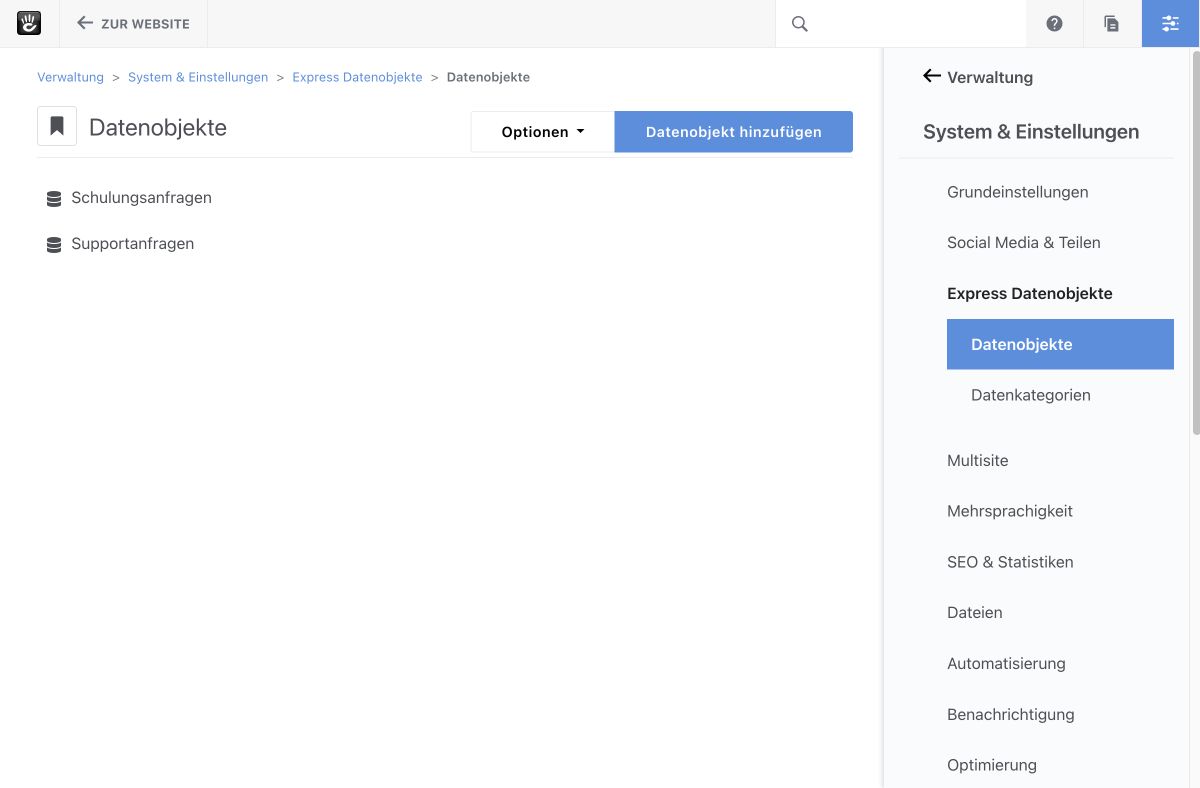
Abbildung 1: In der Objektverwaltung sind Definition und zugehörige Datensätze getrennt erreichbar.
Prüfen Sie vor Änderungen, ob das Datenobjekt bereits von einem Formular oder einer Seitenausgabe verwendet wird. Eine Änderung an einem Feld wirkt auf die gemeinsame Struktur und kann mehrere Ansichten betreffen.
Formulare zuordnen
- Öffnen Sie als Administrator Verwaltung → System & Einstellungen → Express Datenobjekte → Datenobjekte.
- Öffnen Sie das betreffende Datenobjekt, etwa Schulungsanfragen.
- Wählen Sie Formulare und prüfen Sie das zugeordnete Eingabeformular. Unter Attribute sehen Sie die verfügbaren Felder.
Der Block Formular kann für ein neues Formular selbst ein Express-Datenobjekt anlegen. Ein vorhandenes Datenobjekt kann dagegen über ein bereits definiertes Formular eingebunden sein. Formular erstellen beschreibt beide Wege.
Gespeicherte Einträge finden
- Öffnen Sie Verwaltung → Express Datenobjekte → Einträge anzeigen.
- Wählen Sie das passende Datenobjekt, etwa Schulungsanfragen.
- Prüfen Sie die Ergebnisliste. Klicken Sie auf einen Eintrag, um die vollständigen Antworten zu öffnen.
Von der Objektdefinition gelangen Sie auch über Datensätze für Schulungsanfragen anzeigen zur Liste. Bei einem vom Core-Formularblock angelegten Formular kann zusätzlich Verwaltung → Berichte → Übermittelte Formulare der passende Einstieg sein. Öffnen Sie jeweils die Liste des Datenobjekts, das der Formularblock tatsächlich verwendet.
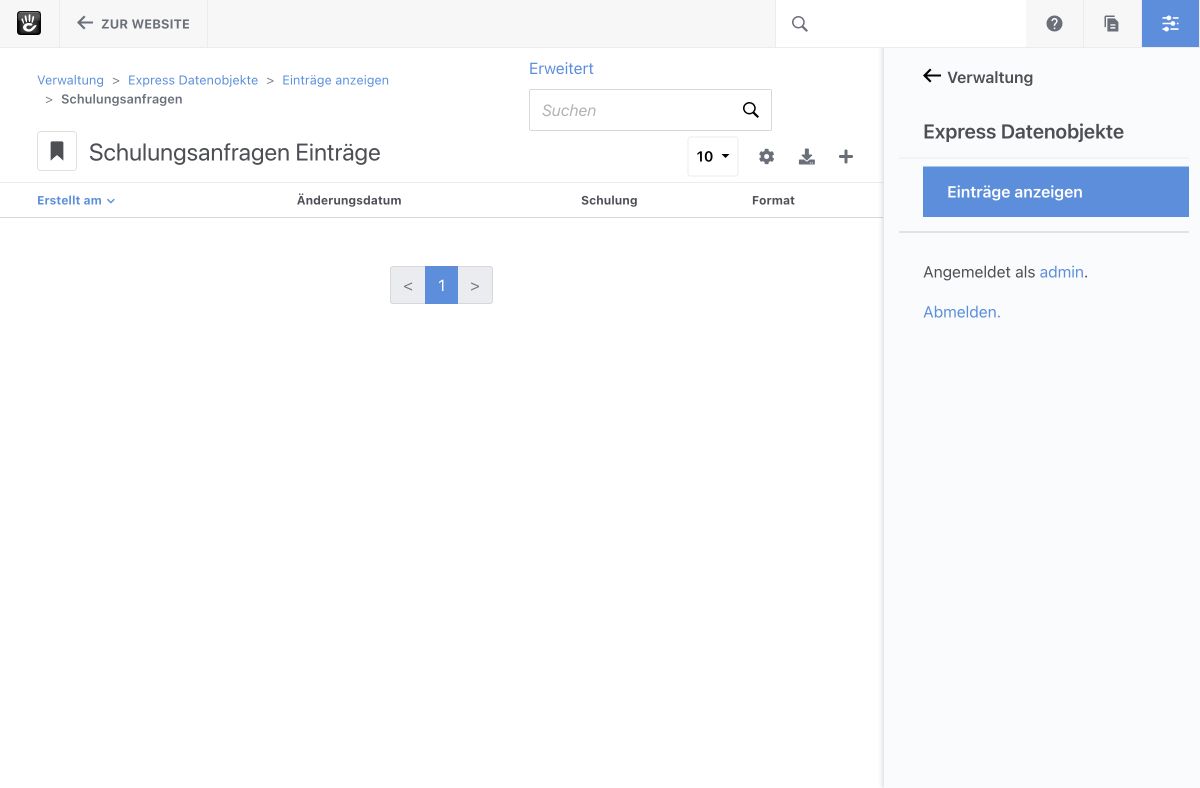
Abbildung 2: Die Express-Ergebnisliste zeigt Suche, Export und den Einstieg zu einzelnen Datensätzen.
Wenn eine erwartete Anfrage fehlt, kontrollieren Sie zunächst die Einstellung Übermittelte Formulare speichern. im Formularblock und das tatsächlich gewählte Datenobjekt. Eine E-Mail-Benachrichtigung belegt nicht, dass die Antwort auch im CMS gespeichert wurde.
Liste durchsuchen
- Geben Sie einen passenden Suchbegriff in das Suchfeld der Ergebnisliste ein.
- Öffnen Sie Erweitert und wählen Sie über Feld hinzufügen ein geeignetes Suchfeld.
- Prüfen Sie die Treffer anhand eines vollständigen Eintrags. Leere Treffer können auch von zu engen Filtern stammen.
Die sichtbaren Spalten der Liste sind eine Auswahl. In der Detailansicht finden Sie weitere Werte. Administratoren ändern Standardspalten und Sortierung unter Suche/Auflistung konfigurieren.
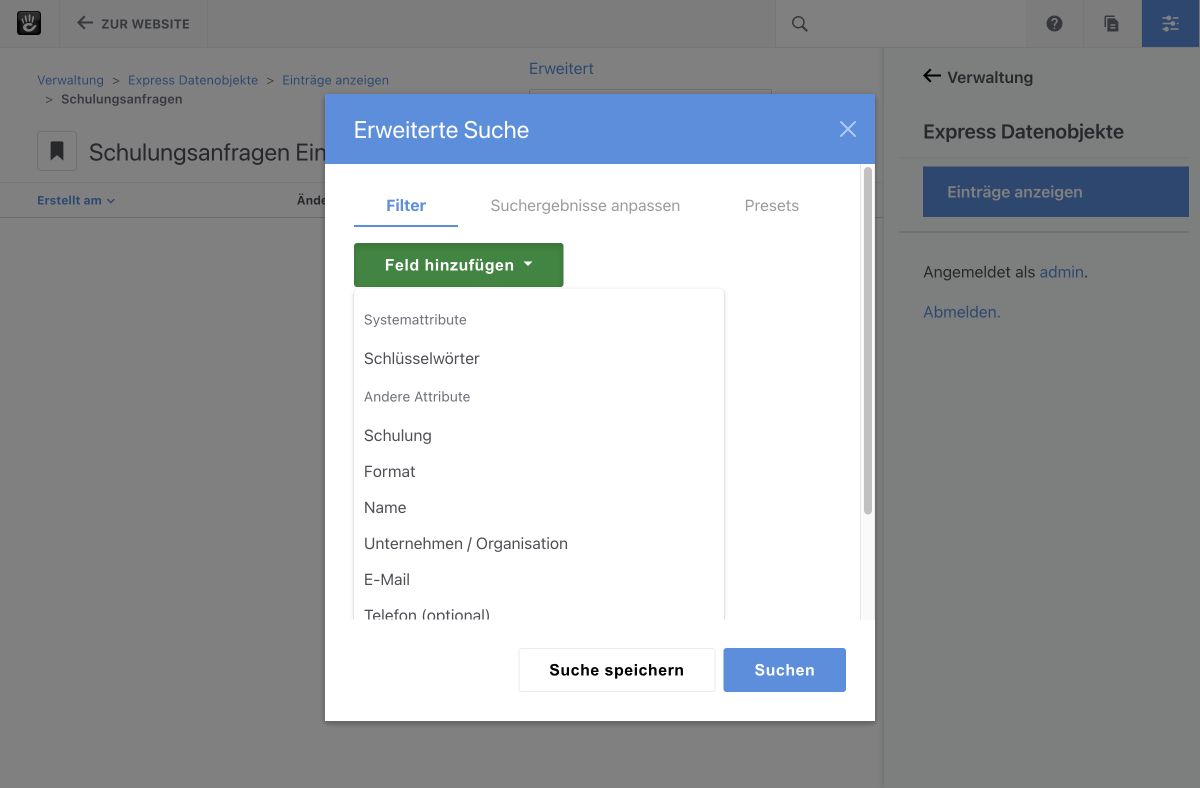
Abbildung 3: Über „Erweitert“ und „Feld hinzufügen“ lassen sich zusätzliche Suchkriterien wählen.
Öffnen Sie einen Treffer, bevor Sie eine Anfrage zuordnen oder beantworten. Halten Sie die ursprünglichen Angaben erkennbar; interne Bearbeitungsnotizen gehören in dafür vorgesehene Felder oder Systeme.
Eintrag bearbeiten
- Öffnen Sie den benötigten Eintrag in der Ergebnisliste.
- Wählen Sie Ändern, sofern Ihre Rolle das Bearbeiten erlaubt.
- Prüfen Sie die angezeigten Felder und speichern Sie nur die beabsichtigte Änderung.
- Öffnen Sie den Eintrag erneut und kontrollieren Sie das Ergebnis.
Fehlt ein Feld im Bearbeitungsformular, prüft die Administration die Formularstruktur des Datenobjekts. Ein Attribut allein erscheint nicht automatisch in jedem Formular.
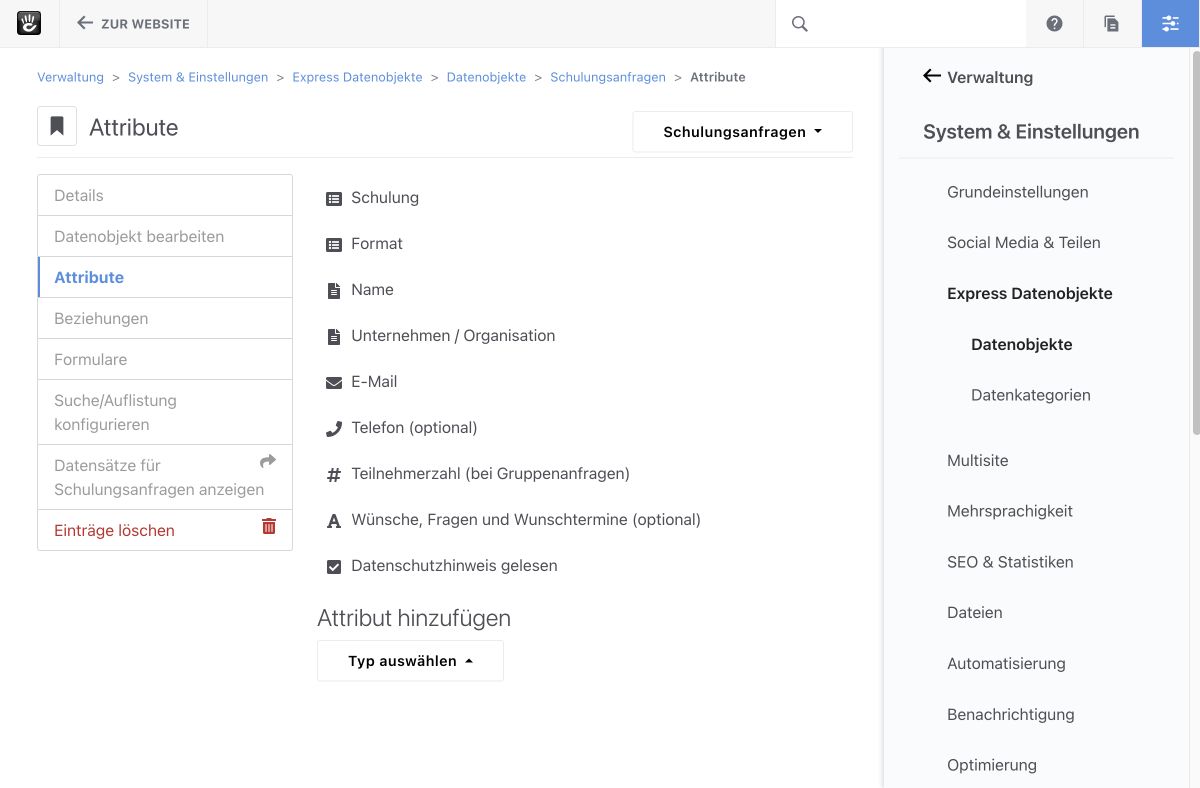
Abbildung 4: Die Attributliste zeigt, welche Felder das Datenobjekt speichert.
Ändern Sie den Wortlaut einer erhaltenen Anfrage nicht nur, um den Bearbeitungsstand zu dokumentieren. Eine fachliche Rückmeldung oder ein Status sollte als eigenes Feld geplant werden, wenn mehrere Personen damit arbeiten.
Einträge exportieren oder löschen
Als CSV exportieren lädt die Ergebnisliste zur weiteren Verarbeitung herunter. Prüfen Sie beim Öffnen Spalten, Sonderzeichen und Datumswerte; behandeln Sie die Datei entsprechend den Zugriffsregeln für personenbezogene Angaben.
Ein CSV-Export löscht keine Einträge. Löschfristen für gespeicherte Antworten, E-Mails und Backups sind getrennt zu steuern. Prüfen Sie vor dem Entfernen eines Datenobjekts oder Formularblocks, welche Einträge daran hängen. Eine ältere Seitenversion stellt gelöschte Express-Daten nicht wieder her.
Einträge auf Seiten anzeigen
Express bietet Blöcke für Listen und Detailansichten. Verwenden Sie sie für dafür geeignete, freigegebene Daten, beispielsweise ein öffentliches Angebotsverzeichnis. Eine Seitenliste zeigt dagegen CMS-Seiten. Veröffentlichen Sie Anfragen mit Namen oder E-Mail-Adressen niemals versehentlich über einen Express-Listenblock.
Häufige Fragen
Warum ist die Liste leer? Prüfen Sie Speicherung, gewähltes Datenobjekt und aktive Filter. In einer frischen Installation können noch keine Anfragen vorliegen.
Warum fehlt ein Feld in der Liste? Öffnen Sie den Eintrag. Die Listenansicht zeigt nur konfigurierte Spalten; das Attribut kann dennoch gespeichert sein.
Zugriff und Aufbewahrung
Die Berechtigung zum Lesen von Formularantworten muss zu den Aufgaben der jeweiligen Rolle passen. Der CMS-Datenbestand, exportierte CSV-Dateien, E-Mails, Uploads und Sicherungskopien haben getrennte Speicherorte und Aufbewahrungsregeln.
Weiterlesen
- Formular erstellen – Fragen, Speicherung und Benachrichtigungen.
- Express-Datenobjekte verwalten – Attribute, Formulare und Listen.
- E-Mail-Versand prüfen – Benachrichtigungen kontrollieren.
Quelle: Concrete CMS Dokumentation (EN) · Stand: ConcreteCMS 9.5.7