
Versionen prüfen und Änderungen zurücknehmen
Mit Seitenversionen sehen Sie, welche Änderung veröffentlicht ist, und holen einen früheren Stand zurück. Vergleichen Sie vor einer Freigabe auch Bilder, Links und andere Blöcke: Eine ältere Version betrifft die ganze Seite.
Für: Redaktion und Administration · Version: ConcreteCMS 9.5.7
Auf dieser Seite
- Blockänderung und Seitenversion unterscheiden
- Versionsliste öffnen und Versionen vergleichen
- Früheren Stand übernehmen
- Änderung zur Freigabe geben
- Sichtbarkeitsprobleme lösen
- Grenzen der Seitenversionen
- Weiterlesen
Blockänderung und Seitenversion unterscheiden
Wenn Sie im Texteditor auf OK klicken, übernimmt ConcreteCMS die Änderung in die bearbeitete Seite. Besucher sehen sie erst, wenn die passende Seitenversion freigegeben ist. Änderungen speichern behält einen Arbeitsstand, ohne ihn zu veröffentlichen.
Veröffentlichen macht die Änderung bei direkter Freigabe sichtbar. Ist für die Aktion ein Workflow eingerichtet, wählen Sie Zum Workflow; die Veröffentlichung erfolgt erst nach der Freigabe. Ein angemeldeter Bearbeiter kann deshalb einen neueren Stand sehen als ein Gast.
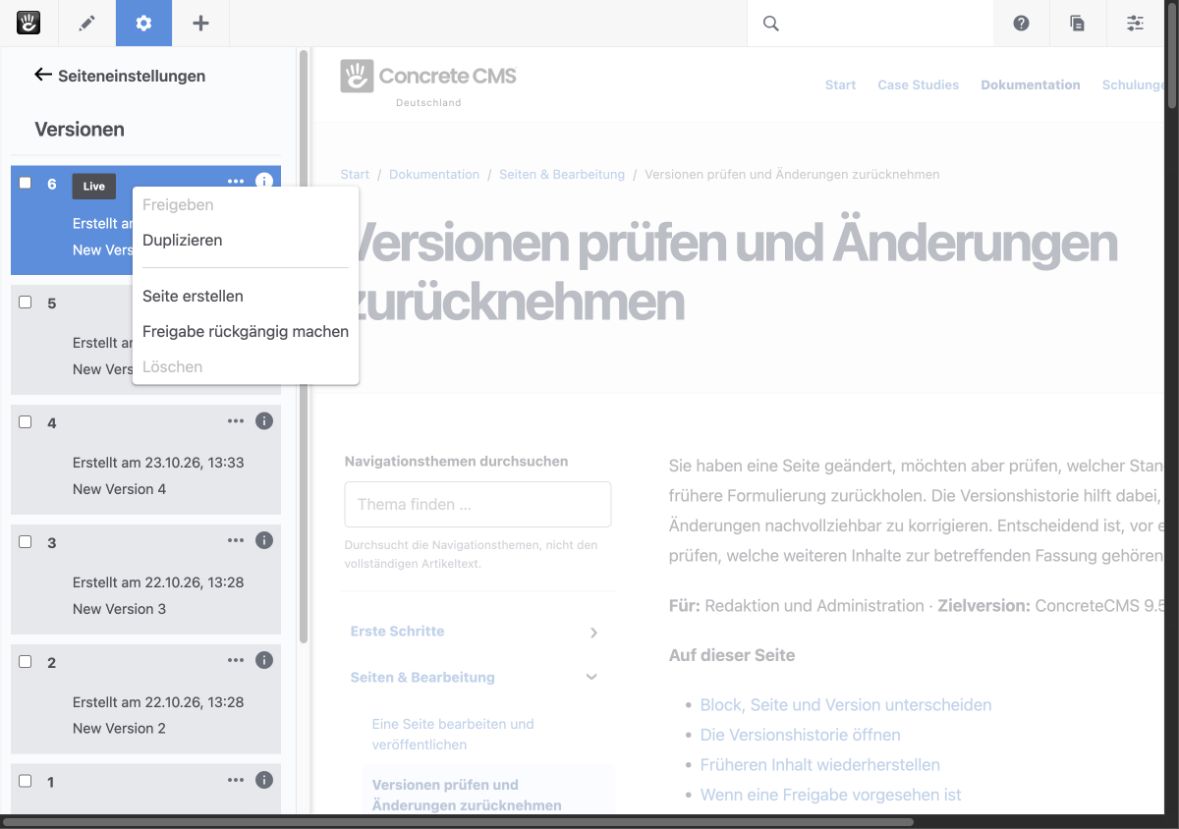
Abbildung 1: Das Aktionsmenü einer Seitenversion bietet unter anderem Duplizieren und Freigeben an.
Tragen Sie beim Abschluss einen konkreten Versionskommentar ein, zum Beispiel „Öffnungszeiten werktags bis 18 Uhr“. Ein Kommentar wie „Änderung“ hilft bei der späteren Suche kaum. Den vollständigen Ablauf beschreibt Eine Seite bearbeiten und veröffentlichen.
Versionsliste öffnen und Versionen vergleichen
- Öffnen Sie die betreffende Seite als angemeldeter Benutzer mit dem Recht, Seitenversionen anzusehen. Klicken Sie in der Werkzeugleiste auf das Zahnrad Seiteneinstellungen und wählen Sie Versionen.
- Lesen Sie in der Versionsliste Datum, Bearbeiter und Versionskommentar. Die Kennzeichnung Live zeigt die derzeit öffentlich angezeigte Version. Die höchste Versionsnummer muss nicht live sein.
- Markieren Sie zwei Versionen. ConcreteCMS öffnet rechts die Ansicht Versionen vergleichen. Kontrollieren Sie Text, Bilder, Links und die übrigen Blöcke.
Für die Versionsliste benötigen Sie das Recht, Seitenversionen anzusehen oder zu bearbeiten. Ohne dieses Recht fehlt der Zugang zur Ansicht. Der Vergleich zeigt die beiden ausgewählten Versionen; er gibt keine Änderung frei.
Früheren Stand übernehmen
Wenn nur ein Satz falsch ist, bearbeiten Sie die aktuelle Seite und korrigieren Sie ihn dort. So bleiben spätere Änderungen an anderen Blöcken erhalten.
Wenn Sie die vollständige frühere Version wiederherstellen möchten, gehen Sie so vor:
- Öffnen Sie die Versionen der Seite und vergleichen Sie den gewünschten Stand mit der Live-Version. Kontrollieren Sie alle Blöcke der Seite.
- Öffnen Sie das Aktionsmenü der gewünschten Version und wählen Sie Duplizieren. ConcreteCMS legt eine Kopie als neueste Seitenversion an; die Live-Version bleibt zunächst bestehen.
- Sehen Sie die neue Version in der Vorschau an. Wenn Sie das Recht zur Freigabe haben, wählen Sie Freigeben. Bei einem eingerichteten Workflow führt die Aktion zunächst in den Freigabeprozess.
- Rufen Sie die Seite ohne Anmeldung auf und kontrollieren Sie den veröffentlichten Inhalt.
Verwechseln Sie Duplizieren nicht mit Löschen. Ohne das Recht zur Freigabe können Sie die Version nicht selbst veröffentlichen.
Änderung zur Freigabe geben
Wenn für die Veröffentlichung ein Workflow eingerichtet ist, wählen Sie beim Beenden der Bearbeitung Zum Workflow. Die zuständige Person prüft die Änderung und gibt sie frei oder lehnt sie ab. Eine eingereichte Änderung ist noch nicht öffentlich.
Wenn Freigeben fehlt, lassen Sie die Berechtigung durch die Administration prüfen. Die Möglichkeit, einen Block zu bearbeiten, umfasst nicht automatisch das Recht, die Seitenversion freizugeben. Nach der Freigabe kontrollieren Sie die Seite ohne Anmeldung.
Sichtbarkeitsprobleme lösen
Warum sehe ich den neuen Text, ein Kollege aber nicht? Öffnen Sie beide dieselbe Adresse und vergleichen Sie die Anmeldung sowie die Kennzeichnung der Live-Version. Ein berechtigter Bearbeiter kann eine neuere, noch nicht freigegebene Seitenversion sehen. Geben Sie die Änderung nicht mehrfach ein.
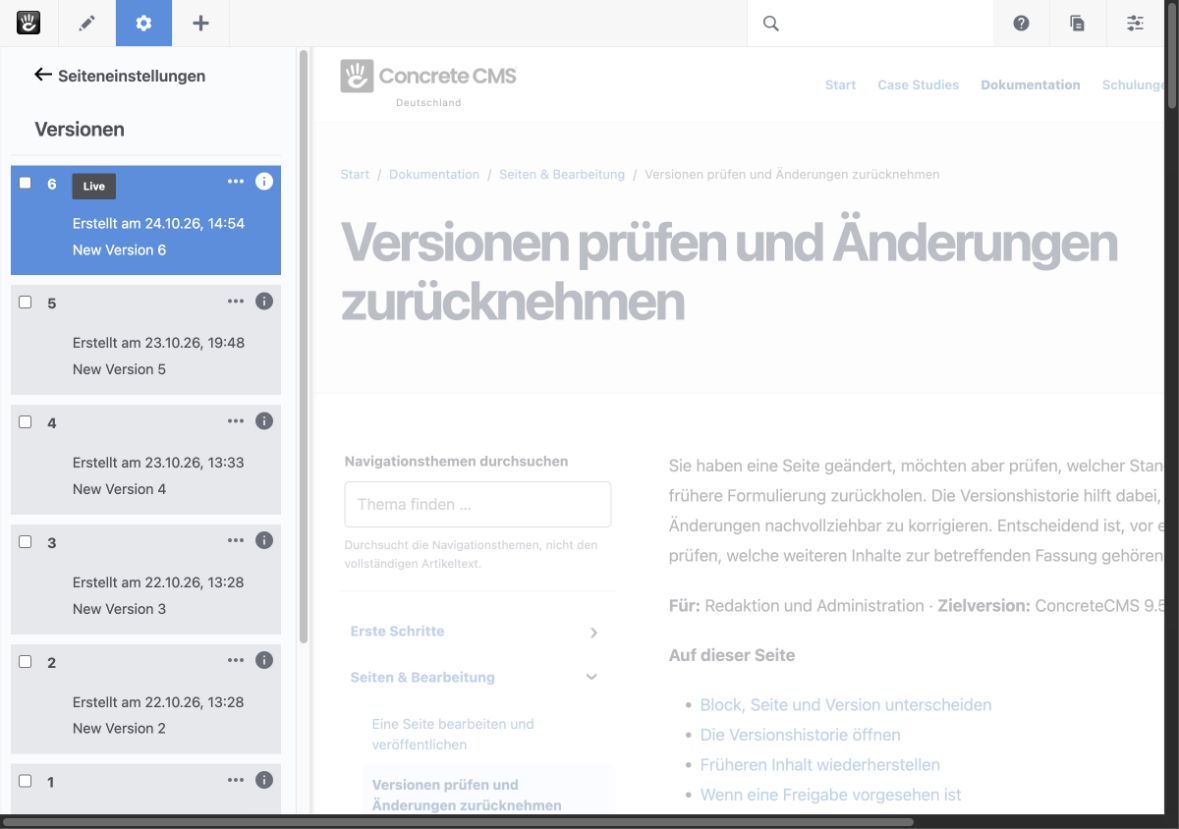
Abbildung 2: Die Kennzeichnung „Live“ zeigt, welche Seitenversion Besucher derzeit erhalten.
Warum ist die freigegebene Änderung nicht überall sichtbar? Vergleichen Sie zuerst Seite, Sprache und Website. Wenn der Inhalt aus einem Stapel stammt, kontrollieren Sie auch dessen Freigabe. Prüfen Sie danach den Seiten- und Browsercache. Leeren Sie nicht vorsorglich alle Caches nach jeder Textänderung.
Was tue ich bei einem Fehler nach der Veröffentlichung? Korrigieren Sie eine kleine Abweichung in einer neuen Seitenversion. Für einen größeren Rücksprung vergleichen Sie die älteren Versionen und berücksichtigen die ganze Seite.
Grenzen der Seitenversionen
Seitenversionen sind keine Sicherung der Website. Sie ersetzen weder eine gemeinsame Sicherung von Datenbank, Dateien und Konfiguration noch einen erprobten Wiederherstellungsweg. Eine in der Dateiverwaltung gelöschte Datei erscheint durch die Freigabe einer älteren Seitenversion nicht automatisch wieder.
Achtung: Gelöschte Seitenversionen lassen sich nicht über die normale Versionsliste wiederherstellen. Entfernen Sie daher keine Version, die Sie für einen Vergleich oder Rückweg benötigen. Für eine einfache Textkorrektur ist keine Versionsbereinigung nötig.
Auch Express-Einträge und gemeinsam genutzte Formulardaten haben eine eigene Reichweite. Eine frühere Seitenversion setzt bereits gespeicherte Einträge nicht zurück. Die Express-Verwaltung erklärt, was vor einer Strukturänderung zu kontrollieren ist.
Weiterlesen
- Eine Seite bearbeiten und veröffentlichen – vollständiger Ablauf vom Bearbeitungsmodus bis zur Besucheransicht.
- Änderungen zur Freigabe einreichen – den Workflow für Änderungen verwenden.
- Dateien verwalten – Dateiversionen getrennt von Seitenversionen kontrollieren.
- Website sichern und wiederherstellen – Datenbank und Dateien gemeinsam sichern.
Seiteneinstellungen in der offiziellen Dokumentation (EN) (externer Link) – weitere Einzelheiten zur Versionsverwaltung.
Quelle: Concrete CMS Dokumentation (EN) · Stand: ConcreteCMS 9.5.7