
Seiteneinstellungen ändern
Seitenname, Metatitel und URL-Segment erfüllen verschiedene Aufgaben. Der Seitenname erscheint in der Website, der Metatitel im Dokumentkopf und das URL-Segment im Seitenpfad. Ändern Sie nur die Angabe, die für Ihr Ziel erforderlich ist, und kontrollieren Sie anschließend die öffentliche Seite.
Die richtige Seite auswählen
- Öffnen Sie die betreffende Seite als angemeldeter Benutzer mit dem Recht, ihre Einstellungen zu ändern.
- Vergleichen Sie Seitenname, Pfad und sichtbaren Inhalt. Bei ähnlich benannten Standort-, Sprach- oder Detailseiten reicht der Name allein nicht.
- Klicken Sie in der Werkzeugleiste auf das Zahnrad Seiteneinstellungen. Dort finden Sie unter anderem Composer, Design, SEO, Ort, Attribute, Berechtigungen und Versionen.
Mit den nötigen Rechten erreichen Sie Seitenaktionen auch über Verwaltung → Sitemap → Sitemap. Für eine andere Position in der Sitemap verwenden Sie die Sitemap. Ein verständlicherer Menüname verlangt dagegen nicht automatisch eine neue URL.
Seitenname und Beschreibung ändern
Wählen Sie unter Seiteneinstellungen → Composer die Seiteneigenschaften. Tragen Sie unter Seitenname einen kurzen Namen ein, zum Beispiel „Besuch planen“. Er bezeichnet die Seite in der Website. Native Navigationen und der Page-Title-Block verwenden ihn, solange das Theme oder ein Custom Template keine andere Ausgabe festlegt. Wenn ein Page-Title-Block bereits die Hauptüberschrift erzeugt, setzen Sie keine zweite H1 in den Content-Block.
Das Feld Beschreibung ist eine Kurzbeschreibung, die beispielsweise eine Seitenliste nutzen kann. Die Metabeschreibung unter SEO gehört dagegen in den Dokumentkopf. Kontrollieren Sie nach einer Änderung sowohl die Detailseite als auch Listen, die sie aufführen.
Tragen Sie unter SEO einen passenden Metatitel ein, zum Beispiel „Besuch planen – Anreise und Vorbereitung“. Suchdienste entscheiden selbst, welchen Titel und Ausschnitt sie im Ergebnis zeigen.
Metatitel und Metabeschreibung pflegen
- Wählen Sie unter Seiteneinstellungen den Punkt SEO.
- Bearbeiten Sie bei Bedarf Name, Metatitel und Metabeschreibung. Der Dialog enthält außerdem URL-Segment, Zusätzlicher Inhalt für den Seitenkopf und Von sitemap.xml ausschließen.
- Schreiben Sie eine konkrete Metabeschreibung, die Inhalt und Nutzen dieser Seite beschreibt. Wiederholen Sie nicht denselben allgemeinen Satz auf vielen Unterseiten.
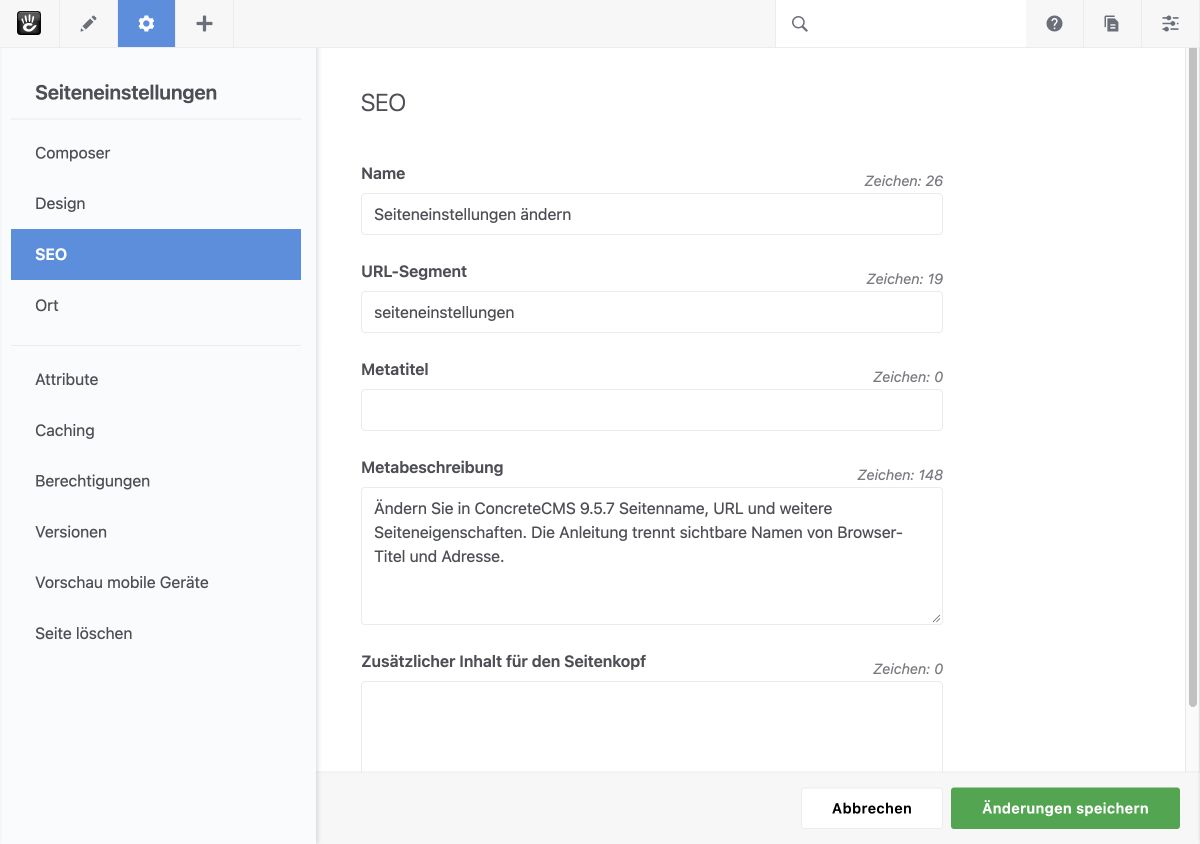
Abbildung 1: Im Bereich SEO stehen Name, URL-Segment, Metatitel und Metabeschreibung als getrennte Felder.
Zusätzlicher Inhalt für den Seitenkopf ist ein technisches Feld, kein sichtbarer Einleitungstext. Lassen Sie es unverändert, wenn Sie nur redaktionelle Angaben ändern.
Klicken Sie auf Änderungen speichern und kontrollieren Sie anschließend unter Versionen den Veröffentlichungsstand. Ein gespeicherter Wert kann zunächst nur in einer neueren Seitenversion stehen. Aktionen aus der Sitemap können je nach eingerichteten Rechten sofort freigegeben werden. Die Schaltflächenbeschriftung allein belegt daher nicht, was Besucher sehen. Versionen und Sichtbarkeit prüfen erklärt den Vergleich.
Das URL-Segment ändern
Das URL-Segment ist der letzte Bestandteil des automatisch gebildeten Pfads. Aus einer Elternseite /service und dem Segment besuch-planen wird beispielsweise /service/besuch-planen. Der tatsächlich aufgerufene Pfad kann zusätzlich ein Installationsverzeichnis oder index.php enthalten, wenn die Website so eingerichtet ist.
Achtung: Eine geänderte Adresse kann Lesezeichen, Suchergebnisse und externe Links betreffen. Halten Sie die alte Adresse vor der Änderung fest. Öffnen Sie danach die neue und die alte Adresse ohne Anmeldung. Gehen Sie nicht davon aus, dass jeder alte Pfad automatisch erhalten bleibt. Richten Sie benötigte Zusatzpfade unter Ort ein.
Für interne Links verwenden Sie die native Seitenauswahl. Sie verknüpft den Link mit einer CMS-Seite, deren aktuelle Adresse ConcreteCMS auflösen kann. Eine manuell eingefügte vollständige URL besitzt diese Zuordnung nicht. Interne Links setzen zeigt den Ablauf.
Zusätzliche Seitenpfade verwalten
Wählen Sie unter Seiteneinstellungen den Punkt Ort. Unter Zugeordnete URLs sehen Sie die vorhandenen Pfade. Die Markierung Kanonische kennzeichnet die maßgebliche Adresse. Mit URL hinzufügen können berechtigte Benutzer einen weiteren Pfad zu derselben Seite einrichten. Ein Zusatzpfad erzeugt weder eine zweite Inhaltsseite noch einen neuen Navigationspunkt.
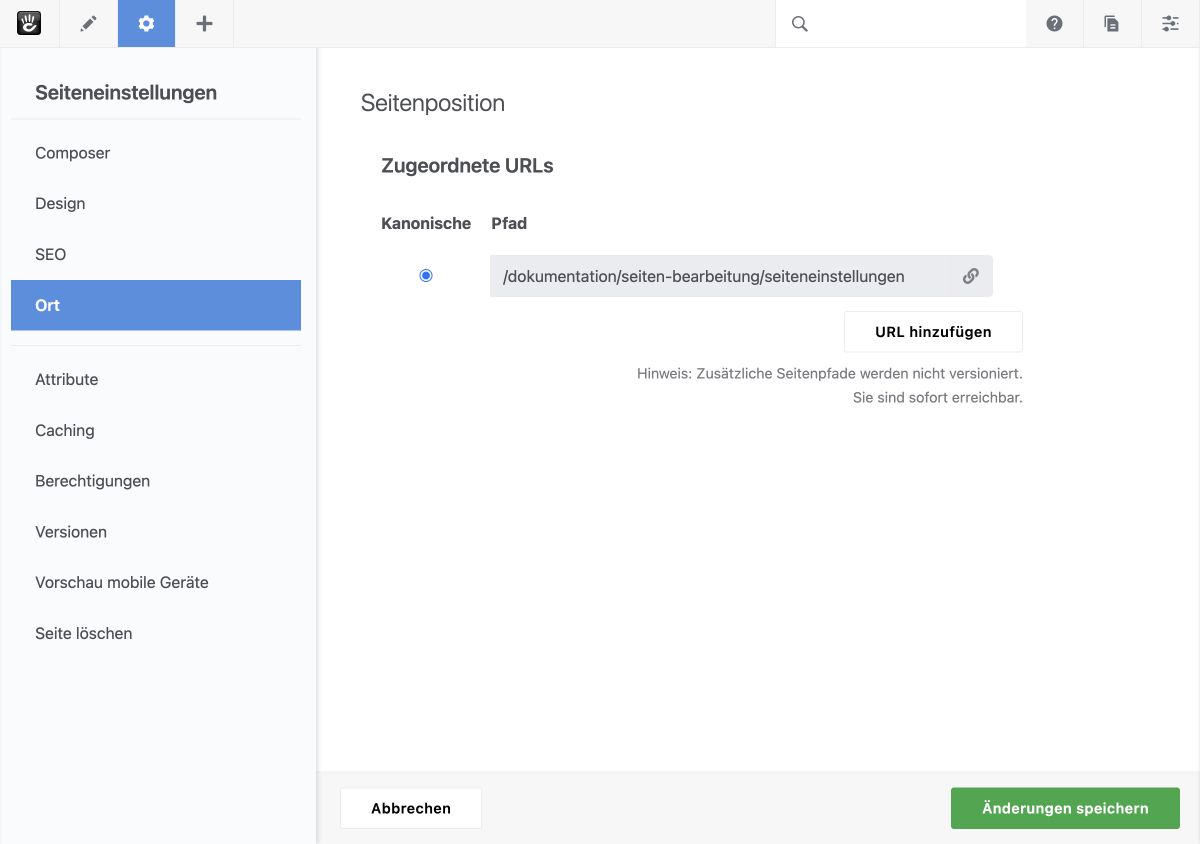
Abbildung 2: Unter Ort zeigt ConcreteCMS den kanonischen Pfad und die Aktion URL hinzufügen.
Achtung: ConcreteCMS weist darauf hin, dass zusätzliche Seitenpfade nicht versioniert werden und sofort erreichbar sind. Das Wiederherstellen einer älteren Inhaltsversion setzt diese Adressliste nicht zurück. Ändern Sie nur die beabsichtigten Pfade und kontrollieren Sie jeden einzelnen im Browser. Bei mehreren Weiterleitungen planen Sie die Änderung mit der Administration.
Weitere Einstellungen einordnen
Attribute enthalten zusätzliche Seiteneigenschaften. Nicht in der Navigation anzeigen, Von Seitenliste ausschließen, Vom Suchindex ausschließen und Von sitemap.xml ausschließen betreffen verschiedene Ausgaben. Keine dieser Optionen schützt vertrauliche Inhalte. Dafür müssen die tatsächlichen Leserechte passen.
Design betrifft die Gestaltung und das Seitentemplate. Ein Templatewechsel kann andere Bereiche ausgeben. Wenn Inhalt danach fehlt, kontrollieren Sie zuerst die bisherige Bereichszuordnung, bevor Sie Blöcke neu anlegen. Themes, Seitentemplates und Seitentypen auswählen erklärt die Auswahl.
Caching und Berechtigungen lösen andere Aufgaben. Leeren Sie bei einer Titeländerung nicht vorsorglich alle Caches und ändern Sie keine Rechte, nur weil ein gespeicherter Text noch nicht öffentlich ist. Vergleichen Sie zuerst die Seitenversionen. Attribute und Themen ordnen erklärt die Einrichtung eigener Angaben.
Seite und Links kontrollieren
- Öffnen Sie nach der Freigabe die Seite ohne Anmeldung. Vergleichen Sie Seitentitel, Menübeschriftung und Vorschautexte.
- Rufen Sie die kanonische Adresse und jeden neu eingerichteten Zusatzpfad auf. Kontrollieren Sie, ob alle zur beabsichtigten Seite führen.
- Wenn Sie die Seite verschoben haben, kontrollieren Sie Unterseiten und Brotkrumen. Öffnen Sie interne und externe Links einzeln.
Fehlt eine Einstellung, nennen Sie der Administration die betroffene Seite und den konkreten Menüpunkt. Sichtbare Aktionen hängen von den zugewiesenen Rechten und dem Seitentyp ab.
Weiterlesen
- Eine neue Seite anlegen – Grundangaben für neue Inhalte erfassen.
- Sitemap verwalten – Seitenposition und Hierarchie ändern.
- Versionen prüfen und Änderungen zurücknehmen – Gespeicherte und öffentliche Stände unterscheiden.
- Texte gliedern und interne Links setzen – Seitenreferenzen für interne Links verwenden.
Quelle: Concrete CMS Dokumentation (EN) · Stand: ConcreteCMS 9.5.7