
Eine erste Textänderung durchführen
Eine kleine Textänderung ist ein guter Einstieg in die Seitenbearbeitung. Sie ändern einen vorhandenen Inhaltsblock, entscheiden über die Veröffentlichung und kontrollieren anschließend die Ansicht für Besucher.
Eine geeignete Änderung wählen
Öffnen Sie als angemeldeter Benutzer mit Bearbeitungsrecht eine Seite mit einem gewöhnlichen Textblock. Wählen Sie eine Angabe, deren richtigen Wert Sie kennen. Stimmen Sie die Änderung mit der zuständigen Redaktion ab, wenn die Seite bereits öffentlich genutzt wird.
Meiden Sie für den Einstieg die Hauptnavigation, den Fußbereich und andere gemeinsam verwendete Inhalte. Eine Änderung an einem Stapel oder globalen Bereich kann auf mehreren Seiten erscheinen. Notieren Sie den bisherigen und den gewünschten Text.
Den Textblock bearbeiten
- Kontrollieren Sie Seitentitel, Adresse und bisherigen Text, damit Sie die richtige Seite bearbeiten.
- Klicken Sie in der Werkzeugleiste auf Bearbeiten. Ohne Bearbeitungsrecht ist diese Aktion nicht verfügbar.
- Klicken Sie auf den Textblock und wählen Sie im Blockmenü Block bearbeiten. Klicken Sie nicht auf den Verschiebegriff oder einen benachbarten Block.
- Ersetzen Sie im Editor nur die veraltete Angabe, zum Beispiel „17 Uhr“ durch „18 Uhr“, und klicken Sie auf OK. Für diese Änderung brauchen Sie den HTML-Quellcode nicht.
Der neue Text erscheint zunächst in der bearbeiteten Seite. Die Bestätigung des Blocks veröffentlicht die Seitenversion noch nicht.
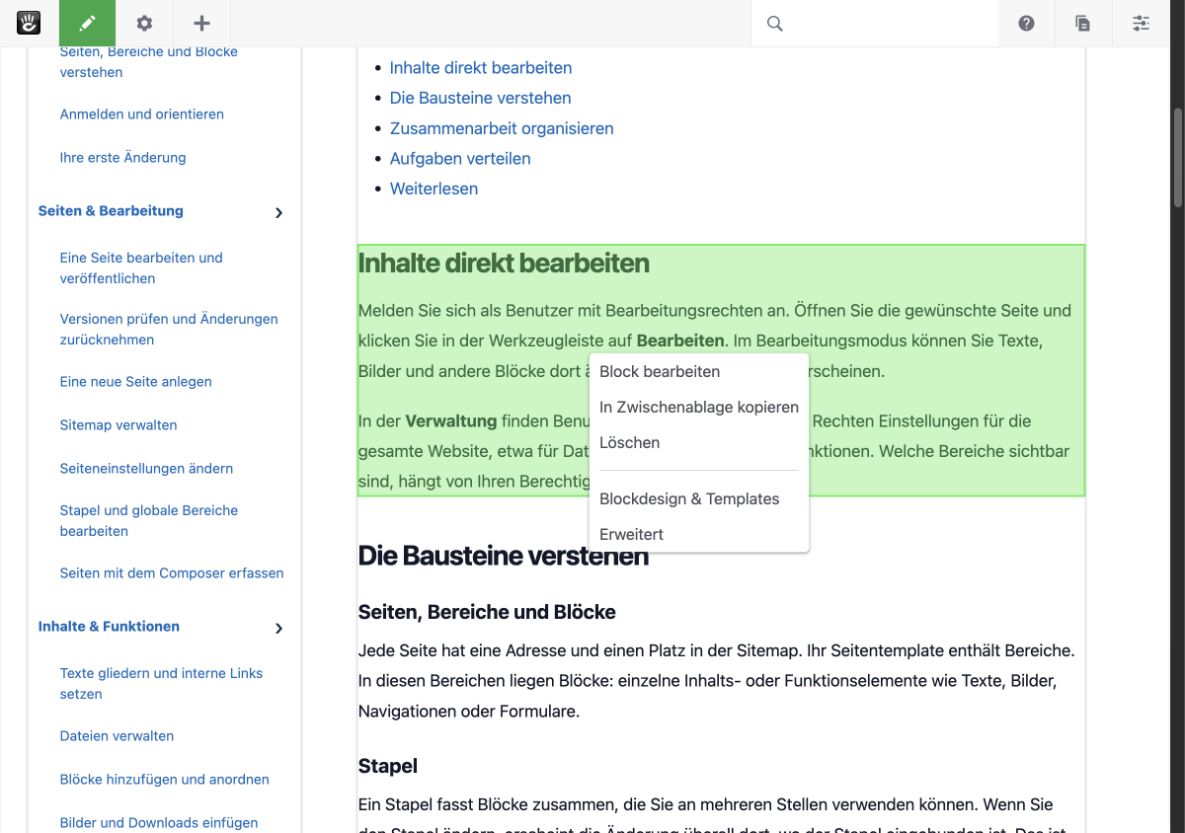
Abbildung 1: Im Bearbeitungsmodus öffnet „Block bearbeiten“ die Eingabeoberfläche des ausgewählten Inhaltsblocks.
Die Änderung abschließen
- Kontrollieren Sie im Seitenlayout, ob die neue Angabe stimmt und der übrige Text erhalten geblieben ist.
- Klicken Sie in der Werkzeugleiste auf Bearbeiten beenden und tragen Sie einen kurzen Versionskommentar ein, etwa „Öffnungszeiten bis 18 Uhr“.
- Wählen Sie Änderungen speichern, wenn die Änderung noch nicht öffentlich werden soll. Wählen Sie Veröffentlichen, wenn Sie die Freigabe übernehmen dürfen und der Text geprüft ist.
Bei einem eingerichteten Freigabeprozess wählen Sie Zum Workflow. Erst die vorgesehene Freigabe macht den Text öffentlich. Mit Änderungen verwerfen geben Sie den aktuellen Arbeitsstand auf; diese Option passt nicht zum späteren Weiterarbeiten.
Eine gespeicherte Seitenversion kann für andere berechtigte Bearbeiter sichtbar sein, während Besucher noch die bisher freigegebene Version sehen. Versionen prüfen und Änderungen zurücknehmen erklärt diesen Unterschied.
Die Besucheransicht kontrollieren
Öffnen Sie nach der Veröffentlichung die Seite in einem privaten Browserfenster ohne CMS-Anmeldung. Kontrollieren Sie, ob die neue Öffnungszeit erscheint und der übrige Inhalt unverändert ist. Ein normaler zweiter Tab kann Ihre Anmeldung übernehmen und zeigt deshalb nicht zuverlässig die Besucheransicht.
Falls Sie nur Änderungen speichern gewählt haben oder eine Freigabe aussteht, ist die bisherige Angabe für Besucher weiterhin richtig. Ändern Sie den Text dann nicht erneut, sondern klären Sie den Veröffentlichungsstand.
Häufige Fragen
„Bearbeiten“ oder „Block bearbeiten“ fehlt? Kontrollieren Sie Ihre Anmeldung und die Adresse der Seite. Bitten Sie die Administration, das Bearbeitungsrecht für diese Seite oder diesen Block zu prüfen.
Sie sehen 18 Uhr, Besucher aber 17 Uhr? Öffnen Sie Versionen über die Seiteneinstellungen und vergleichen Sie die neueste mit der freigegebenen Seitenversion. Wenn die richtige Version freigegeben ist, kann die Administration die Caches kontrollieren.
Weiterlesen
- Eine Seite bearbeiten und veröffentlichen – Den vollständigen Ablauf mit weiteren Abbildungen nachlesen.
- Versionen prüfen und Änderungen zurücknehmen – Arbeitsstand und öffentliche Version unterscheiden.
- Texte gliedern und interne Links setzen – Weitere Änderungen im Content-Block vornehmen.
Quelle: Concrete CMS Dokumentation (EN) · Stand: ConcreteCMS 9.5.7