
Erweiterungen und Themes verwalten
Pakete ergänzen ConcreteCMS um Funktionen oder Themes. Prüfen Sie vor Installation, Aktualisierung oder Entfernung, welche Daten und Seitenelemente das Paket bereitstellt und wo sie verwendet werden.
Installierte Erweiterungen prüfen
Öffnen Sie Verwaltung → Concrete erweitern → Funktionen hinzufügen. Die Seite listet bereits installierte Pakete und zeigt gegebenenfalls weitere zur Installation bereitstehende Erweiterungen. Ein Paket kann beispielsweise Blocktypen, Attribute, Aufgaben, Themes oder Verwaltungsseiten liefern.
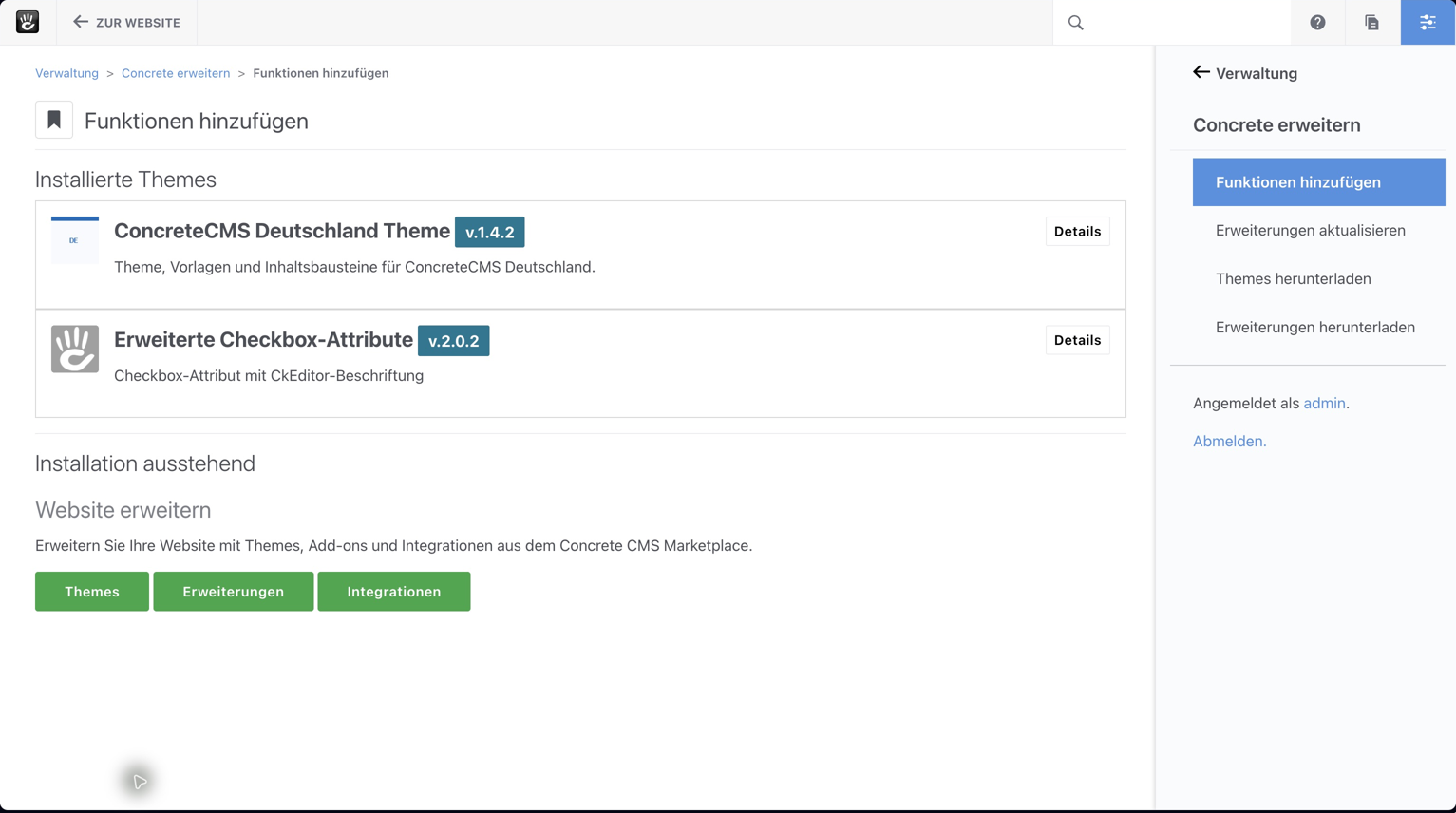
Abbildung 1: Die Liste zeigt die auf dieser Website installierten Pakete. Ein Core-Block ist nicht automatisch ein zusätzlich installiertes Paket.
Die deutsche Oberfläche bezeichnet den Abschnitt mit installierten Pakete hier als Installierte Themes. Prüfen Sie die Einträge trotzdem nach ihrem tatsächlichen Zweck: In dieser Liste können auch Erweiterungen ohne eigenes Theme stehen. Benennen Sie eine Erweiterung nicht allein wegen dieser Abschnittsüberschrift als Gestaltungsvorlage.
Notieren Sie vor einem Eingriff Paket-Name, Versionsnummer, Herkunft und Verwendungen. Bei einer Website-Übergabe gehört auch dazu, wer Updates und Support bereitstellt. Lizenz, Marketplace-Zuordnung und technischer Installationsstand sind unterschiedliche Informationen.
Details und Verwendungen ansehen
Öffnen Sie beim betreffenden Eintrag Details. Dort sehen Sie die Beschreibung und die vom Paket registrierten Elemente. Die angezeigten Kategorien hängen davon ab, was die Erweiterung tatsächlich installiert hat.
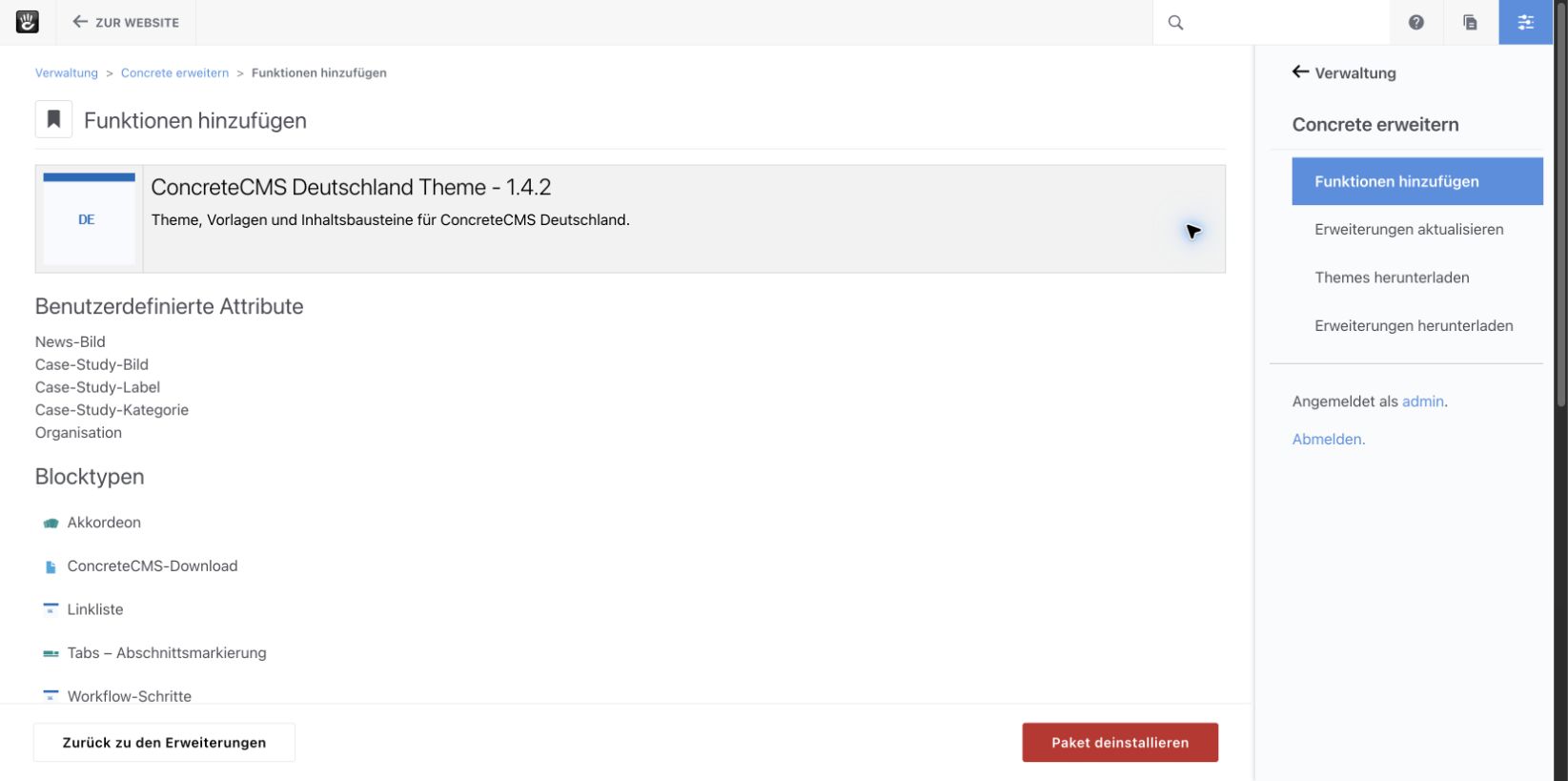
Abbildung 2: Die Detailansicht zeigt registrierte Bestandteile eines Pakets. Vor einer Entfernung müssen zusätzlich ihre tatsächlichen Verwendungen geprüft werden.
Ein zusätzliches Feld in einem Express-Formular kann beispielsweise von einem eigenen Attributtyp stammen. Wird dessen Paket entfernt, betrifft das mehr als die Gestaltung des Formulars. Lesen Sie bei solchen Zusammenhängen Express-Datenobjekte und Formulare verwalten und prüfen Sie den bestehenden Datenbestand.
Nicht jede Registrierung erklärt alle Abhängigkeiten. Fragen Sie bei eigenen Erweiterungen die technische Betreuung, ob weitere Pakete, Servermodule oder externe Dienste benötigt werden. Ein fehlender Hinweis in einer Detailansicht ist keine Zusage, dass eine Erweiterung überall allein funktioniert.
Erweiterung auswählen
Prüfen Sie vor einer Installation, ob die Funktion bereits im Core oder in einem vorhandenen Paket verfügbar ist. Zusätzliche Erweiterungen brauchen Pflege und können eigene Berechtigungen, Daten und Hintergrundaufgaben mitbringen. Legen Sie den konkreten Einsatzzweck fest, statt mehrere ähnliche Pakete ungeprüft gleichzeitig einzusetzen.
Vergleichen Sie die Kompatibilitätsangaben mit Core, PHP und Datenbank der tatsächlichen Website. Lesen Sie Installationshinweise und Versionsänderungen. Für einen produktiven Einsatz gehört eine Prüfung in einer getrennten Website-Kopie dazu; siehe Sichern und Wiederherstellen.
Je nach Bereitstellung beziehen Sie eine Erweiterung über die eingerichtete Marketplace-Verbindung oder erhalten deren Dateien von der zuständigen Entwicklung. Bei einer manuellen Installation gehört der Paket-Ordner in packages. Entscheidend ist die Ordnerstruktur des konkreten Pakete: Ein zusätzlich verschachteltes ZIP-Verzeichnis kann verhindern, dass ConcreteCMS es erkennt.
Ein ZIP in der Dateiverwaltung ist noch keine installierte Erweiterung. Die Dateiverwaltung verwaltet Website-Dateien; Paket-Code wird über den dafür vorgesehenen Installationsablauf bereitgestellt. Lassen Sie den Dateischritt von einer Person ausführen, die den Server- und Deployment-Zugang betreut.
Erweiterung installieren
Nach vollständiger Bereitstellung erscheint eine erkennbare Erweiterung unter Installation ausstehend. Lesen Sie deren Beschreibung und angebotene Optionen und wählen Sie Installieren, wenn der geplante Umfang passt. Manche Pakete verlangen zusätzliche Angaben oder zeigen Hinweise zu fehlenden Voraussetzungen.
Bei Themes mit Startinhalten kann eine ausdrücklich angebotene Option Beispielinhalte ersetzen erscheinen. Ein Full Content Swap kann vorhandene Seiten, Dateien und weitere Website-Inhalte vollständig ersetzen. Er gehört deshalb nur in eine bewusst vorbereitete Einrichtung mit gesichertem Rückweg. Die bloße Auswahl eines Themes für vorhandene Seiten ist ein anderer Vorgang.
Für eine bereits befüllte Website wählen Sie das Erhalten vorhandener Inhalte, wenn die Installation entsprechende Startinhalte anbietet. Deuten Sie einen Inhaltsaustausch nicht als notwendige Voraussetzung für die Theme-Aktivierung. Ein normales Paket-Upgrade darf nicht ungefragt die redaktionelle Website durch Beispielinhalte ersetzen.
Kontrollieren Sie nach der Installation den installierten Eintrag und die tatsächlich benötigte Funktion. Ein neuer Blocktyp muss etwa im passenden Hinzufügen-Panel verfügbar sein; ein zusätzliches Theme muss in der Theme-Verwaltung erscheinen. Die Erfolgsmeldung allein belegt noch nicht die endgültige Gestaltung einer Seite.
Theme-Installation und Aktivierung unterscheiden
Öffnen Sie Verwaltung → Seiten & Themes → Themes. Ein Paket kann ein Theme registrieren, ohne es automatisch auf allen bestehenden Seiten zu aktivieren. Die Theme-Übersicht und eine konkrete Seitenzuordnung sind deshalb getrennt zu kontrollieren.
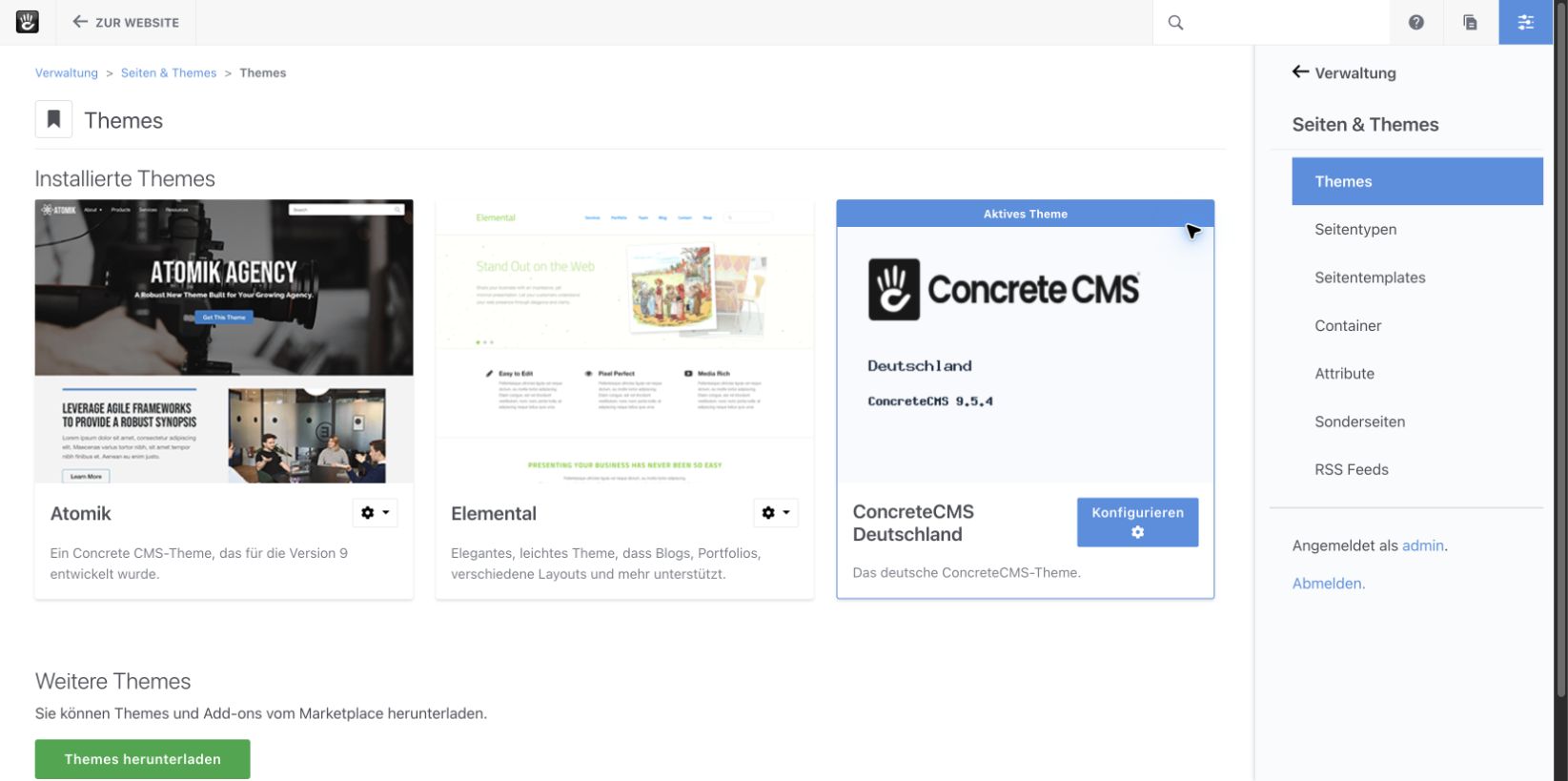
Abbildung 3: Ein installiertes Theme ist nicht automatisch die Ausgabevorlage jeder Seite. Prüfen Sie nach einer beabsichtigten Aktivierung auch vorhandene Seitentemplates und Inhalte.
Vor einer Aktivierung müssen die vorhandenen Seitentemplates und Areas zum Zieltheme passen. Inhalte werden nach Bereichsnamen zugeordnet. Ein Bereich kann in der Datenbank noch vorhanden sein, obwohl das neue Template ihn nicht ausgibt. Eine leere sichtbare Stelle bedeutet daher nicht sofort, dass der Inhalt gelöscht wurde.
Beachten Sie beim globalen Aktivieren den Hinweis im Bestätigungsdialog: Der Core wendet das Theme auf die Website an und setzt abweichende Theme-Zuordnungen einzelner Seiten zurück. Das ist umfangreicher als die Auswahl eines Seitentemplates für eine einzelne Seite. Prüfen Sie diese Wirkung vor der Bestätigung in der Testkopie.
Die Unterschiede zwischen Theme, Seitentemplate und Seitentyp erläutert Themes, Seitentemplates und Seitentypen auswählen. Prüfen Sie nach dem Wechsel insbesondere Kopf- und Fußbereiche, Navigation, globale Bereiche, Formulare und die mobile Ausgabe. Ein ähnlicher Screenshot zweier Themes ersetzt diesen Abgleich nicht.
Manche Themes bieten Skins oder eine Anpassungsoberfläche, andere bewusst nicht. Verwenden Sie nur die tatsächlich angebotenen Funktionen. Das Theme ConcreteCMS Deutschland hat in dieser Umsetzung keine Skins und keinen Customizer.
Ein vorhandenes Paket aktualisieren
Nutzen Sie für eine neue Version derselben Erweiterung den Upgrade-Ablauf. Unter Concrete erweitern → Erweiterungen aktualisieren werden erkannte Aktualisierungen angezeigt. Die Übersicht berücksichtigt lokal bereitgestellte höhere Paket-Versionen und gegebenenfalls verfügbare Marketplace-Versionen.
Bei manueller Bereitstellung werden die bisherigen Paketdateien vorher gesichert und durch die vollständige vorgesehene Version ersetzt. Danach muss die Aktualisierung über den nativen Paket-Mechanismus abgeschlossen werden. Dabei können Definitionen oder Daten migriert werden. Das reine Kopieren eines Ordners ist nicht immer der vollständige Vorgang.
Ein Marketplace-Update kann Download und anschließende Anwendung gemeinsam anstoßen. Übertragen Sie die Trennung des Core-Downloads deshalb nicht ungeprüft auf jede Paket-Schaltfläche. Prüfen Sie den konkreten Ablauf, bevor Sie ihn auf der produktiven Website starten.
Nachher vergleichen Sie die gemeldete Version und testen die zugehörigen Funktionen mit vorhandenen Inhalten. Für diese Website gehören dazu beispielsweise Formularfelder und gespeicherte Anfragen. Die übergreifende Vorbereitung beschreibt Updates vorbereiten und durchführen.
Entfernung vorbereiten
Paket deinstallieren, das Entfernen eines Themes und das Löschen nicht installierter Paketdateien haben unterschiedliche Folgen. Prüfen Sie vor jeder Entfernung die tatsächlichen Verwendungen, die Hinweise der Erweiterung und eine vollständige Sicherung.
Der native Deinstallationsdialog warnt vor dem Entfernen zugeordneter Elemente und möglichem Datenverlust. Eine zusätzliche Auswahl kann auch den Paket-Ordner betreffen. Lesen Sie diese Optionen vollständig. Ein späteres erneutes Installieren garantiert nicht, dass zwischenzeitlich gelöschte Daten oder Zuordnungen wieder vorhanden sind.
Verwenden Sie Deinstallation nicht als allgemeine Reparatur für einen Updatefehler. Klären Sie zuerst Version, Fehlermeldung und Migrationsstand. Falls ein Rückspielen nötig ist, benötigen Sie den zusammengehörenden Datei- und Datenbankstand aus der Sicherung.
Weiterlesen
- Ein Paket installieren und aktualisieren
- Attribute und Express im Code verwenden
- APIs und eigene Schnittstellen anbinden
- Ein Paket installieren und aktualisieren
- Themes, Seitentemplates und Seitentypen auswählen
- Website sichern und wiederherstellen
Quelle: Concrete CMS Dokumentation (EN) · Stand: ConcreteCMS 9.5.7