
Konversationen moderieren
Konversationen ermöglichen öffentliche Antworten auf einer Seite. Legen Sie fest, wer schreiben darf, wer Beiträge freigibt und wer auf Meldungen reagiert. Verbinden Sie den Konversationsblock mit den Verwaltungsansichten für Nachrichten, Anhänge und Berechtigungen.
Moderation planen
Setzen Sie eine Konversation dort ein, wo öffentliche Antworten wirklich erwünscht sind. Für eine private Supportanfrage eignet sich ein Formular mit geschützter Bearbeitung besser. Legen Sie vor der Freischaltung fest, wer Kommentare regelmäßig prüft, wie schnell reagiert wird und wie mit personenbezogenen Angaben in Beiträgen umgegangen wird. Auf einer Website ohne Moderationskapazität sollte die Posting-Funktion nicht beiläufig aktiviert werden.
Die Berechtigungen der aktuellen Installation zeigen getrennte Rechte für Nachrichten hinzufügen, Anhänge anfügen, bearbeiten, löschen, bewerten, kennzeichnen und freigeben. Prüfen Sie diese Rechte mit den vorgesehenen Benutzergruppen. Das Einfügen des Blocks allein setzt keine für Ihr Projekt geeignete Moderationspraxis.
Den Block Konversation einrichten
Öffnen Sie die gewünschte Seite im Bearbeitungsmodus und fügen Sie Konversation hinzu. Unter Nachrichtenliste wählen Sie eine verschachtelte oder flache Darstellung, die Sortierung und gegebenenfalls eine Aufteilung in Seiten. Nachrichten pro Seite verhindert bei langen Diskussionen eine endlose Liste. Prüfen Sie, ob Bewertungen und soziale Teilen-Links zum Zweck und zur Website passen, bevor Sie sie aktivieren.
Unter Posting steuern Sie, ob Nachrichten und Antworten angenommen werden, wo das Eingabeformular erscheint und welche Beschriftung die Schaltfläche erhält. „Posting deaktiviert“ lässt vorhandene Beiträge grundsätzlich lesbar, sofern die Ausgabe und die Rechte dies erlauben. Das ist etwas anderes als das Entfernen des Blocks. Prüfen Sie nach der Veröffentlichung die Ansicht als Gast und als registrierter Benutzer.
Die Einstellungen für Dateianhänge und Benachrichtigungen können im Block von den globalen Vorgaben abweichen, wenn die entsprechende Überschreibung aktiviert ist. Halten Sie Dateitypen, Größen und Anzahl eng am tatsächlichen Bedarf. Aktivieren Sie keine Anhänge, wenn Text für die Diskussion genügt. Änderungen an den globalen Vorgaben beeinflussen nicht automatisch jeden Block mit eigener Überschreibung.
Nachrichten finden und moderieren
Öffnen Sie Verwaltung → Konversationen → Nachrichten. Oben können Sie nach Schlüsselwörtern suchen und die Statusauswahl verwenden. Die Liste zeigt Gepostet, Autor, Nachricht und Status. Bei einem Eintrag stehen je nach Status und Berechtigung Aktionen wie Freigeben, Als Spam kennzeichnen oder Löschen bereit. Öffnen Sie bei Unklarheit zuerst die zugehörige Konversation und lesen Sie den Zusammenhang.
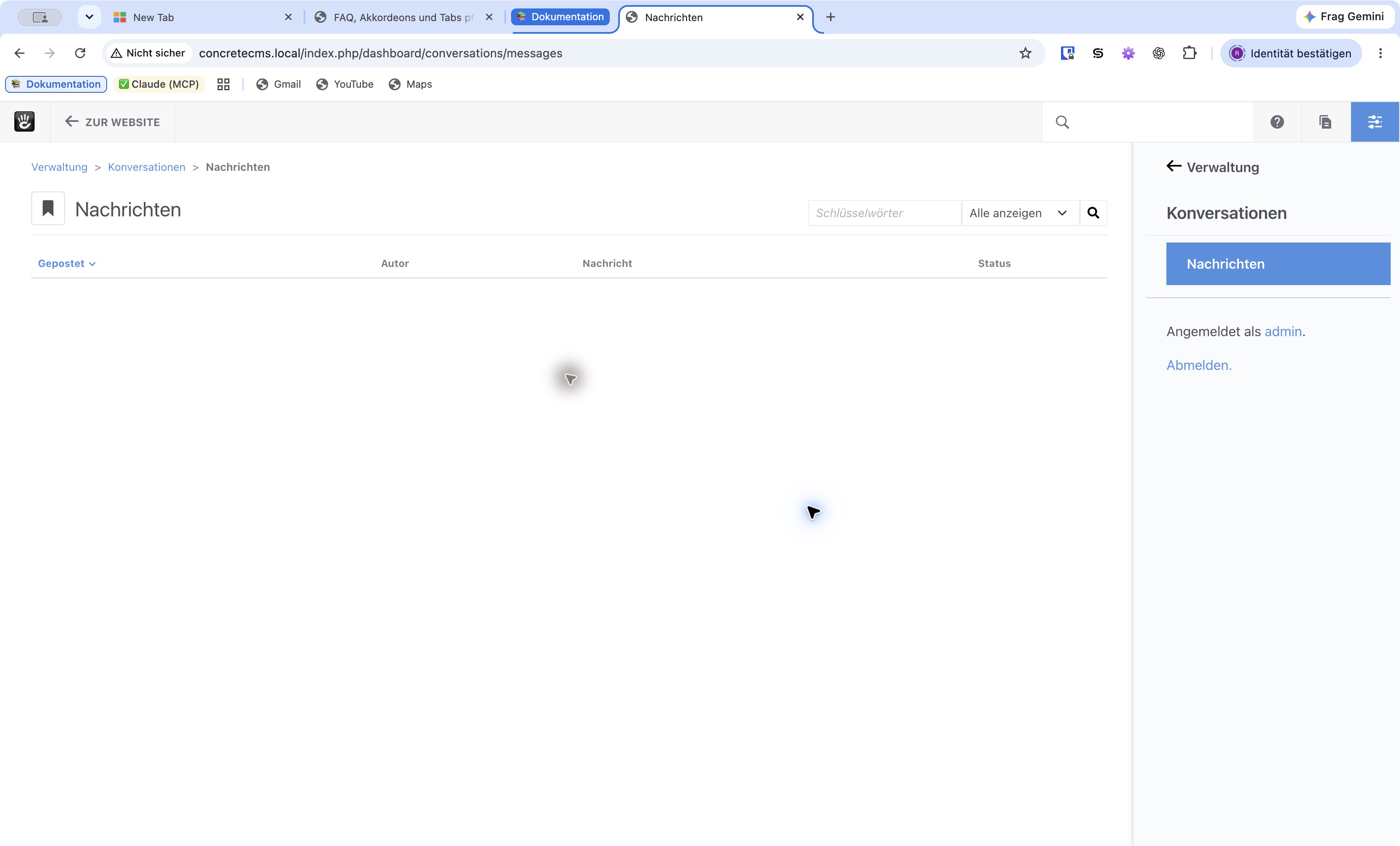
Abbildung 1: Die Nachrichtenliste zeigt Status und verfügbare Moderationsaktionen.
Treffen Sie eine Moderationsentscheidung anhand des Inhalts und dokumentieren Sie interne Zuständigkeiten. Ein Spamkennzeichen und ein gelöschter Beitrag haben unterschiedliche Folgen. Die Core-Ansicht bietet bei passenden Zuständen auch Gegenaktionen; verlassen Sie sich dennoch nicht auf eine ungetestete Wiederherstellung für wichtige Inhalte. Für Konten und Gruppen siehe Benutzer und Gruppen verwalten.
Globale Einstellungen prüfen
Unter System & Einstellungen → Konversationen → Einstellungen finden Sie die globalen Einstellungen für Dateianhänge, den Editor für Konversationen und Benachrichtigung. Die Dateifelder unterscheiden maximale Größen und Mengen für Gäste und registrierte Benutzer. Erlaubte Dateitypen sind eine zusätzliche Auswahl; bestimmte ausführbare Dateitypen blockiert der Core unabhängig von dieser Liste. Prüfen Sie nach einer Änderung den tatsächlichen Upload mit einem erlaubten Testformat und einem unzulässigen Format.
Unter Benutzer, die Benachrichtigungen erhalten wird festgelegt, wer neue Konversationsnachrichten erhält. Abooption lässt registrierte Benutzer eine Konversation abonnieren, wenn sie aktiviert ist. Kontrollieren Sie den Mailversand mit einem Testkonto. Eine im Formular eingetragene Person beweist noch keine zugestellte Nachricht; allgemeine E-Mail-Einstellungen erklärt E-Mail-Versand einrichten und prüfen.
Zensierte Wörter und Berechtigungen einsetzen
Unter System & Einstellungen → Konversationen → Zensierte Wörter fügen Sie mit Wort hinzufügen einen Eintrag hinzu. Das Formular erlaubt * als Platzhalter. Die Option Beiträge mit zensierten Wörtern verbieten steuert, ob entsprechende Beiträge abgewiesen werden. Testen Sie Regeln mit harmlosen Beispielsätzen: Eine zu breite Zeichenfolge kann auch unproblematische Wörter treffen. Die Wortliste ersetzt keine menschliche Moderation.
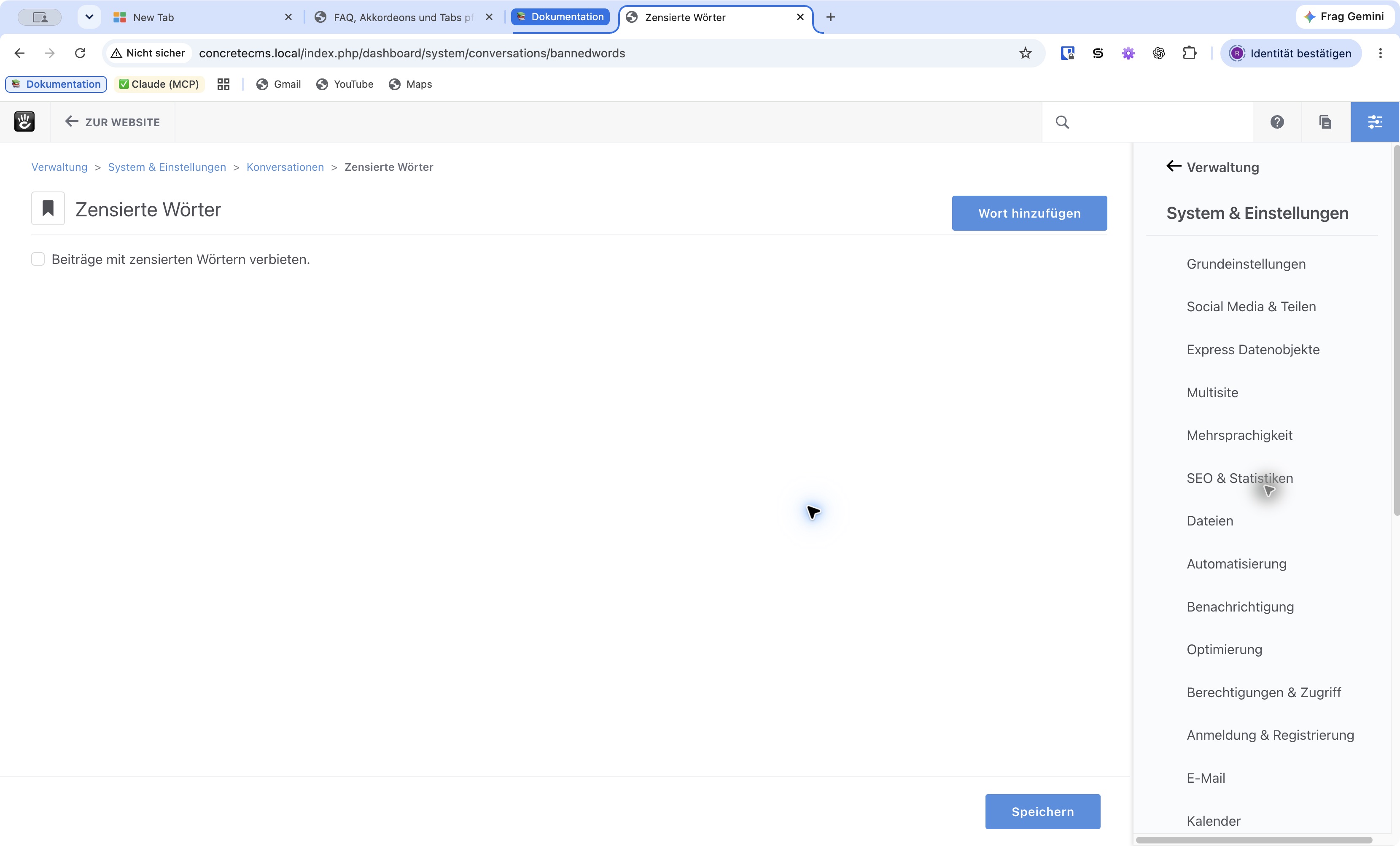
Abbildung 2: Zensierte Wörter können zur Kennzeichnung oder Sperrung eines Beitrags verwendet werden.
Unter Konversationsberechtigungen prüfen Sie insbesondere das Hinzufügen von Nachrichten und Anhängen sowie Freigabe und Bearbeitung. Die globale Konversationsberechtigung und die Rechte auf der konkreten Seite müssen zusammenpassen. Wenn Gäste schreiben dürfen, testen Sie auch Spamkontrolle, Dateianhänge und sichtbare Hinweise. Grundsätze zur Rechteprüfung stehen in Berechtigungen prüfen und vergeben.
Konversation als Besucher prüfen
Nutzen Sie eine dafür bestimmte Testseite und Testkonten. Prüfen Sie einen Gastbeitrag, eine Antwort, einen Beitrag mit Link, eine Meldung und die Ansicht nach der Freigabe. Kontrollieren Sie Tastaturbedienung, Fokus, Fehlermeldungen und die Darstellung auf dem Handy. Bevor Testkommentare auf einer öffentlichen Seite erscheinen, müssen Verantwortliche und Moderationsprozess feststehen. Die redaktionellen Grundlagen zur Barrierefreiheit helfen bei der Prüfung.
Weiterlesen
- Ein Formular erstellen und Anfragen bearbeiten
- Seitenberechtigungen verwalten
- Spam- und Zugriffsschutz einrichten
Quelle: Concrete CMS Dokumentation (EN) · Stand: ConcreteCMS 9.5.7