
Blöcke hinzufügen und anordnen
Blöcke enthalten die bearbeitbaren Bestandteile einer Seite. Sie fügen sie in einen vom Seitentemplate vorgesehenen Bereich ein, ändern ihre Einstellungen und ordnen sie dort an.
Den richtigen Bereich wählen
- Öffnen Sie als angemeldeter Benutzer mit Bearbeitungsrecht die betroffene Seite und klicken Sie auf das Stift-Symbol für den Bearbeitungsmodus.
- Suchen Sie den Bereich, in dem der Inhalt erscheinen soll. Das Seitentemplate gibt die Bereiche vor; ihre Namen können zwischen Websites abweichen.
- Kontrollieren Sie, ob der Bereich nur zu dieser Seite gehört oder als globaler Bereich auf mehreren Seiten erscheint.
Ändern Sie ein globales Hauptmenü oder einen Footer nicht für einen Hinweis, der nur auf einer Seite stehen soll. Stapel und globale Bereiche bearbeiten erklärt die Auswirkungen gemeinsamer Inhalte.
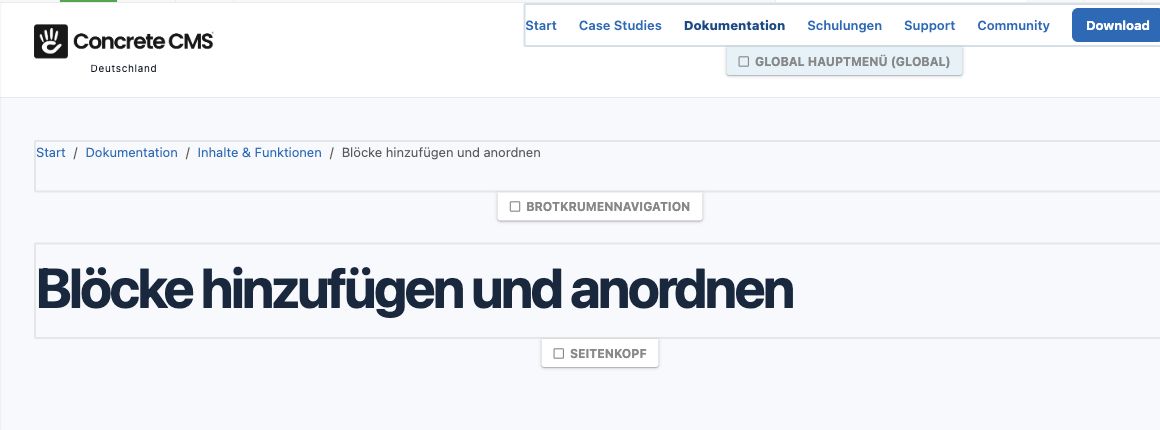
Abbildung 1: Im Bearbeitungsmodus sind unter anderem der lokale Seitenkopf und das globale Hauptmenü als getrennte Bereiche gekennzeichnet.
Wählen Sie den Blocktyp nach der redaktionellen Aufgabe:
- Inhalt: zusammengehörende Überschriften, Absätze, Listen und normale Textlinks.
- Bild: ein eigenständig pflegbares Bild mit Alternativtext.
- Datei: einen verständlich beschrifteten Dateilink.
- Automatische Navigation: ein Menü aus vorhandenen Seiten.
- Seitenliste: eine gefilterte Übersicht von Seiten.
Eine ganze Seite mit Layout, Bildern und Spalten gehört nicht als HTML in einen einzigen Inhaltsblock. Zusammengehörende Textabschnitte dürfen dagegen in einem Inhaltsblock bleiben. Seiten, Bereiche und Blöcke verstehen erläutert die Grundstruktur.
Einen Block hinzufügen
- Öffnen Sie die Seite als angemeldeter Benutzer mit Bearbeitungsrecht im Bearbeitungsmodus.
- Klicken Sie im Zielbereich auf Inhalte hinzufügen oder öffnen Sie die Blockauswahl über das Pluszeichen der Werkzeugleiste.
- Wählen Sie den benötigten Blocktyp, zum Beispiel Bild oder Datei, und platzieren Sie ihn im Bereich.
- Füllen Sie die Felder im Blockdialog aus und klicken Sie auf Hinzufügen. Ein Inhaltsblock kann stattdessen direkt auf der Seite bearbeitet werden.
Die Blockauswahl zeigt nur Typen, die in der Installation vorhanden und für diesen Bereich sowie Ihre Rechte zugelassen sind. Wenn ein erwarteter Typ fehlt, lassen Sie diese Einstellungen prüfen. Verwenden Sie keinen HTML-Block als Ersatz für eine vorhandene redaktionelle Funktion.
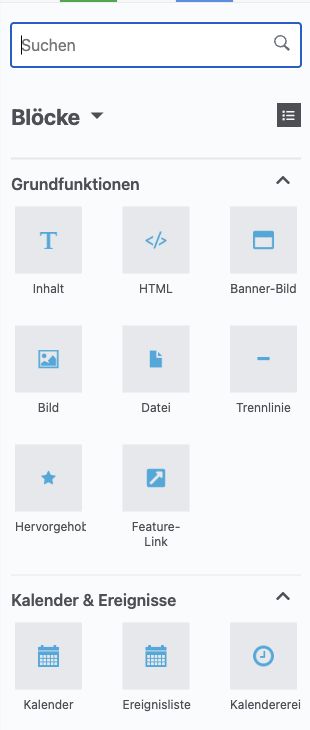
Abbildung 2: Die Blockauswahl ordnet verfügbare Typen in Gruppen und bietet eine Suche.
Ein hinzugefügter Block gehört zunächst zur bearbeiteten Seitenversion. Er wird erst mit der Veröffentlichung für Besucher sichtbar. Die Felder des Bild- und Dateiblocks und die Einstellungen von Navigation und Seitenlisten sind getrennt beschrieben.
Einen Block bearbeiten
- Öffnen Sie als angemeldeter Benutzer mit Bearbeitungsrecht die Seite im Bearbeitungsmodus.
- Klicken Sie in den gewünschten Block und wählen Sie im Kontextmenü Block bearbeiten.
- Ändern Sie die Felder des Blocktyps und speichern Sie den Dialog. Wenn Sie den falschen Block geöffnet haben, klicken Sie auf Abbrechen.
Das Kontextmenü trennt die Inhaltsbearbeitung von Blockdesign & Templates. Ein Template verändert die Darstellung, aber nicht die Auswahl oder den Text im nativen Blockdialog.
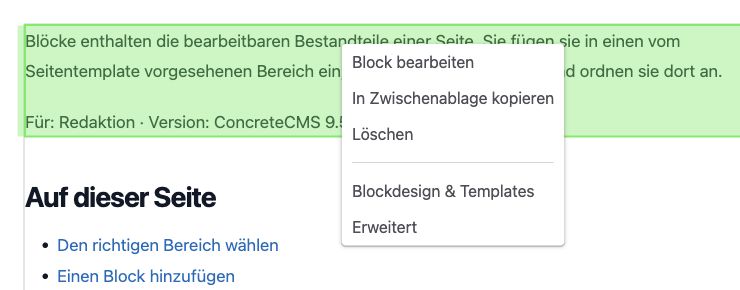
Abbildung 3: Das Kontextmenü eines Blocks bietet Bearbeiten, Kopieren, Löschen und getrennte Design-Einstellungen.
Der Griff mit den vier Pfeilen dient zum Verschieben. Klicken Sie zum Ändern von Text oder Optionen auf Block bearbeiten. Nach dem Speichern des Dialogs ist die Seite noch nicht öffentlich veröffentlicht.
Blöcke anordnen
- Öffnen Sie als angemeldeter Benutzer mit Bearbeitungsrecht die Seite im Bearbeitungsmodus.
- Ziehen Sie einen Block am Griff mit den vier Pfeilen zur vorgesehenen Position in einem zulässigen Bereich.
- Kontrollieren Sie danach die Reihenfolge auf einem breiten und einem schmalen Bildschirm. Eine Bildunterschrift muss beim zugehörigen Bild bleiben.
Das Verschieben erzeugt keine Spalten. Für getrennt bearbeitbare nebeneinanderliegende Inhalte nutzen Sie vorhandene Bereiche oder einen vorgesehenen Container. Fest definierte Homepage-Bereiche befüllen Sie entsprechend ihrem Zweck.
Blöcke kopieren oder entfernen
In Zwischenablage kopieren erstellt eine unabhängige Kopie für eine andere Stelle. Für Inhalte, die an mehreren Orten gemeinsam gepflegt werden sollen, kommt eher ein Stapel infrage.
Achtung: Kontrollieren Sie vor Löschen Block und Bereich. Das Entfernen eines Bild- oder Dateiblocks löscht die Datei nicht aus der Dateiverwaltung. Das Löschen einer zentralen Datei kann dagegen mehrere Verwendungen treffen.
Achtung bei Formularen: Beim Entfernen des letzten zugehörigen nativen Formularblocks kann der Core auch dessen Express-Datenobjekt entfernen. Sichern Sie die Formulardaten und kontrollieren Sie die Verwendungen, bevor Sie diesen Block löschen. Ein Formular erstellen und Anfragen bearbeiten erläutert die Abhängigkeit. Seitenversionen sichern keine Express-Daten.
Wenn Sie versehentlich einen Block entfernt haben, veröffentlichen Sie diesen Zustand nicht. Verwerfen Sie die laufende Bearbeitung oder wählen Sie eine passende frühere Seitenversion. Diese ist keine vollständige Datensicherung.
Änderungen veröffentlichen
- Klicken Sie als angemeldeter Benutzer mit Bearbeitungsrecht auf das Stift-Symbol Bearbeiten beenden.
- Wählen Sie Veröffentlichen, wenn die Änderungen sofort sichtbar werden sollen und Sie die nötigen Rechte besitzen. Bei eingerichteter Freigabe wählen Sie den vorgesehenen Workflow.
- Rufen Sie die Seite ohne Anmeldung auf und kontrollieren Sie Reihenfolge, vollständige Texte, Bilder und Links. Vergleichen Sie zusätzlich eine schmale Bildschirmbreite.
Barrierefreiheit im Redaktionsalltag hilft bei der abschließenden Inhaltskontrolle.
Weiterlesen
- Bilder und Downloads einfügen – pflegen Sie Dateien, Bildtexte und Dateilinks.
- Stapel und globale Bereiche bearbeiten – unterscheiden Sie lokale von gemeinsam gepflegten Inhalten.
- Container und Layouts verwenden – ordnen Sie getrennte Blöcke in Spalten an.
- Core-Blocktypen nachschlagen – finden Sie den passenden Typ für eine Aufgabe.
Quelle: Concrete CMS Dokumentation (EN) · Stand: ConcreteCMS 9.5.7