
Themes, Seitentemplates und Seitentypen auswählen
Theme, Seitentemplate und Seitentyp steuern unterschiedliche Teile einer ConcreteCMS-Seite. Bevor Sie das Aussehen ändern, bestimmen Sie, ob die gesamte Website, der Aufbau einer Seite oder die Inhaltsart betroffen ist.
Theme, Seitentemplate und Seitentyp unterscheiden
Ein Theme gestaltet Schrift, Farben, Kopfzeile, Navigation und Inhaltsbereiche. Das aktive Theme gilt für die Website; eine Seite kann bei entsprechender Einrichtung ein anderes Theme erhalten.
Das Seitentemplate bestimmt den Aufbau einer einzelnen Seite und die verfügbaren Bereiche. Auf dieser Website verwendet die Dokumentation ein Template mit linker Navigation. Die Startseite besitzt dagegen eigene Bereiche für feste Abschnitte. Diese Templates können nicht beliebig gegeneinander ausgetauscht werden.
Ein Seitentyp beschreibt die Inhaltsart und Vorgaben für neue Seiten, zum Beispiel Dokumentationsartikel oder News-Artikel. Er kann Composer-Felder, Standardinhalte, Veröffentlichungsorte und erlaubte Seitentemplates festlegen. Ein Blocktemplate gestaltet nur einen einzelnen Block; es ändert weder den Seitentyp noch das Seitentemplate. Seitentypen und Composer einrichten erklärt die Vorgaben, Blöcke hinzufügen und anordnen die Blocktemplates.
Das aktive Theme erkennen
- Melden Sie sich als Administrator an und öffnen Sie Verwaltung → Seiten & Themes → Themes.
- Lesen Sie unter Installierte Themes, welches Theme als Aktives Theme gekennzeichnet ist. Ein zusätzlich installiertes Theme ist noch nicht automatisch aktiv.
- Öffnen Sie die Konfiguration nur, wenn Sie eine konkrete Theme-Einstellung ändern müssen. Die verfügbaren Optionen unterscheiden sich je nach Theme.
ConcreteCMS Deutschland verwendet ein festes Design mit Systemschrift und besitzt keinen eigenen Customizer und keinen Dark Mode. Anleitungen für andere Themes können deshalb andere Einstellungen zeigen.
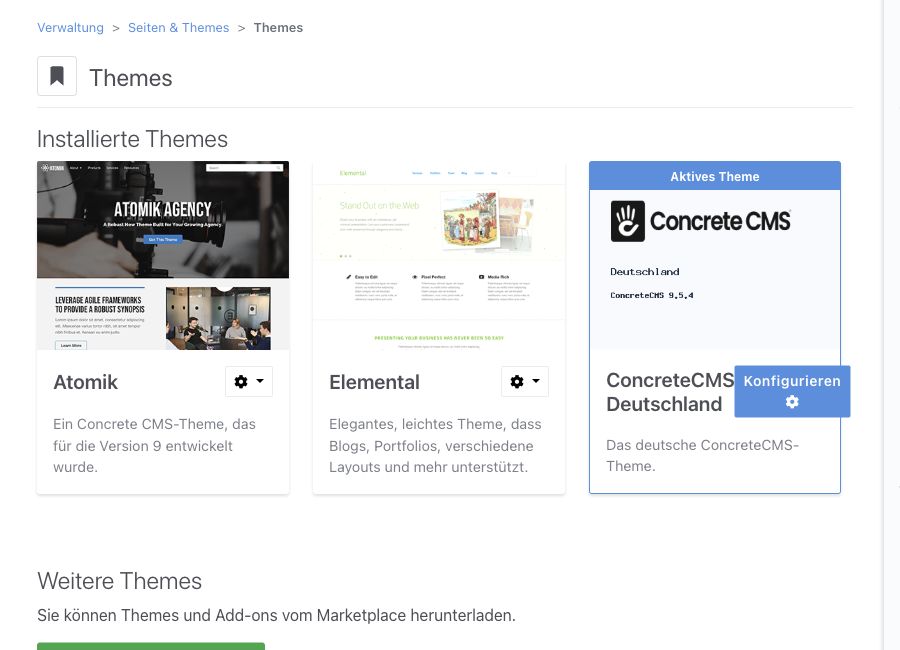
Abbildung 1: In der Theme-Übersicht kennzeichnet „Aktives Theme“ die Gestaltung der Website.
Die technische Theme-Dokumentation mit Beispielkomponenten ersetzt keine redaktionelle Anleitung für die Besucher Ihrer Website. Eine Funktion zum Erzeugen solcher Theme-Beispiele schreibt keine Inhalte für Ihre Dokumentationsseiten.
Seitentemplates und Seitentypen ansehen
- Öffnen Sie als Administrator Verwaltung → Seiten & Themes → Seitentemplates. Die Liste zeigt die registrierten Templates, darunter Startseite, Dokumentation, News-Detail und Case Study.
- Öffnen Sie danach Verwaltung → Seiten & Themes → Seitentypen. Dort sehen Sie die Inhaltsarten Seite, Dokumentationsartikel, News-Artikel und Case Study.
Eine Registrierung unter Seitentemplates erzeugt allein kein neues Layout: Die Ausgabe muss im Theme implementiert sein. Für eine normale Inhaltsseite verwenden Sie den dafür vorgesehenen Seitentyp, statt für jede Seite einen neuen Typ anzulegen.
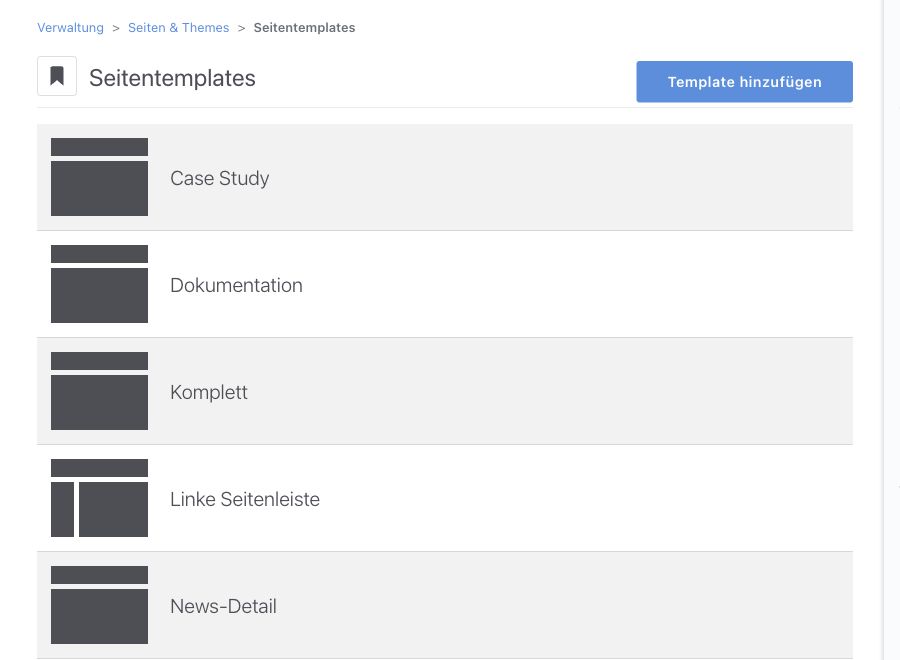
Abbildung 2: Die Liste der Seitentemplates zeigt die verfügbaren Seitenaufbauten der Installation.
Die Seitentypen-Verwaltung trennt Details, Formular bearbeiten, Ausgabe, Attribute und Berechtigungen. Diese Aktionen ändern die Vorgaben eines Typs und können viele Seiten betreffen. Sie bearbeiten damit keine einzelne Inhaltsseite.
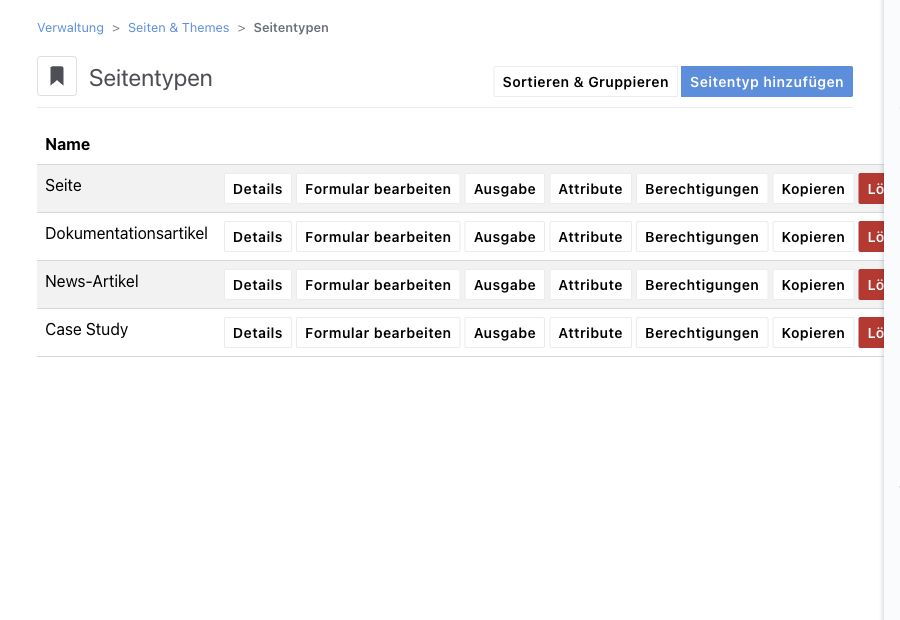
Abbildung 3: Jeder Seitentyp hat getrennte Aktionen für Details, Composer-Formular, Ausgabe, Attribute und Berechtigungen.
Wenn Sie eine neue Seite anlegen, wählen Sie zuerst die passende Inhaltsart und dann eines der für diesen Seitentyp erlaubten Seitentemplates. Eine neue Seite anlegen führt durch diesen Ablauf. Bei einer vorhandenen Seite kann stattdessen schon die Änderung eines Bildes, Textes oder Blocktemplates genügen.
Das Design einer Seite ansehen
- Öffnen Sie die betreffende Seite als angemeldeter Benutzer mit dem Recht, ihre Einstellungen zu ändern.
- Klicken Sie in der Werkzeugleiste auf das Zahnrad Seiteneinstellungen und wählen Sie Design.
- Lesen Sie unter Seitentemplate die erlaubte Auswahl und unter Theme die aktuelle Theme-Zuordnung. Das Dokumentations-Template dieser Seite ist im Seitentyp festgelegt.
Die verfügbaren Templates hängen vom Seitentyp ab. Änderungen speichern ist erst für eine bewusst gewählte Änderung nötig; das bloße Öffnen des Panels ändert die Seite nicht.
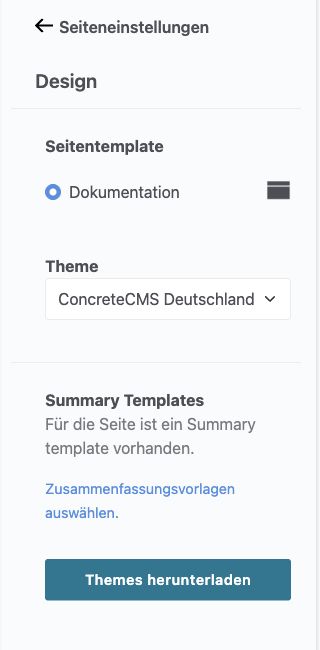
Abbildung 4: Im Seitendesign stehen Seitentemplate und Theme als getrennte Einstellungen.
Notieren Sie vor einem Wechsel die bisherige Auswahl. Kontrollieren Sie danach die vollständige Seite: Navigation, Bilder, Nebenbereiche, globale Inhalte und die mobile Darstellung. Öffnen Sie außerdem den Bearbeitungsmodus und vergewissern Sie sich, dass die Inhalte in den vorgesehenen Bereichen erreichbar sind.
Achtung: Ein anderes Seitentemplate kann andere Bereichsnamen besitzen. Vorhandene Blöcke können dann in der Ausgabe fehlen, ohne gelöscht zu sein. Fügen Sie nicht sofort Kopien hinzu und entfernen Sie keine scheinbar ungenutzten Blöcke. Vergleichen Sie zuerst das bisherige Template und die Bereiche; Seiten, Bereiche und Blöcke erläutert deren Zusammenhang.
Einen Theme-Wechsel vorbereiten
- Erstellen Sie als Administrator eine Testkopie der Website mit Datenbank- und Dateisicherung.
- Vergleichen Sie dort Startseite, normale Inhaltsseite, Artikel mit Zusatzattributen, Formulare, globale Bereiche und Fehlerseiten.
- Prüfen Sie vor einer Aktivierung die native Auswahl für vorhandene Inhalte. Ein ausdrücklich gewählter vollständiger Inhaltsaustausch ersetzt Seiten und Blöcke. Verwenden Sie diese Option nicht, um nur die Gestaltung einer bestehenden redaktionellen Website zu ändern.
- Kontrollieren Sie nach der Umstellung die Besucheransicht, interne Links und den Bearbeitungsmodus. Halten Sie fest, wie Sie bei Problemen zur Sicherung zurückkehren.
Ein passender Kopfbereich allein belegt keine vollständige Kompatibilität. Seitenversionen helfen bei versionierten Inhalten, ersetzen aber keine Sicherung von Theme-Dateien, Konfiguration und gemeinsam genutzten Definitionen.
Häufige Fragen
Ein Template erscheint nicht in der Seitenauswahl. Kontrollieren Sie in der Verwaltung, ob das Template registriert und für den Seitentyp erlaubt ist. Kontrollieren Sie außerdem, ob das Theme eine passende Ausgabedatei enthält.
Nach einem Template-Wechsel fehlen Blöcke. Kehren Sie zur vorherigen Auswahl zurück und vergleichen Sie die Bereichsnamen. Legen Sie keine doppelten Blöcke an, bevor die Zuordnung geklärt ist.
Gestaltung und Inhalt getrennt behandeln
Ein Theme-Wechsel verändert die technische Ausgabe einer Seite. Er macht einen Seitentyp nicht zu einem anderen Inhaltsformat. Ein vollständiger Inhaltsaustausch ist eine eigene, ausdrücklich ausgewählte Aktion und kann redaktionelle Inhalte ersetzen.
Weiterlesen
- Eine neue Seite anlegen – Seitentyp und Seitentemplate beim Anlegen auswählen.
- Seitentypen und Composer einrichten – Vorgaben für mehrere Seiten verwalten.
- Container und Layouts verwenden – Inhalte innerhalb einer Seite anordnen.
- Erweiterungen und Themes verwalten – Pakete installieren und aktualisieren.
- Themes (EN, externer Link) – offizielle Informationen zu Theme-Funktionen.
Quelle: Concrete CMS Dokumentation (EN) · Stand: ConcreteCMS 9.5.7