
Stapel und globale Bereiche bearbeiten
Stapel bündeln Blöcke, die Sie auf mehreren Seiten verwenden. Globale Bereiche liegen an festen Stellen im Theme, etwa in der Hauptnavigation. Änderungen an beiden Inhaltsarten können auf mehreren Seiten sichtbar werden.
Stapel und globale Bereiche unterscheiden
Kontrollieren Sie zuerst, wo der gemeinsame Inhalt herkommt. Einen Stapel können Sie in geeigneten Seitenbereichen einfügen. Er enthält einen oder mehrere Blöcke. Beispielsweise kann derselbe Besuchshinweis auf zwei Serviceseiten stehen. Ein globaler Bereich ist fest im Theme vorgesehen. Jedes Seitentemplate, das diesen Bereich ausgibt, zeigt seinen Inhalt.
Ein normaler Bereich mit gleichem Namen auf mehreren Seiten ist nicht automatisch global. „Main“ kann auf jeder Seite eigene Blöcke enthalten. Seiten, Bereiche und Blöcke verstehen erklärt die Grundlagen.
Die Stapelverwaltung öffnen
- Öffnen Sie als angemeldeter Benutzer mit den nötigen Rechten Verwaltung → Stapel & Blöcke → Stapel & globale Bereiche.
- Wählen Sie einen vorhandenen Stapel aus der Liste oder öffnen Sie den Eintrag Globale Bereiche.
- Kontrollieren Sie vor einer Änderung den Namen und die enthaltenen Blöcke. Ein zusätzlicher Stapel mit ähnlichem Namen ersetzt den verwendeten Inhalt nicht.
Die Liste kann leer sein, obwohl globale Bereiche vorhanden sind. Ordner gliedern größere Stapelbestände. Wenn Ihnen die Verwaltung fehlt, lassen Sie Ihre Rechte für Stapel kontrollieren.
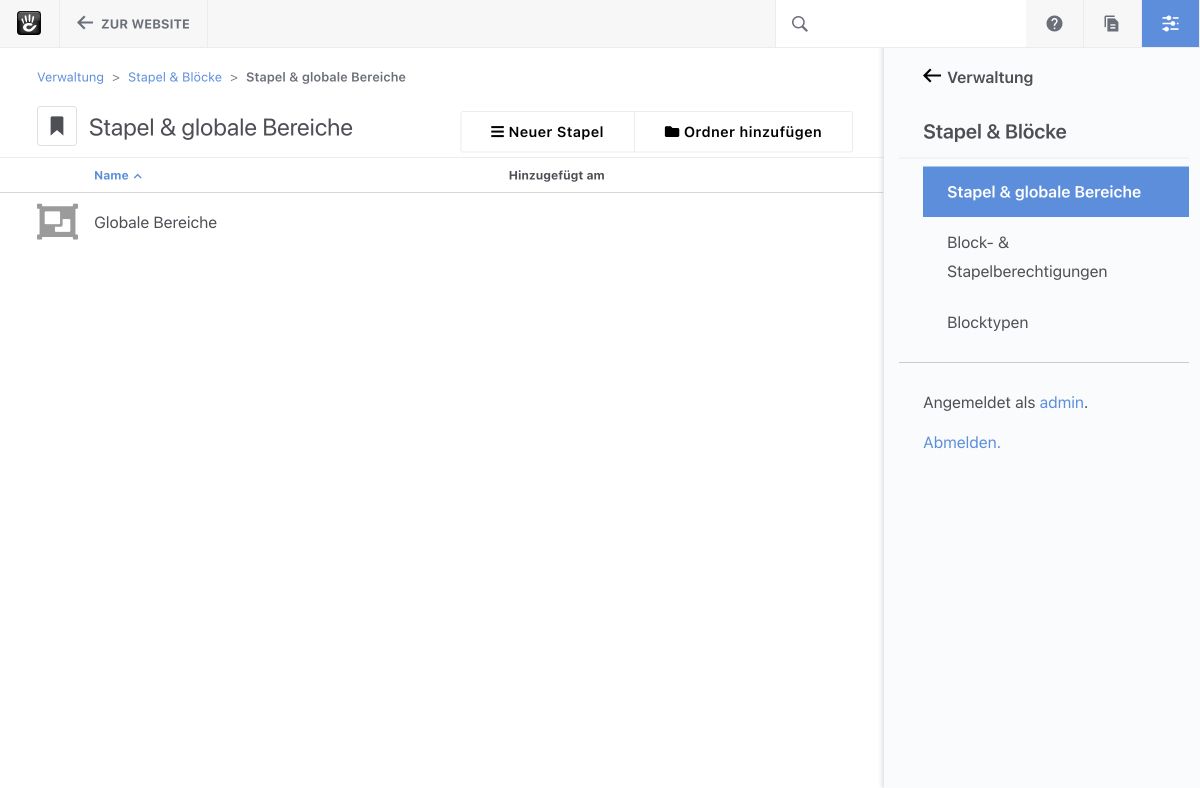
Abbildung 1: Die Verwaltung bietet „Neuer Stapel“ und den Eintrag „Globale Bereiche“. Beide Inhaltsarten werden hier verwaltet.
Öffnen Sie vor einer Bearbeitung den vorhandenen Eintrag. Die Seiten zeigen den Inhalt nur dort, wo der Stapel eingesetzt oder der globale Bereich vom Theme ausgegeben wird.
Einen Stapel anlegen
- Klicken Sie in Verwaltung → Stapel & Blöcke → Stapel & globale Bereiche auf Neuer Stapel.
- Tragen Sie im Dialog Stapel hinzufügen unter Stapelname einen eindeutigen Namen ein, zum Beispiel „Besuchshinweis“.
- Bestätigen Sie den Dialog. Öffnen Sie anschließend den neuen Stapel.
- Wählen Sie in seiner Bearbeitungsleiste Hinzufügen → Block hinzufügen und fügen Sie einen Block vom Typ Inhalt ein. Tragen Sie beispielsweise „Bitte vereinbaren Sie Ihren Besuch vorab.“ ein und bestätigen Sie den Block mit OK.
Ein Stapel kann weitere zusammengehörende Blöcke enthalten. Verwenden Sie für ein eigenständiges Bild einen Bildblock. Ein einzelner Link kann im Inhaltsblock stehen. Bauen Sie keine Spalten oder Bildanordnungen als HTML im Texteditor nach. Texte gliedern und interne Links setzen beschreibt die Bearbeitung.
Den Stapel veröffentlichen
Kontrollieren Sie den Inhalt des geöffneten Stapels. Wenn Sie das Recht zur Freigabe haben, klicken Sie in der Bearbeitungsleiste auf Veröffentlichen. Ein bearbeiteter Stapel braucht seine eigene Freigabe. Die Veröffentlichung einer Seite, die den Stapel zeigt, ersetzt diesen Schritt nicht.
Wenn ein Workflow für die Freigabe eingerichtet ist, folgen Sie der angezeigten Freigabe. Über Versionen können Sie die Historie des Stapels öffnen. Achten Sie darauf, ob Sie gerade Seitenversionen oder Stapelversionen betrachten. Versionen prüfen und Änderungen zurücknehmen erklärt die Kontrolle.
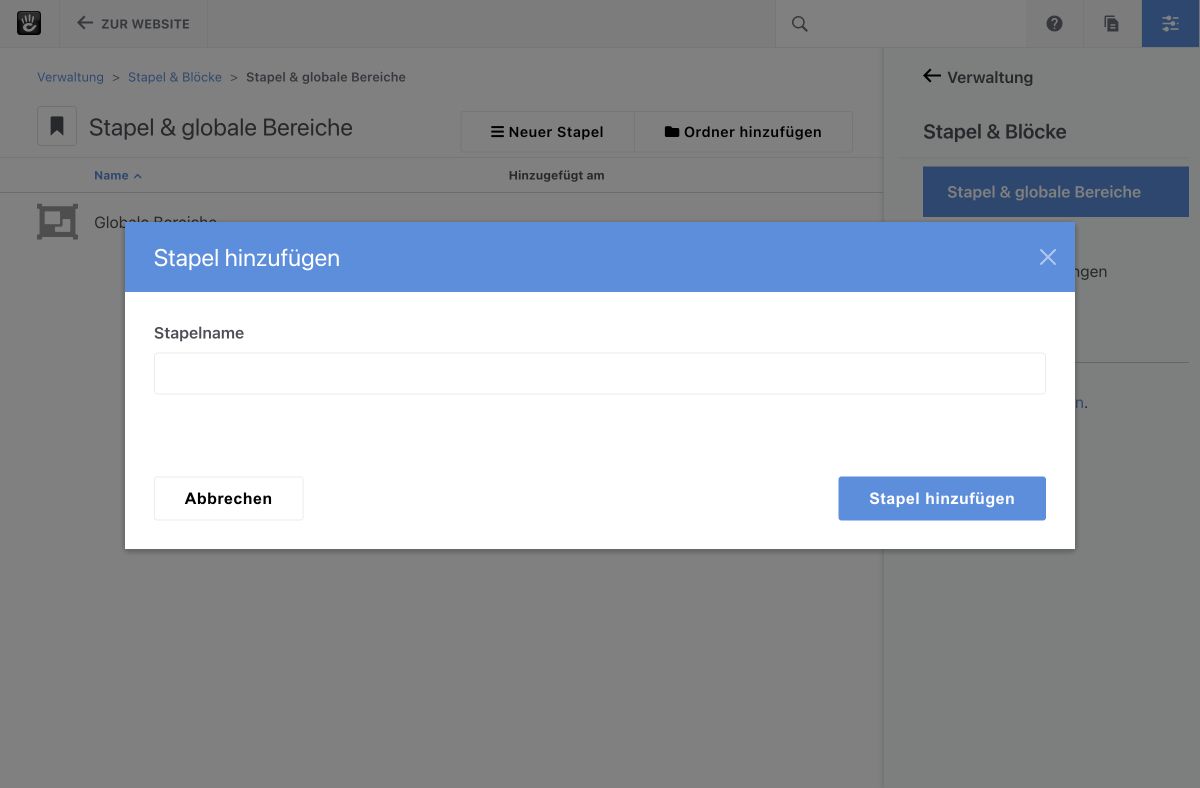
Abbildung 2: „Neuer Stapel“ öffnet den Dialog „Stapel hinzufügen“. Der Name bezeichnet den gemeinsamen Inhalt.
Eine Freigabe kann für die Seite und für den Stapel getrennt nötig sein. Wenn der neue Inhalt auf einer Seite noch fehlt, kontrollieren Sie beide veröffentlichten Stände.
Einen Stapel auf einer Seite verwenden
- Öffnen Sie als angemeldeter Benutzer mit Bearbeitungsrecht die gewünschte Seite im Bearbeitungsmodus.
- Öffnen Sie in einem geeigneten Bereich Inhalte hinzufügen und wählen Sie den vorhandenen Stapel aus.
- Kontrollieren Sie die Ausgabe und veröffentlichen Sie die Seitenversion. Seite bearbeiten und veröffentlichen erklärt die Schritte.
Wählen Sie den gemeinsamen Stapel. Ein unabhängig duplizierter Block ändert sich später nicht mit dem Original. Welche Bereiche die Seite anbietet und was Sie dort einfügen dürfen, bestimmen Seitentemplate und Rechte.
Für spätere Änderungen öffnen Sie den Stapel erneut. Die Funktion Stapelnutzung zeigt erfasste Einsatzstellen. Kontrollieren Sie zusätzlich die tatsächlich betroffenen Seiten: Die Liste ersetzt keine Sichtprüfung.
Einen globalen Bereich bearbeiten
- Öffnen Sie Verwaltung → Stapel & Blöcke → Stapel & globale Bereiche und wählen Sie Globale Bereiche.
- Wählen Sie den Bereich, der den zu ändernden Inhalt ausgibt. Diese Website verwendet beispielsweise Header Navigation, Footer ConcreteCMS, Footer Help und Footer Legal.
- Bearbeiten Sie den zuständigen Block und veröffentlichen Sie die neue Version des globalen Bereichs mit den nötigen Rechten.
Die Namen stammen aus dem Theme. Legen Sie keinen zweiten Bereich an, um einen vorhandenen redaktionell umzubenennen: Das Seitentemplate verweist weiterhin auf den ursprünglichen Namen. Auf anderen Websites können die Bereiche anders heißen.
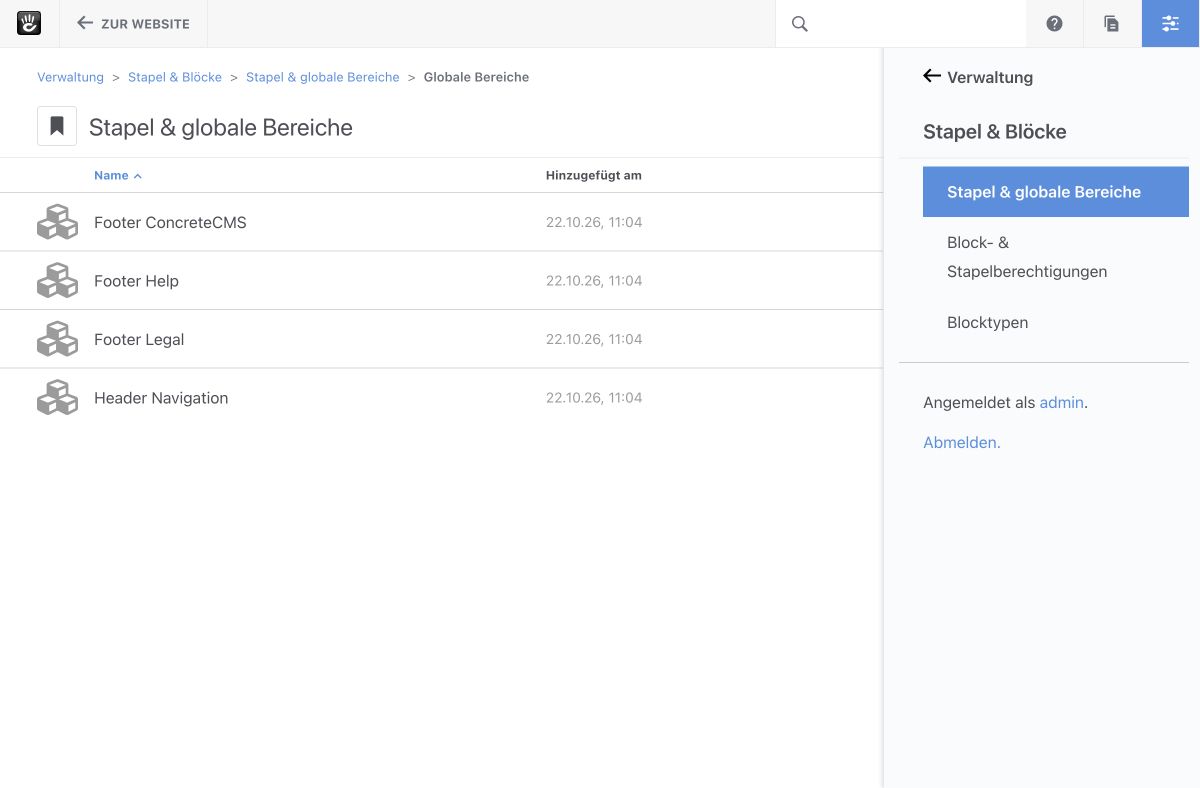
Abbildung 3: Die globalen Bereiche dieser Website enthalten die Hauptnavigation sowie drei Footer-Bereiche.
Bei Header Navigation bearbeiten Sie die Konfiguration des Blocks Automatische Navigation. Ersetzen Sie ihn nicht durch eine handgeschriebene Linkliste. Fehlt ein Menüpunkt, kontrollieren Sie auch die Seitenposition, die Blockkonfiguration und Ausschlussattribute. Sitemap verwalten erläutert die Einordnung von Seiten.
Die Ausgabe kontrollieren
Öffnen Sie nach der Freigabe mindestens zwei betroffene Seiten. Vergleichen Sie Text, Links und Reihenfolge. Testen Sie eine Seite mit einem anderen Seitentemplate, falls es denselben globalen Bereich ausgibt. Rufen Sie die Seiten ohne Anmeldung auf und kontrollieren Sie die mobile Darstellung. Nach einer Änderung der Hauptnavigation prüfen Sie auch die Bedienung mit der Tastatur.
Häufige Fragen
Die Änderung erscheint nur auf einer Seite. Kontrollieren Sie, ob beide Seiten denselben Stapel verwenden oder dasselbe Seitentemplate den globalen Bereich ausgibt. Prüfen Sie auch, ob der gemeinsame Inhalt veröffentlicht wurde.
Eine Seite soll abweichen. Ändern Sie den gemeinsamen Stapel nicht für eine einzelne Ausnahme. Klären Sie zuerst, ob diese Seite eine eigene Inhaltsquelle braucht. Das Entfernen eines Stapels von einer Seite und das Löschen des zentralen Stapels sind unterschiedliche Aktionen.
Die Hauptnavigation zeigt eine Seite nicht. Kontrollieren Sie die Position in der Sitemap und die Einstellungen der Automatischen Navigation. Ein Ausschlussattribut kann die Ausgabe ebenfalls verhindern.
Weiterlesen
- Navigation und Seitenlisten einrichten – konfigurieren Sie automatisch erzeugte Menüs.
- Blöcke hinzufügen und anordnen – bearbeiten Sie einzelne Inhalte in Bereichen.
- Versionen prüfen und Änderungen zurücknehmen – kontrollieren Sie veröffentlichte Stände.
Quelle: Concrete CMS Dokumentation (EN) · Stand: ConcreteCMS 9.5.7