
Eigenes Profil und Nachrichten verwalten
In Ihrem Benutzerkonto ändern Sie persönliche Angaben, die Sprache der Verwaltungsoberfläche und Ihr Passwort. Wenn die Website private Nachrichten erlaubt, legen Sie dort auch Benachrichtigungen fest. Für andere Benutzerkonten ist die Benutzerverwaltung zuständig.
Das eigene Profil öffnen
- Öffnen Sie als angemeldeter Benutzer in der Werkzeugleiste die Verwaltung und wechseln Sie zu Mein Konto → Profil bearbeiten.
- Kontrollieren Sie Benutzername, E-Mail und Sprache. Abhängig von Ihren Rechten und den Benutzerattributen können Felder gesperrt oder zusätzliche Felder vorhanden sein.
- Speichern Sie die gewünschte Änderung und laden Sie die Seite erneut, um den gespeicherten Wert zu kontrollieren.
Die persönliche Sprache verändert die Oberfläche Ihres Kontos. Sie übersetzt keine vorhandenen Seiteninhalte. Oberflächensprache und mehrsprachige Inhalte einrichten erklärt den Unterschied.
Kontrollieren Sie eine neue E-Mail-Adresse sorgfältig, weil Passwort- und Benachrichtigungshinweise dorthin gesendet werden können. Die Schalter für private Nachrichten und E-Mail-Benachrichtigungen legen nur Ihre Auswahl fest; sie beweisen keinen funktionierenden Mailversand.
Passwort und Sitzung schützen
Öffnen Sie im Profil den Abschnitt Passwort ändern. Tragen Sie Aktuelles Passwort, Neues Passwort und Neues Passwort bestätigen ein und speichern Sie die Änderung. Lassen Sie alle drei Felder leer, wenn Sie nur andere Profilangaben ändern.
Verwenden Sie ein eigenes starkes Passwort und geben Sie es nicht weiter. Melden Sie sich nach der Änderung ab und mit dem neuen Passwort wieder an. Beenden Sie Sitzungen auf gemeinsam genutzten Geräten. Wenn die Anmeldung scheitert, nutzen Sie die angebotene Passwort-Wiederherstellung oder wenden Sie sich an die Administration. Die Regeln der Website liegen unter Verwaltung → System & Einstellungen → Anmeldung & Registrierung → Passwortanforderungen.
Private Nachrichten nutzen
Öffnen Sie unter Mein Konto → Private Nachrichten den Posteingang oder Gesendete Nachrichten. Dieser Kanal steht nur zur Verfügung, wenn die Funktion für die beteiligten Benutzer zugelassen ist.
Unter Profil bearbeiten wählen Sie, ob Sie private Nachrichten empfangen und per E-Mail darüber benachrichtigt werden möchten. Speichern Sie die Auswahl. Bevor Sie den Kanal für wichtige Absprachen verwenden, senden Sie eine zulässige Testnachricht und kontrollieren Sie Eingang und Benachrichtigung.
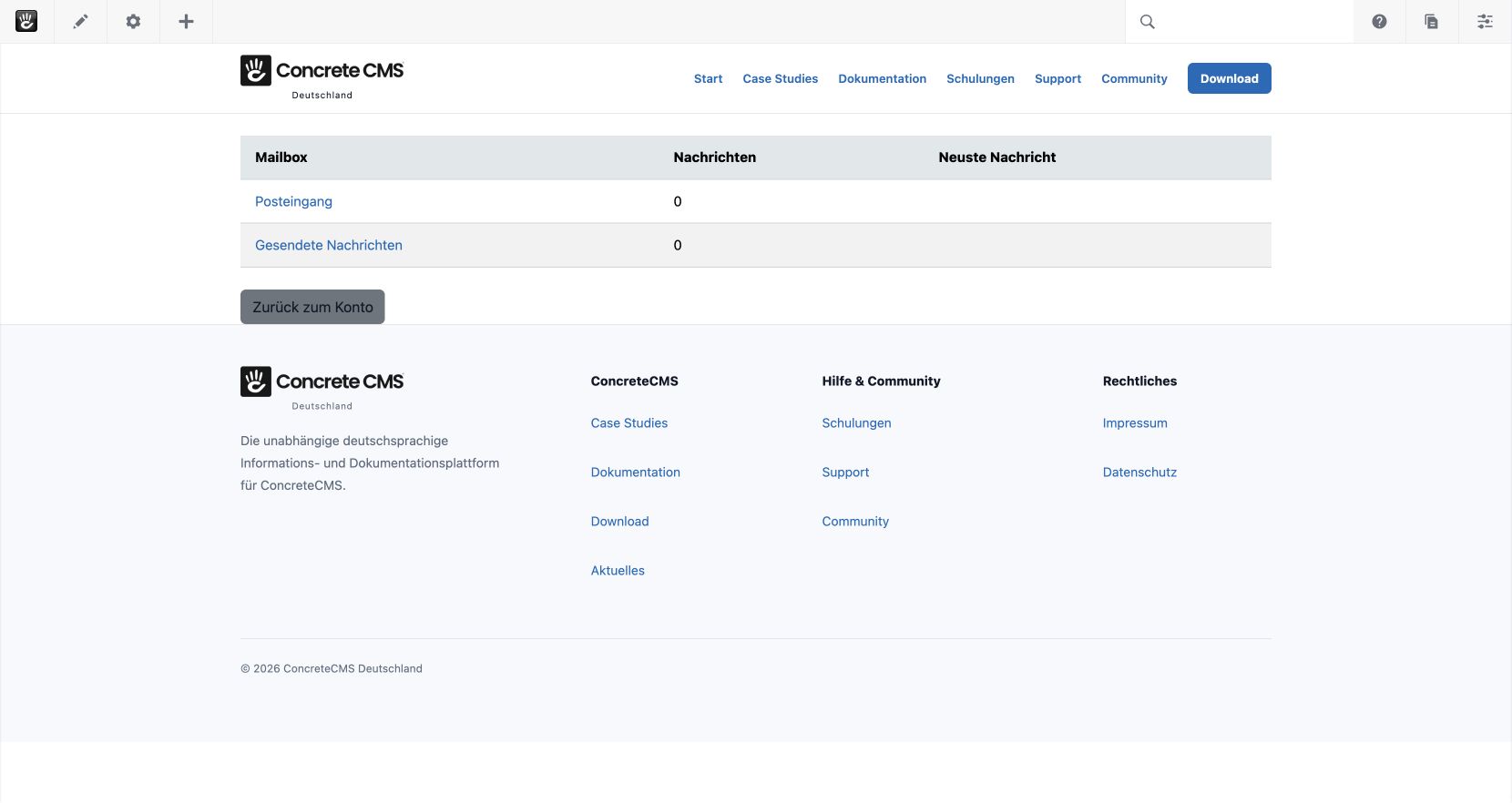
Abbildung 1: Unter „Private Nachrichten“ finden Sie Posteingang und gesendete Nachrichten.
Eine private Nachricht ersetzt keine Freigabeanfrage. Verwenden Sie für Seitenänderungen die gespeicherte Seitenversion und einen gegebenenfalls eingerichteten Workflow. Klären Sie vor dem Versand sensibler Angaben, ob der interne Nachrichtenweg in Ihrer Organisation dafür vorgesehen ist.
Profilbild und sichtbare Angaben kontrollieren
Öffnen Sie Mein Konto → Profilbild. Die Seite weist darauf hin, dass ein Profilbild bei Beiträgen und Artikeln nur erscheint, wenn das aktive Theme dies vorsieht. Eine sichtbare Profilbild-Seite garantiert deshalb weder eine Upload-Möglichkeit noch eine öffentliche Anzeige.
Kontrollieren Sie nach einer Theme-Änderung, welche persönlichen Angaben tatsächlich ausgegeben werden. Beachten Sie die Vorgaben Ihrer Organisation für personenbezogene Bilder.
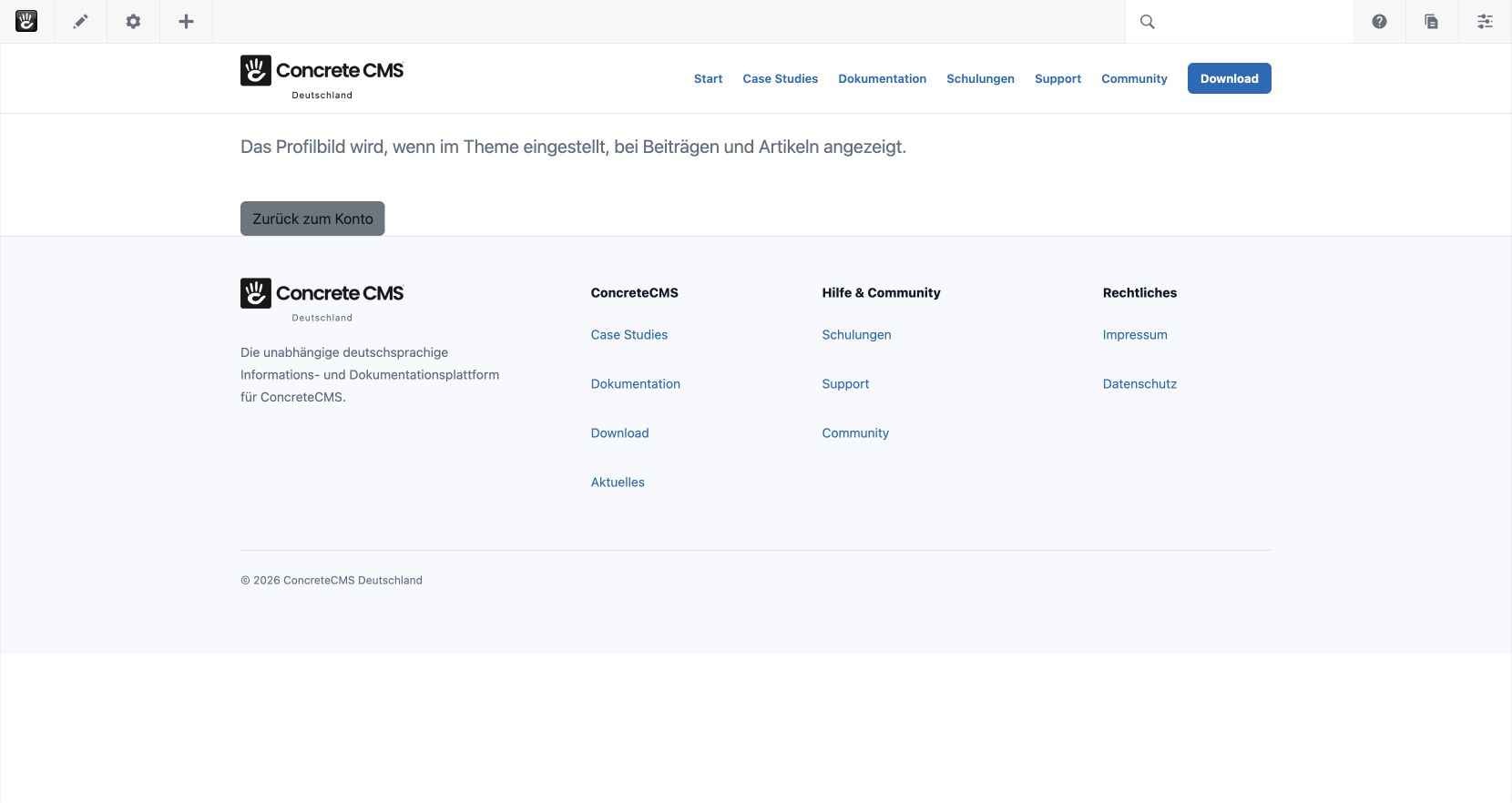
Abbildung 2: Die Profilbild-Seite beschreibt, dass die Darstellung vom aktiven Theme abhängt.
Wenn Sie ein Konto für eine andere Person anlegen, Gruppen zuweisen oder ein Konto deaktivieren müssen, öffnen Sie die Benutzerverwaltung. Kontrollieren Sie Ihre eigenen Einstellungen nach einer erneuten Anmeldung und vergleichen Sie öffentliche Profildaten mit den vorgesehenen Angaben.
Weiterlesen
- Oberflächensprache und mehrsprachige Inhalte einrichten – Persönliche und redaktionelle Sprache unterscheiden.
- Anmeldung und Registrierung konfigurieren – Passwort- und Anmelderegeln verwalten.
- Benutzer und Gruppen verwalten – Andere Benutzerkonten bearbeiten.
Quelle: Concrete CMS Dokumentation (EN) · Stand: ConcreteCMS 9.5.7