
Spam- und Zugriffsschutz einrichten
Unerwünschte Formularbeiträge und wiederholte Anmeldeversuche brauchen unterschiedliche Gegenmaßnahmen. ConcreteCMS bietet CAPTCHA, Spamkontrolle und eine IP-Verweigerungsliste. Testen Sie jeden Schutz an der Stelle, an der er wirken soll.
CAPTCHA und Spamkontrolle auseinanderhalten
Unter Verwaltung → System & Einstellungen → Berechtigungen & Zugriff → CAPTCHA-Einstellungen wählen Sie das Aktive CAPTCHA. SecurImage (Default) und reCAPTCHA v3 sind hier auswählbar. Ein CAPTCHA ist eine zusätzliche Hürde in dafür vorgesehenen Formularen. Kontrollieren Sie unmittelbar am konkreten Formular, ob es eingebunden, tastaturbedienbar und für Menschen mit Behinderung nutzbar ist. Eine Auswahl in der Verwaltung fügt nicht automatisch jedem selbst entwickelten Formular einen Schutz hinzu.
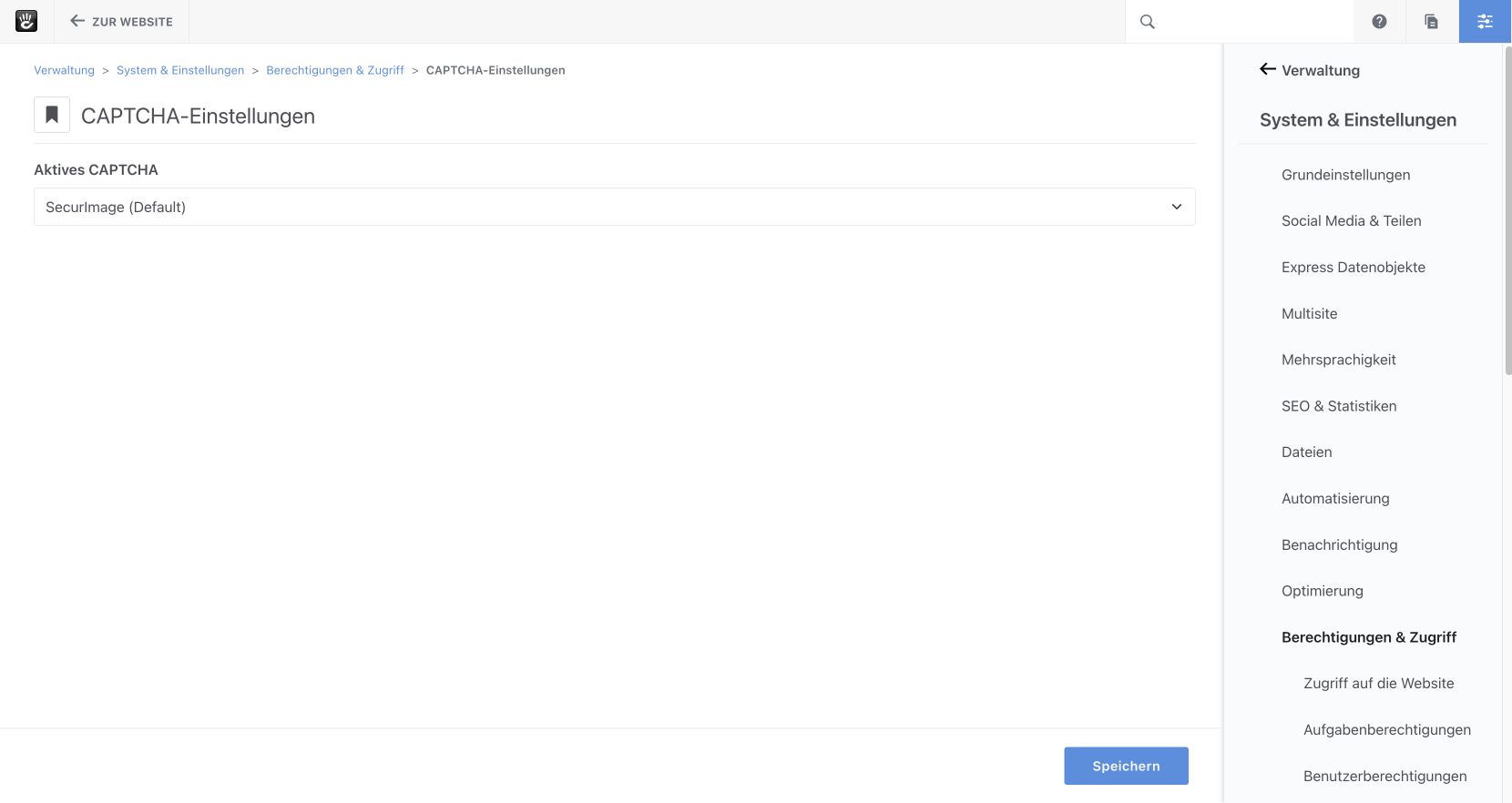
Abbildung 1: Die CAPTCHA-Einstellungen zeigen die verfügbaren Schutzverfahren.
Spamkontrolle ist eine gesonderte Seite. Dort sind eine Gruppe für die Spam-Zulassungsliste und eine Aktive Bibliothek auswählbar. Ohne aktive Bibliothek entsteht kein wirksamer Spamfilter für Formulare oder Konversationen. Prüfen Sie, welche Bibliotheken wirklich installiert sind und ob das betreffende Core- oder Paket-Formular den Dienst aufruft.
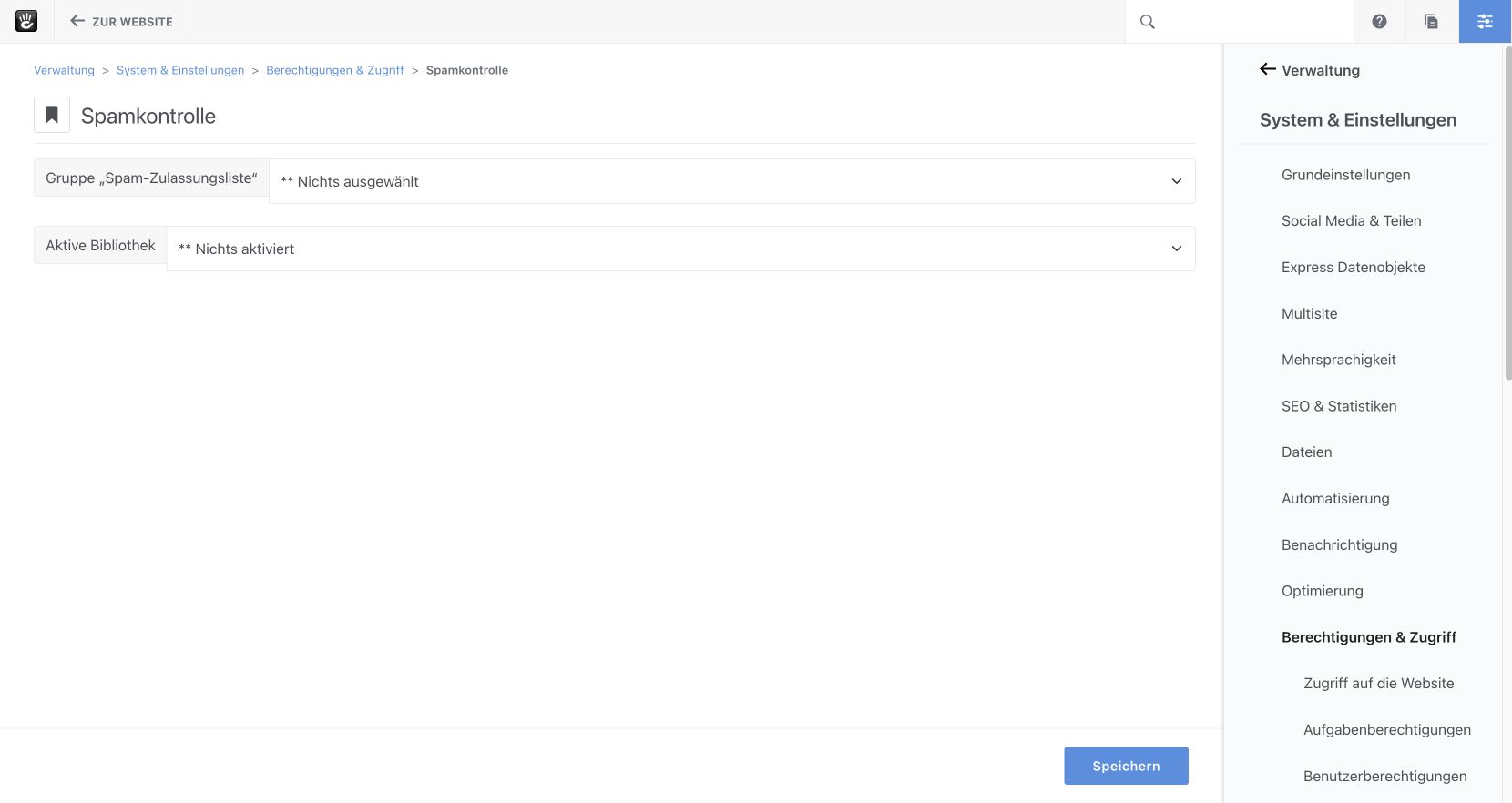
Abbildung 2: Die Spamkontrolle bietet Einstellungen für Bibliothek und Zulassungsgruppe.
Für die Konversationen gibt es zusätzlich Moderation und zensierte Wörter. Diese können Beiträge ordnen oder kennzeichnen, sind aber nicht dasselbe wie ein CAPTCHA. Für Schulungs- und Supportformulare prüfen Sie den tatsächlichen Formularblock und dessen Einstellungen; Ein Formular erstellen und Anfragen bearbeiten zeigt den Ablauf.
Wiederholte Zugriffsversuche begrenzen
Unter IP-Verweigerungsliste können Regeln für Fehlgeschlagene Anmeldeversuche und Versuche über Passwort vergessen stehen. Die Tabelle zeigt ihren aktiven Zustand und die Grenzwerte. Öffnen Sie eine Regel, bevor Sie sie verändern, und prüfen Sie, welche Ereignisse gezählt werden. Sperren über IP-Adressen können bei gemeinsam genutzten Anschlüssen auch legitime Personen treffen. Sorgen Sie für einen Rückweg durch berechtigte Administratoren und beobachten Sie Fehlermeldungen nach einer Änderung.
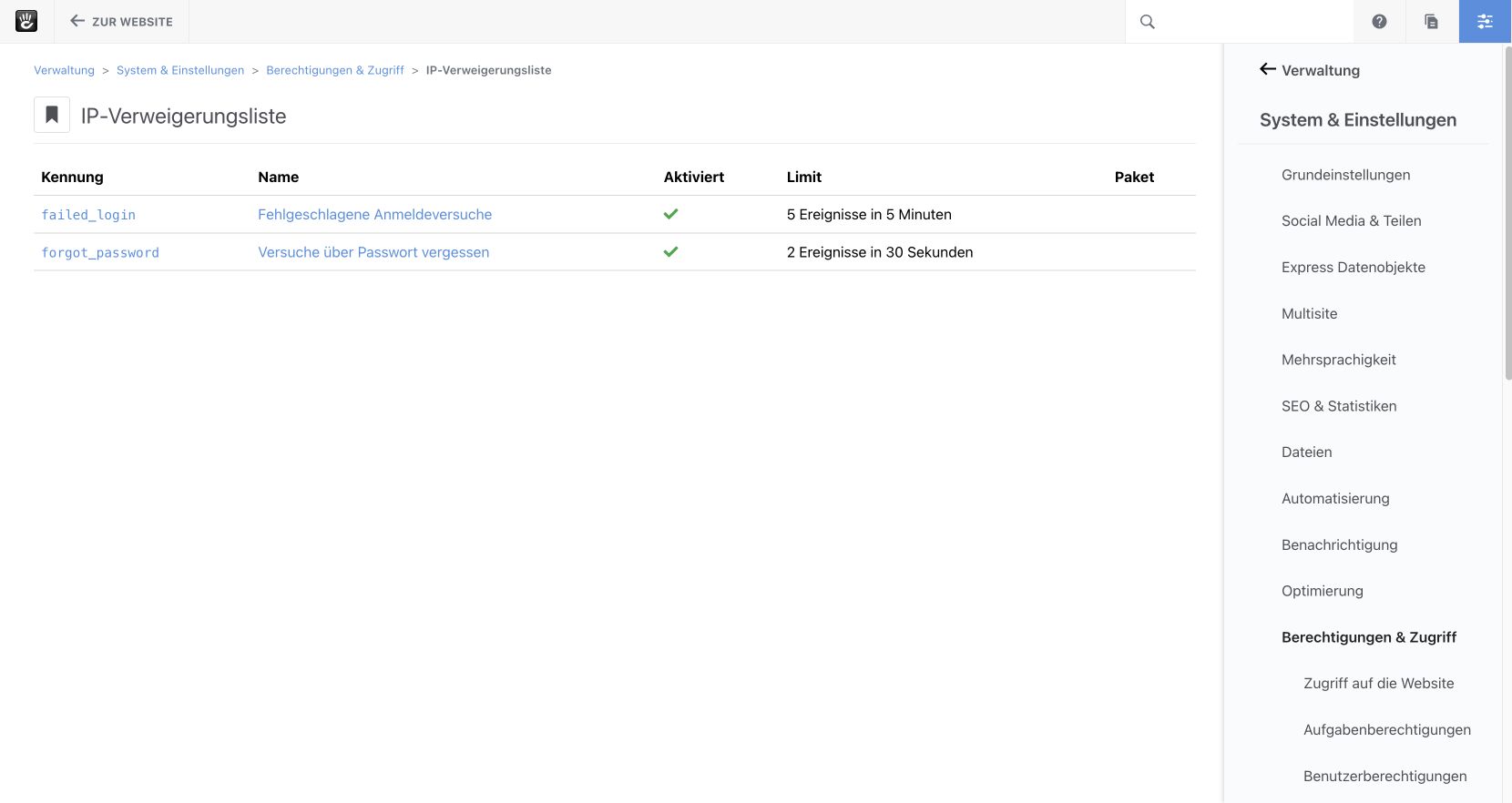
Abbildung 3: Die IP-Verweigerungsliste zeigt Auslöser und Grenzwerte der Regeln.
Wenn die Website hinter einem Reverse Proxy steht, muss die Quelladresse korrekt und nur von vertrauenswürdigen Proxies übernommen werden. Eine falsche Einstellung unter Vertrauenswürdige Proxies kann alle Besucher unter derselben Proxy-Adresse erscheinen lassen oder manipulierte Adressen akzeptieren. Stimmen Sie Änderungen mit dem Hosting ab. Für die Formulare dieser Website ist außerdem wichtig, dass Benachrichtigungen an die zuständige Mailadresse gelangen; ein Spamfilter ersetzt diese Zustellung nicht.
Einen einzelnen Ablauf praktisch abnehmen
Wählen Sie ein Testformular ohne echte personenbezogene Angaben. Senden Sie einen zulässigen Test, danach einen ausdrücklich als Test gekennzeichneten unvollständigen Versuch. Prüfen Sie, ob Pflichtfelder, CAPTCHA und Spamkontrolle wie geplant reagieren und ob berechtigte Nachrichten gespeichert und zugestellt werden. Testen Sie Anmeldesperren nur in einer getrennten Testumgebung mit einem alternativen Administrationszugang. Sperren Sie nicht versehentlich das einzige eigene Konto.
Weiterlesen
- Ein Formular erstellen und Anfragen bearbeiten
- Konversationen moderieren
- Anmeldung und Registrierung konfigurieren
Quelle: Concrete CMS Dokumentation (EN) · Stand: ConcreteCMS 9.5.7