
Benutzergruppen strukturieren
Benutzergruppen bündeln Personen mit derselben Zuständigkeit. Gruppentypen mit Rollen, Gruppenalben und Sammelaktionen erfüllen andere Aufgaben. Planen Sie die Struktur, bevor Sie Mitgliedschaften oder Rechte in größerem Umfang ändern.
Vorhandene Gruppen erfassen
- Öffnen Sie als Administrator Verwaltung → Benutzer → Benutzergruppen.
- Lesen Sie für jede betroffene Gruppe Name, Typ und Anzahl der Benutzer.
- Öffnen Sie die Gruppe und kontrollieren Sie Mitglieder und Rechte, bevor Sie eine ähnliche Gruppe anlegen.
Technische Gruppen wie Administrators, Guest und Registered Users können auch in einer deutschen Oberfläche englische Namen tragen. Benutzer und Gruppen verwalten erklärt die Grundlagen.
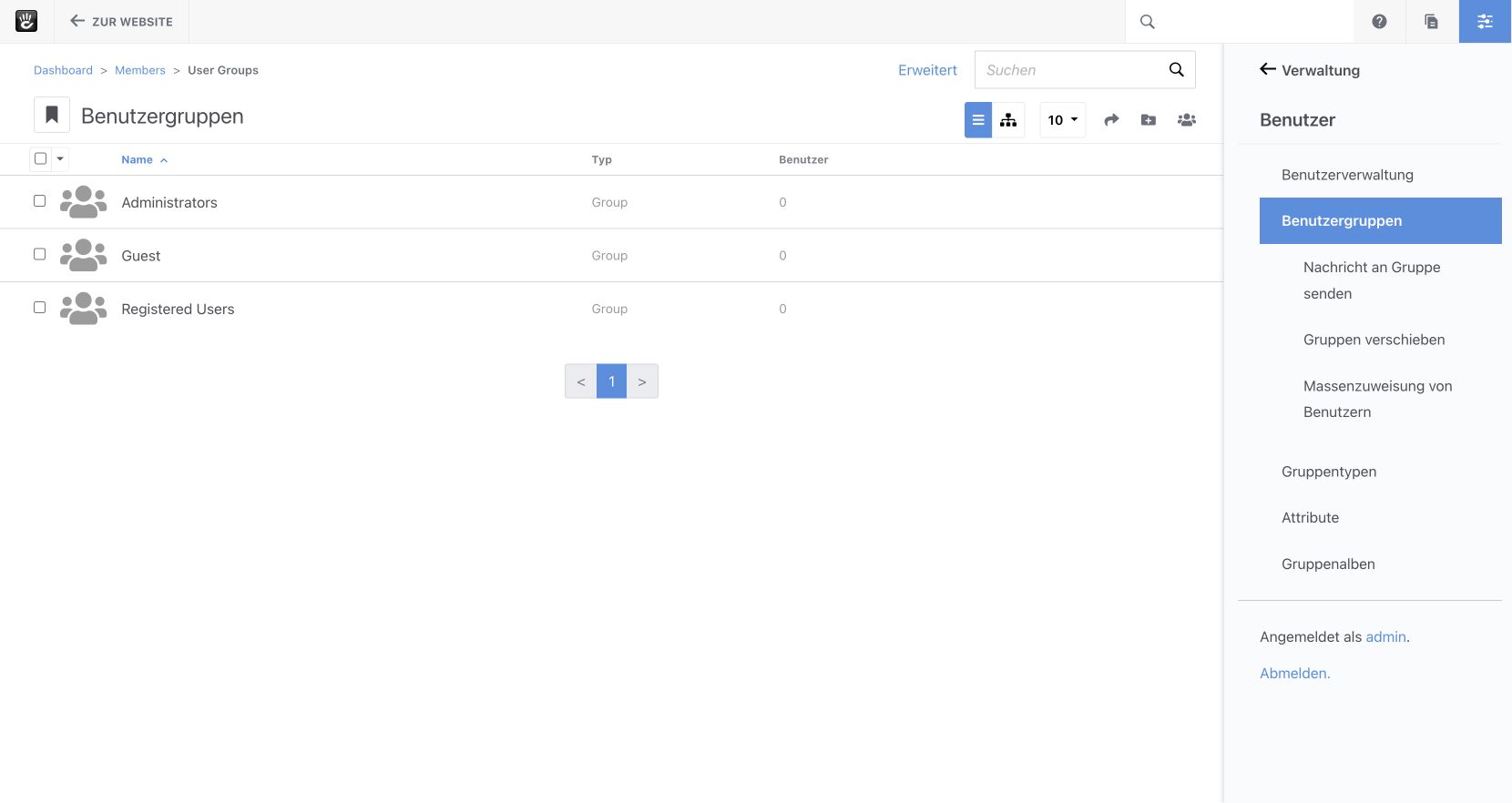
Abbildung 1: Die Liste „Benutzergruppen“ zeigt Gruppennamen, Typ und Anzahl der Benutzer.
Eine Gruppe steht für eine gemeinsame Zuständigkeit, zum Beispiel Redaktion oder Freigabe. Ein Gruppentyp strukturiert Gruppen mit Rollen. Ein Gruppenalbum fasst Gruppen als Ziel einer Berechtigungsentscheidung zusammen; es ist keine zusätzliche Benutzergruppe. Schreiben Sie Namen und Zuständigkeiten auf und gleichen Sie vorhandene Rechte ab.
Gruppentypen und Rollen einrichten
Öffnen Sie Verwaltung → Benutzer → Gruppentypen und wählen Sie Gruppentyp hinzufügen. Tragen Sie einen Namen ein. Verwenden Sie Rolle hinzufügen, um mindestens eine Rolle und eine Standardrolle festzulegen; der Core prüft beides beim Speichern.
Bitte um öffentlichen Eintritt erlaubt eine öffentliche Beitrittsanfrage für Gruppen dieses Typs. Aktivieren Sie diese Option nicht pauschal für interne Teams oder administrative Rollen. Kontrollieren Sie mit einem Testkonto, wer beitreten und wer die Anfrage entscheiden kann. Eine Rolle im Gruppentyp ersetzt keine Berechtigung an einer Seite oder Aufgabe.
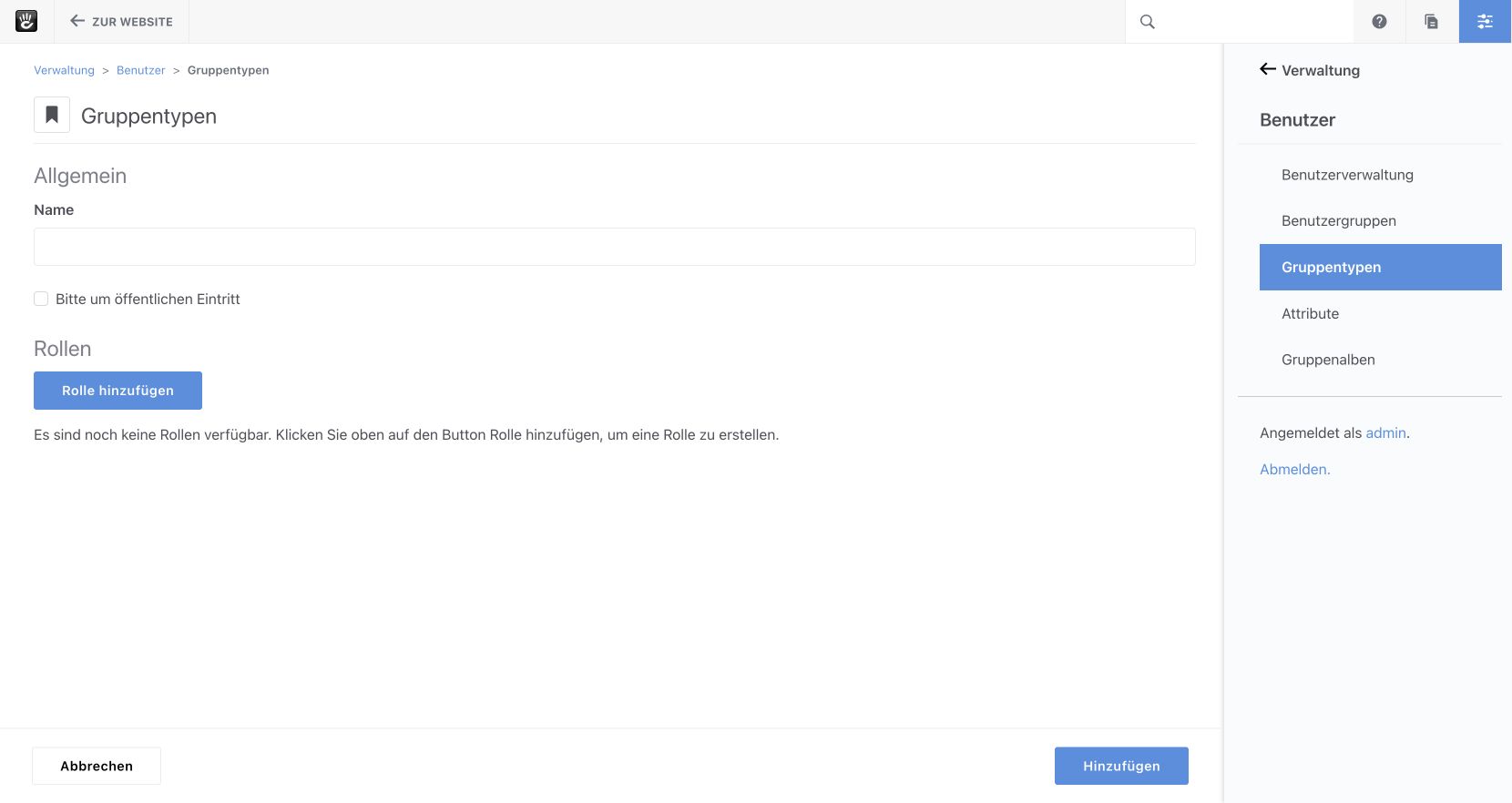
Abbildung 2: Das Formular „Gruppentyp hinzufügen“ enthält Name, öffentlichen Eintritt und Rollen.
Prüfen Sie nach dem Anlegen, welche vorhandenen Gruppen zum neuen Typ gehören sollen und ob die geplanten Rollen zu deren tatsächlichen Aufgaben passen. Ändern Sie die Mitgliedschaft nicht allein wegen einer neuen Bezeichnung.
Gruppenalben einordnen
Öffnen Sie Verwaltung → Benutzer → Gruppenalben. Wenn die Seite nur auf Erweiterte Berechtigungen verweist, ist die Albumverwaltung noch nicht verfügbar.
Achtung: Die Aktivierung erweiterter Berechtigungen kann laut Verwaltung nicht rückgängig gemacht werden. Aktivieren Sie den Modus nicht nur, um Gruppenalben auszuprobieren. Sichern Sie die Website und planen Sie die Rechte anhand von Erweiterte Berechtigungen anwenden.
Ein Album kann mehrere Gruppen für Berechtigungsentscheidungen zusammenfassen. Prüfen Sie vorher, ob eine einzelne klar benannte Gruppe die Aufgabe bereits erfüllt.
Gruppen und Benutzer gesammelt ändern
Unter Verwaltung → Benutzer → Benutzergruppen → Gruppen verschieben suchen Sie die betroffenen Gruppen. Vergleichen Sie Quelle und Ziel, bevor Sie die Aktion ausführen. Ein Ordner ordnet die Gruppenliste; er ersetzt kein Berechtigungskonzept.
Für Massenzuweisung von Benutzern erwartet das Formular eine CSV-Datei mit genau einer Spalte aus E-Mail-Adressen und ohne Kopfzeile. Wählen Sie die Zielgruppe. Der Controller sucht vorhandene Benutzer anhand ihrer E-Mail-Adresse und legt keine neuen Konten an.
Achtung: Die Option Benutzer aus dieser Gruppe entfernen, wenn sie nicht in der CSV-Datei vorhanden sind kann Mitgliedschaften löschen. Lassen Sie sie beim ersten Abgleich deaktiviert. Kontrollieren Sie die Zahl der gefundenen und hinzugefügten Benutzer; untersuchen Sie nicht gefundene Adressen getrennt.
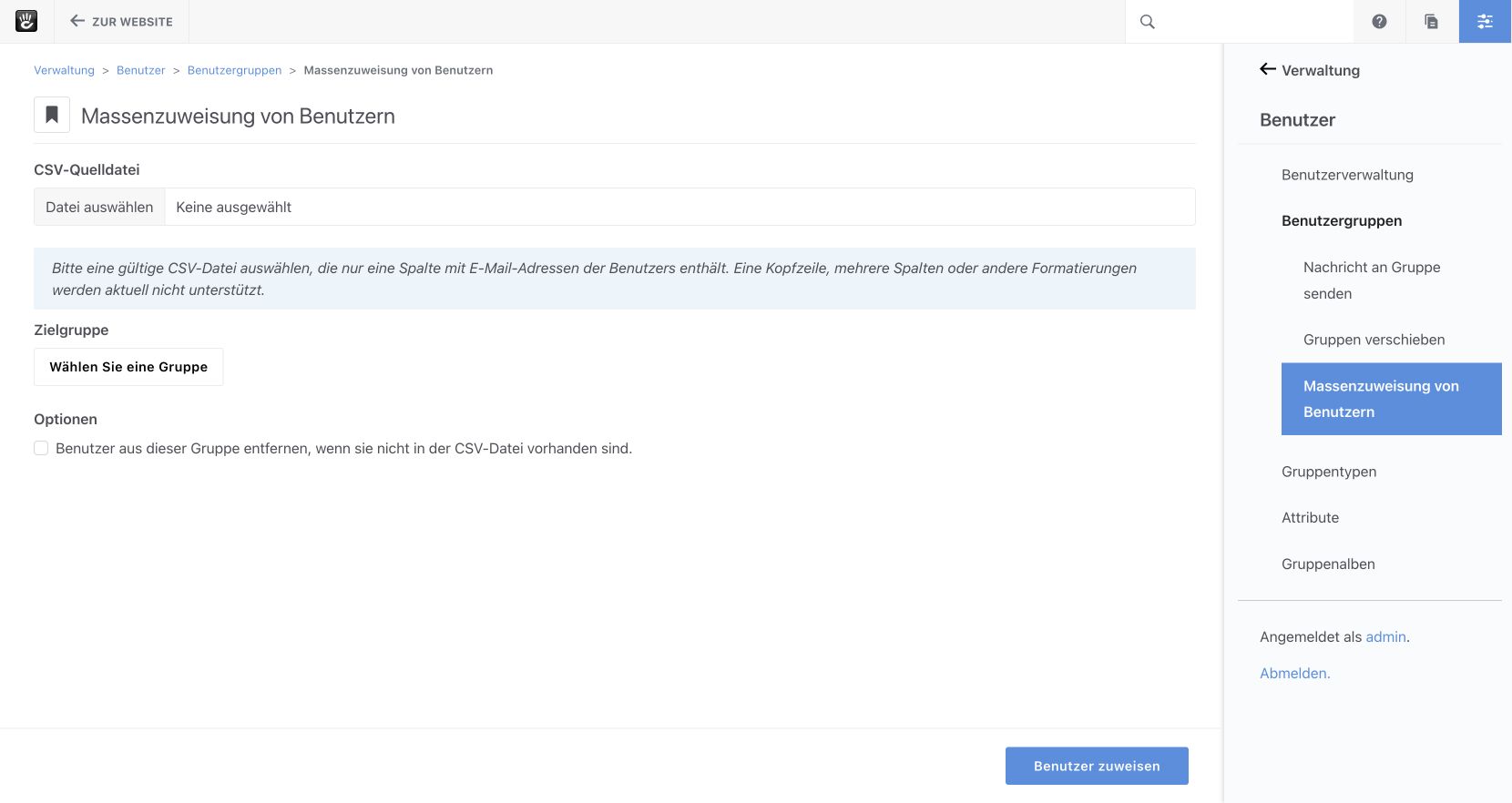
Abbildung 3: Die Massenzuweisung zeigt Zielgruppe, CSV-Auswahl und die Option zum Entfernen fehlender Benutzer.
Sichern Sie vor größeren Änderungen die bisherigen Gruppenmitgliedschaften. Testen Sie die CSV mit einer kleinen, unkritischen Gruppe. Vergleichen Sie nach dem Lauf Mitgliederzahl und den tatsächlichen Zugriff auf eine betroffene Seite.
Weiterlesen
- Benutzer und Gruppen verwalten – Konten und normale Gruppen pflegen.
- Erweiterte Berechtigungen anwenden – Herkunft und Wirkung von Gruppenrechten untersuchen.
- Berechtigungen und Sichtbarkeit prüfen – Rechte mit getrennten Konten testen.
Quelle: Concrete CMS Dokumentation (EN) · Stand: ConcreteCMS 9.5.7