
Boards zusammenstellen und planen
Ein Board verteilt Inhalte aus Datenquellen auf feste Plätze. Die Auswahl kann automatisch erfolgen oder redaktionell angepasst werden. Planen Sie Template, Datenquellen, Instanzen und Rechte, bevor Sie das Board auf einer Seite anzeigen.
Prüfen, ob ein Board für die Aufgabe passt
Verwenden Sie Boards für wiederholt erscheinende Inhalte wie Meldungen oder Veranstaltungen, deren Auswahl und Anordnung teilweise automatisch erfolgen soll. Wenn die Redaktion nur vier feste Teaser auf einer einzelnen Seite pflegt, können normale Blöcke und Areas verständlicher sein. Legen Sie vorab fest, welche Seiten oder Ereignisse als Quelle dienen, nach welchem Datum sie erscheinen und wer die Auswahl verändern darf.
Ein Board benötigt ein Template. Es definiert die Anzahl der Slots und das verfügbare Aussehen. Ein Board wie „Blog“ kann beispielsweise ein Template mit fünf Slots verwenden. Die Auswahlliste im geschlossenen Formular zeigt zunächst nur „Template auswählen“; daraus darf man nicht schließen, dass keine Templates installiert sind. Prüfen Sie die tatsächlichen Optionen und vorhandenen Boards unter Boards verwalten**.
Ein Board hinzufügen
Öffnen Sie Verwaltung → Boards → Board hinzufügen. Tragen Sie unter Name des Boards einen redaktionell verständlichen Namen ein und wählen Sie bei Template das gewünschte Layout. Unter Sortieren nach wählen Sie Datum absteigend (Nur Elemente aus der Vergangenheit) oder Datum aufsteigend (Nur Elemente aus der Zukunft). Die Entscheidung hängt von der Quelle ab: Vergangene Nachrichten und bevorstehende Termine verlangen meist unterschiedliche Reihenfolgen. Kontrollieren Sie anschließend die Board-Details.
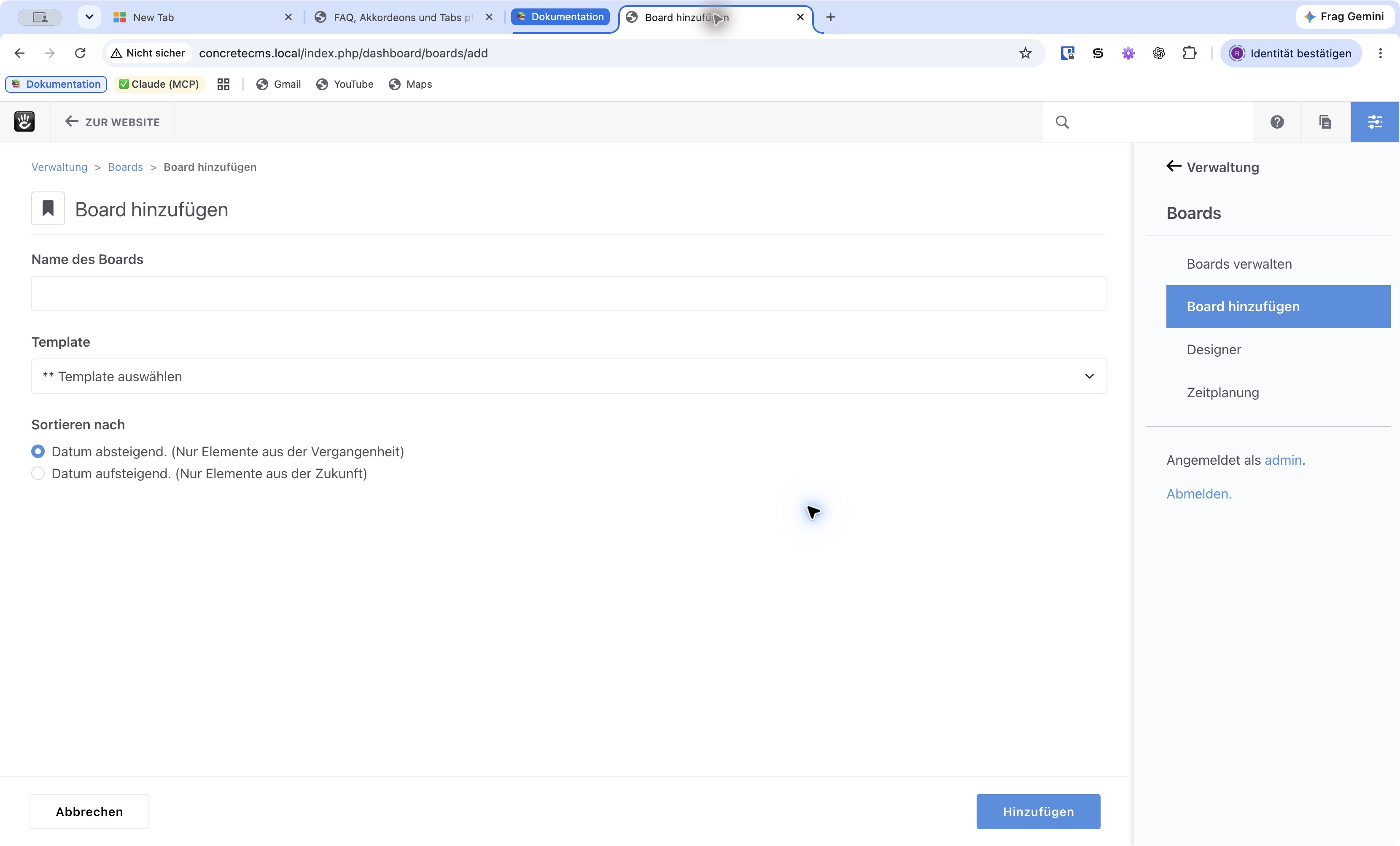
Abbildung 1: Beim Anlegen wählen Sie Name, Template und Sortierung des Boards.
Boards verwalten zeigt die bereits vorhandenen Boards. Öffnen Sie ein Board, um zwischen Details, Board bearbeiten, Datenquellen, Ansicht, Gewichtung, Berechtigungen und Board-Instanzen zu wechseln. Die Details nennen Template und Anzahl der Slots. Verwechseln Sie das Board nicht mit seinem später auf einer Seite eingefügten Block: Ein Board kann mehrere Instanzen besitzen.
Datenquellen auswählen und gewichten
Unter Datenquellen sehen Sie die bereits eingerichteten Quellen. Mit Typ auswählen können weitere unterstützte Quellen hinzugefügt werden. Welche Felder danach erscheinen, hängt vom Typ ab; wählen Sie beispielsweise nur die Seitentypen oder Ereignisse, die für das Board gedacht sind. Ein zu breiter Filter zieht sonst auch ungeeignete Inhalte in die Ausgabe. Prüfen Sie die Rechte und den Veröffentlichungsstand der Quellobjekte, bevor Sie eine Instanz erzeugen.
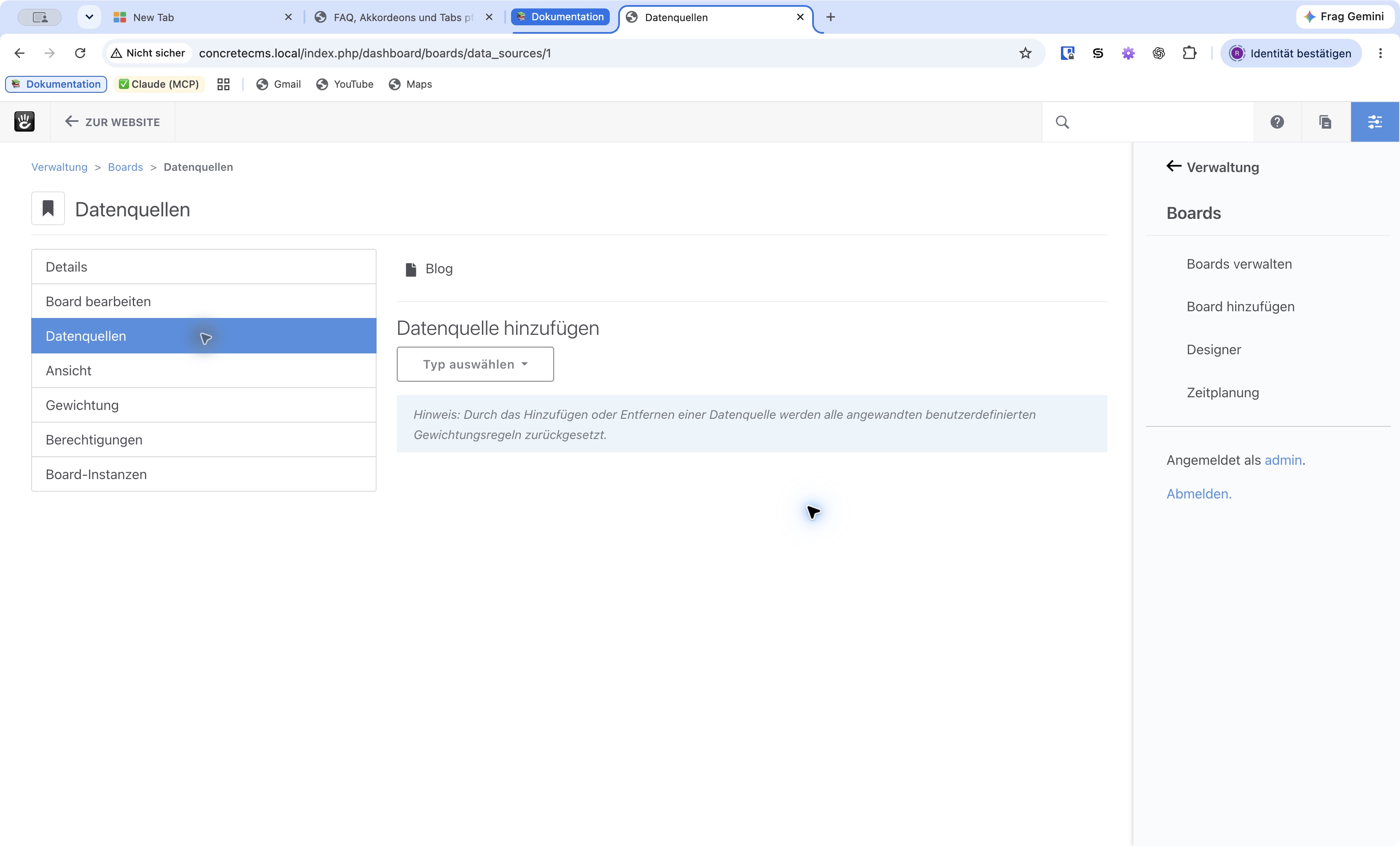
Abbildung 2: Datenquellen und Gewichtung bestimmen, welche Inhalte Slots belegen.
Das Hinzufügen oder Entfernen einer Datenquelle setzt laut aktueller Verwaltungsansicht benutzerdefinierte Gewichtung zurück. Notieren Sie bestehende Werte deshalb vor einer solchen Änderung und prüfen Sie die Reihenfolge danach erneut. Gewichtung beeinflusst die Auswahl zwischen Quellen; sie ist keine Ersatzlösung für falsch zugeordnete Inhalte. Ansicht begrenzt bei Bedarf die für Slots verfügbaren Templates.
Instanzen, manuelle Auswahl und Zeitplanung
Eine Board-Instanz ist eine konkrete Zusammenstellung des Boards. Unter Board-Instanzen können Instanzen erzeugt und geprüft werden. Im Seiteneditor wählen Sie den Block Board und entscheiden, ob er eine vorhandene Instanz nutzt oder eine neue erzeugt. Wenn ein Board auf mehreren Seiten denselben Stand zeigen soll, ist die Instanzwahl besonders wichtig. Kontrollieren Sie nach dem Einfügen, welche Seite welche Instanz anzeigt.
Bei der Bearbeitung einer Instanz können Slots angepasst oder Inhalte festgehalten werden. Der aktuelle Block-Editor unterscheidet Aktualisieren und Neu generieren; laut Formular ergänzt Aktualisieren neue Elemente und frischt Inhalte auf, während Neu generieren die Anzeige erneuert. Prüfen Sie vor einem solchen Eingriff redaktionell festgehaltene Elemente und den veröffentlichten Zustand. Führen Sie keine Regeneration allein wegen einer vermeintlich veralteten Vorschau aus.
Unter Boards → Zeitplanung wählen Sie die betroffenen Instanzen. Erst dann wird Geplanten Stripe hinzufügen aktiv. Für einen geplanten Stripe verlangt der Core ein Element, Beginn, optionales Ende, Zeitzone und Slot. Die Auswahl zwischen einem gesperrten und einem von Redakteuren entfernbaren Stripe bestimmt, wer später eingreifen kann. Testen Sie Beginn und Ende mit einer Vorschau und einem passenden Testzeitpunkt. Ein Eintrag in der Zeitplanung ersetzt nicht die Prüfung, ob der Inhalt öffentlich zugänglich ist.
Rechte und öffentliche Ausgabe prüfen
Unter Berechtigungen kann ein Board von den Standardrechten abweichen. Legen Sie fest, wer Board und Instanzen sehen oder bearbeiten darf, und testen Sie mit einem eingeschränkten Konto. Die allgemeinen Grundlagen stehen in Berechtigungen prüfen und vergeben. Ein Board-Block bleibt ein eigenständiger Seitenblock; zum Einfügen und Verschieben hilft Blöcke hinzufügen und anordnen.
Prüfen Sie eine veröffentlichte Instanz auf Desktop und Mobilgerät. Achten Sie auf sinnvolle Reihenfolge, verständliche Überschriften und Alternativtexte aus den Quellobjekten. Ein leerer Slot sollte keine wichtige Information verschlucken. Öffnen Sie jeden Teaser als Gast und kontrollieren Sie, dass er zur erwarteten Seite führt. Wenn ein Board Termine darstellt, prüfen Sie zusätzlich den Kalender und die Ereignisse.
Weiterlesen
Quelle: Concrete CMS Dokumentation (EN) · Stand: ConcreteCMS 9.5.7