
Systemumgebung und Datenbank prüfen
Die Verwaltungsseite zur Systemumgebung zeigt, mit welchen PHP-, Webserver- und Datenbankeinstellungen ConcreteCMS tatsächlich läuft. Diese Angaben helfen bei Fehlern und vor Updates. Geben Sie interne Pfade, Zugangsdaten und Protokolle nur an berechtigte Personen weiter.
Systeminformationen lesen
- Öffnen Sie als Administrator Verwaltung → System & Einstellungen → Umgebung → Informationen zur Websiteumgebung.
- Lesen Sie die angezeigte ConcreteCMS-Version sowie die Angaben zu PHP, aktivierten Erweiterungen, Webserver und Datenbank.
- Vergleichen Sie die Core-Version mit dem Stand unter Concrete aktualisieren, wenn Sie ein Update vorbereiten.
Ein CLI-Befehl und ein Browseraufruf können unterschiedliche PHP-Versionen oder Konfigurationsdateien verwenden. Notieren Sie bei einer Abweichung, welcher Wert im Browser und welcher in der Kommandozeile angezeigt wird.
Achtung: Die Informationsseite kann interne Pfade und technische Details enthalten. Veröffentlichen Sie keinen ungekürzten Screenshot. Für eine Supportanfrage reichen meist Version, betroffene Funktion, Zeitpunkt, bereinigter Fehlerauszug und reproduzierbare Schritte. Entfernen Sie Passwörter, Tokens, Datenbankadressen und personenbezogene Angaben.
Fehlerbehandlung und Protokolle zuordnen
Öffnen Sie unter Verwaltung → System & Einstellungen → Umgebung die Fehlerbehandlung und die Protokolleinstellungen. Die Fehlerbehandlung bestimmt, welche Informationen bei Fehlern angezeigt werden. Die Protokolleinstellungen regeln, welche Meldungen in der Datenbank oder in Dateien landen.
Ein deaktivierter Protokollkanal kann einen Fehler unsichtbar machen. Eine detaillierte öffentliche Fehlerausgabe kann interne Informationen offenlegen. Ändern Sie diese Einstellungen erst auf einer gesicherten Testkopie und kontrollieren Sie danach die passenden Einträge unter Verwaltung → Berichte → Protokolle. Sicherheit und Protokolle im Blick behalten erklärt den Zusammenhang.
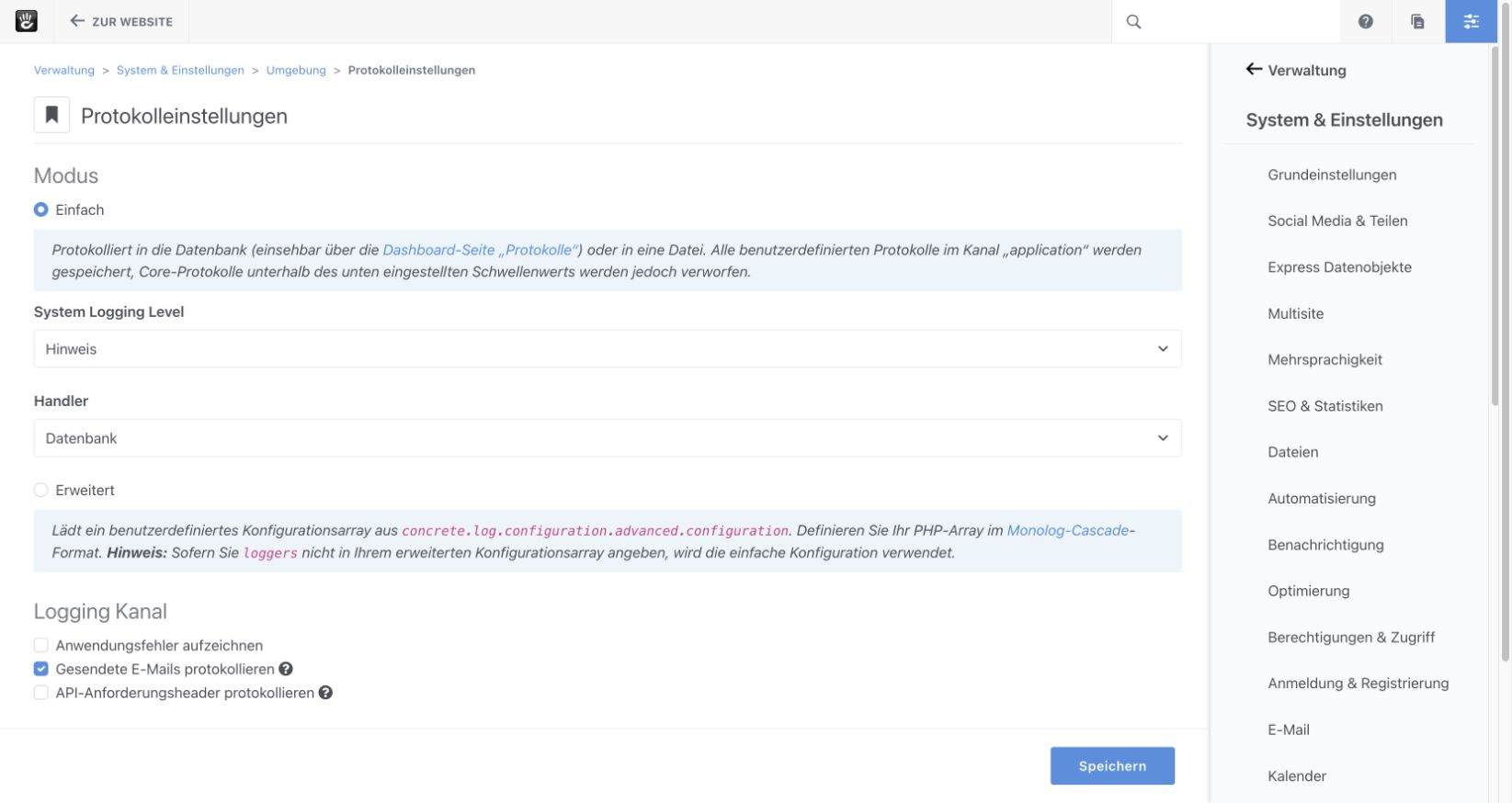
Abbildung 1: Die Protokolleinstellungen zeigen Modus, Schwellenwert, Handler und einzelne Kanäle.
Proxy, Zeichensatz und Dienste prüfen
Ausgehende Anfragen: Unter Verwaltung → System & Einstellungen → Umgebung → Proxy richten Sie einen Proxy für Verbindungen ein, die ConcreteCMS nach außen aufbaut. Vertrauenswürdige Proxies unter Berechtigungen & Zugriff betreffen dagegen eingehende Adressen und Header. Stimmen Sie Host, Weiterleitungen und HTTPS mit dem Hosting ab. Ein falsch vertrauter Proxy kann die IP-Erkennung für Protokolle und Zugriffsschutz verfälschen.
Datenbank-Zeichensatz: Vergleichen Sie bei fehlerhaften Umlauten die Datenbank-, Verbindungs- und Quelldaten. Ändern Sie die Kollation einer produktiven Datenbank nicht als erste Reaktion. Erstellen Sie zuvor eine Sicherung von Datenbank und Dateien und testen Sie die Änderung auf einer Kopie. Website sichern und wiederherstellen beschreibt die Sicherung.
Die Verwaltungsgruppe enthält außerdem Entitäten und Geolokalisierung. Eine sichtbare Einstellungsseite belegt noch keine eingerichtete Anbindung. Wenn Ihre Website einen solchen Dienst nutzt, kontrollieren Sie dessen Zugangsdaten, Datenweitergabe und Verhalten bei einem Ausfall.
Einen Fehlerbericht vorbereiten
Notieren Sie die betroffene Seitenadresse oder Funktion, Zeitpunkt mit Zeitzone, Benutzerrolle, erwartetes und tatsächliches Verhalten sowie die Core- und PHP-Version. Vergleichen Sie Browser und CLI getrennt. Löschen Sie Protokolle nicht, solange sie zur Ursachenanalyse gebraucht werden.
Reproduzieren Sie das Problem auf einer gesicherten Kopie, bevor Sie Cache, Berechtigungen oder Serverkonfiguration verändern. Entfernen Sie aus einem weitergegebenen Bericht personenbezogene Angaben und Geheimnisse.
Weiterlesen
- Sicherheit und Protokolle im Blick behalten – Fehler- und Sicherheitsmeldungen unterscheiden.
- ConcreteCMS über die Kommandozeile verwalten – Die Laufzeit der CLI kontrollieren.
- Website sichern und wiederherstellen – Vor Änderungen eine belastbare Kopie anlegen.
Offizielle Übersicht zur Systemumgebung (EN) (externer Link)
Quelle: Concrete CMS Dokumentation (EN) · Stand: ConcreteCMS 9.5.7