
Anmeldung und Registrierung konfigurieren
ConcreteCMS trennt Benutzerkonten, Anmeldung, Passwortregeln und Sitzungen. Diese Einstellungen bestimmen, wer Zugang erhält und wohin Benutzer nach der Anmeldung gelangen. Ändern Sie zentrale Regeln zuerst in einer Testkopie mit einem zweiten Administrationszugang.
Wer sich registrieren darf
Unter Verwaltung → System & Einstellungen → Anmeldung & Registrierung → Kontooptionen steht Benutzerregistrierung von Besuchern erlauben?. Die Website hat Aus – nur Administratoren können Konten in der Verwaltung anlegen gewählt. Weitere Optionen erlauben eine öffentliche Registrierung direkt oder mit Aktivierung per E-Mail. Schalten Sie die Registrierung nur ein, wenn Zuständigkeit, E-Mail-Versand, Datenschutztext und Schutz vor Missbrauch geklärt sind.
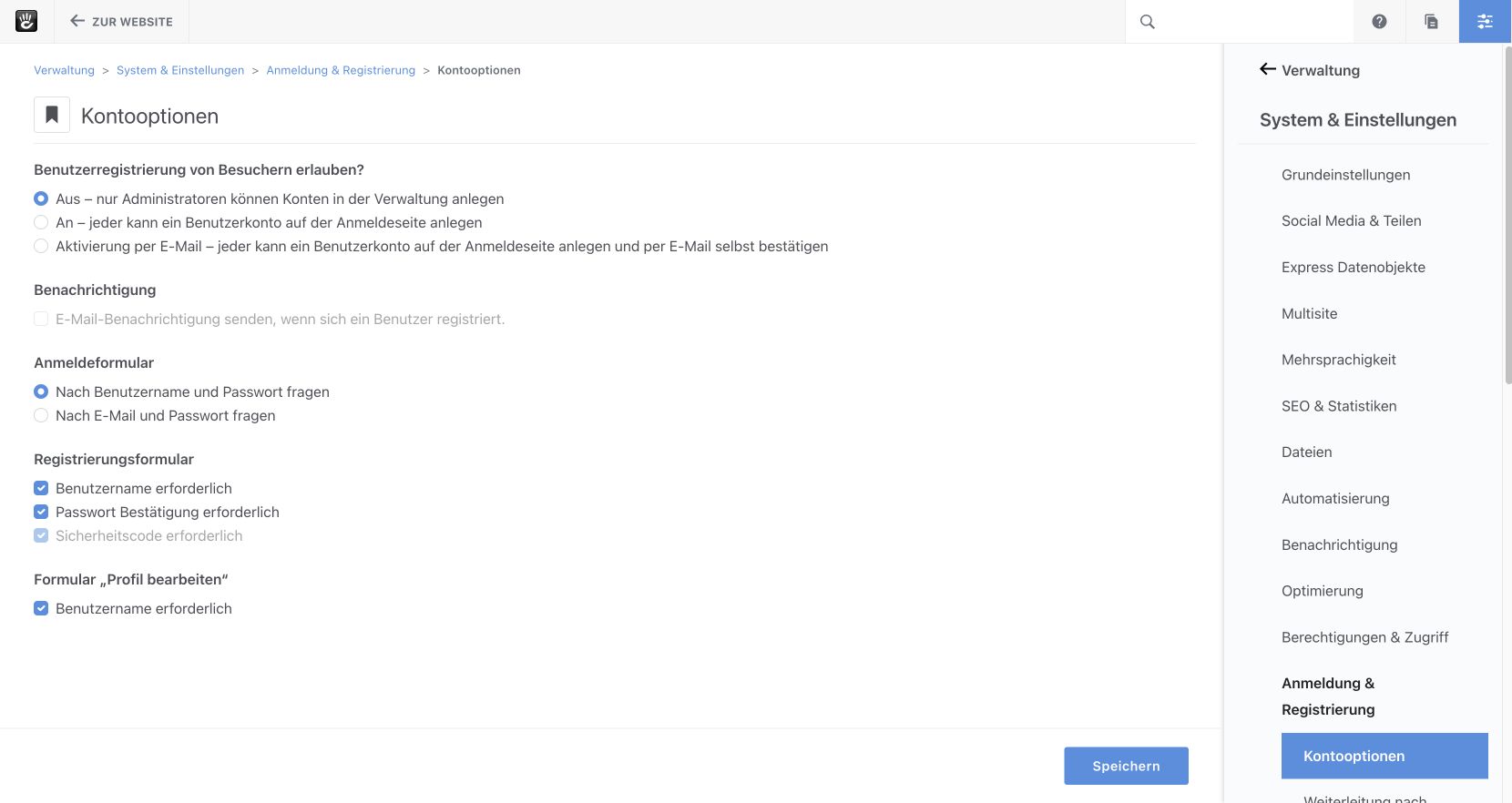
Abbildung 1: Die Kontooptionen zeigen, ob Besucher sich selbst registrieren dürfen.
Unter Anmeldeformular wählen Sie Benutzername oder E-Mail als Kennung. Im Registrierungsformular finden Sie unter anderem Benutzername, Passwortbestätigung und Sicherheitscode. Einige Felder sind bei ausgeschalteter Registrierung deaktiviert. Prüfen Sie bei einer Umstellung die tatsächliche Anmeldeseite und die Bestätigungs-E-Mail. Für die manuelle Anlage einer Person nutzen Sie Benutzer und Gruppen verwalten, nicht das öffentliche Registrierungsformular.
Passwortregeln festlegen
Unter Anmeldung & Registrierung → Passwortregeln stehen Mindest- und Maximallänge, Anforderungen an Zeichenarten, Wiederverwendung und gegebenenfalls ein Höchstalter. Die abgebildeten Werte sind Beispiele und müssen dem Schutzbedarf Ihrer Website entsprechen. Entscheiden Sie Anforderungen nach dem Schutzbedarf Ihrer Website und prüfen Sie, ob bestehende Konten durch eine Änderung bei der nächsten Anmeldung aufgefordert werden, ihr Passwort zu ersetzen. Eine Regel für Sonderzeichen allein beweist kein starkes Passwort.
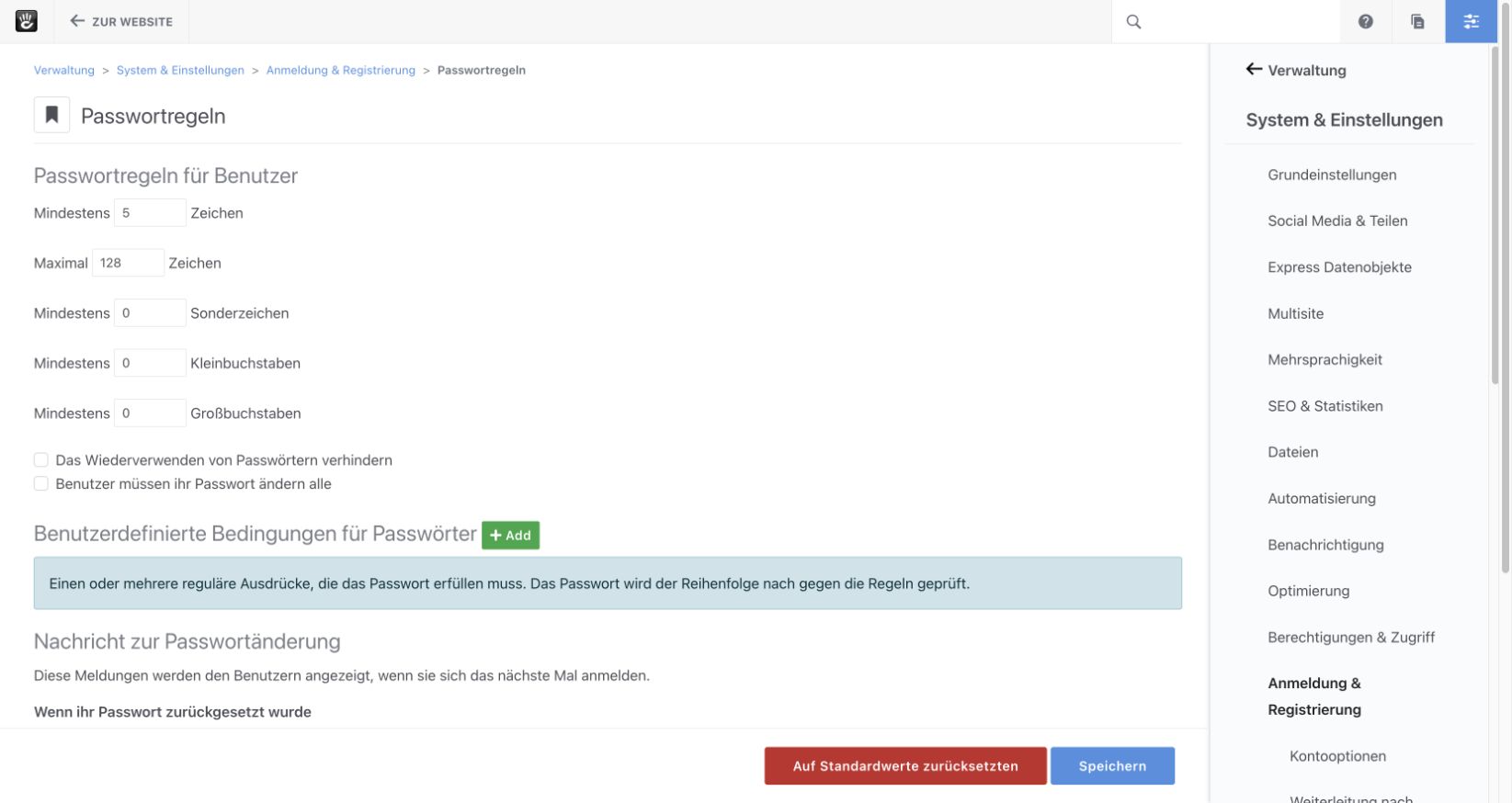
Abbildung 2: Die Passwortregeln steuern Länge, Zeichenarten und Wiederverwendung.
Ein Benutzer ändert sein eigenes Passwort unter Profil bearbeiten → Passwort ändern. Die systemweiten Regeln werden von der Administration gepflegt. Dazu passt Profil und Nachrichten nutzen.
Anmeldung und Sitzung testen
Unter Weiterleitung nach Anmeldung wählen Sie zwischen Startseite, Desktop des Benutzers oder einer bestimmten Seite. Die Website leitet zur Startseite. Testen Sie das Ziel mit einem gewöhnlichen Benutzerkonto; ein Administratorkonto kann zusätzliche Seiten sehen, die anderen Rollen fehlen.
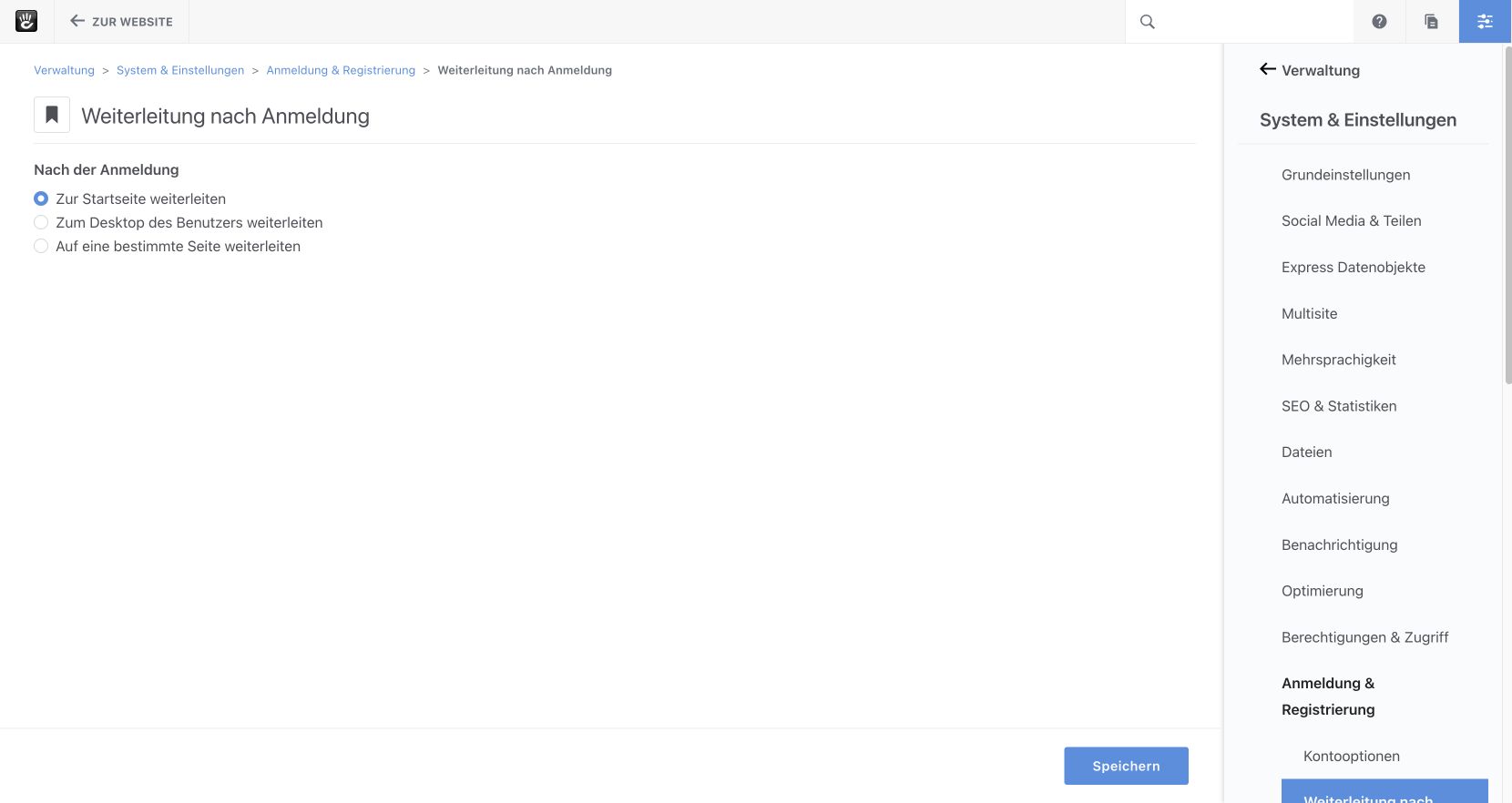
Abbildung 3: Die Weiterleitung nach der Anmeldung ist auf die Startseite eingestellt.
Session-Optionen steuern unter anderem httponly, secure, Domain und SameSite. Die Verwaltung warnt ausdrücklich, dass falsche Werte die Website beschädigen können. Ein Secure-Cookie erfordert HTTPS; unter einer reinen HTTP-Adresse wird es vom Browser nicht übertragen. Ändern Sie diese Felder nur mit einer geprüften HTTPS- und Domain-Konfiguration. Testen Sie Anmeldung, Abmeldung und erneuten Aufruf einer geschützten Seite in einem frischen Browserprofil. Eine Weiterleitung nach dem Login ersetzt die Berechtigungsprüfung am Ziel nicht; siehe Berechtigungen und Sichtbarkeit prüfen.
Zugriff mit Testbenutzern prüfen
Prüfen Sie nacheinander: Konto manuell anlegen, anmelden, Passwort ändern, abmelden, Passwort-Wiederherstellung auslösen und gegebenenfalls eine Registrierung per E-Mail bestätigen. Kontrollieren Sie dabei die verschickten Nachrichten und das Verhalten bei falschen Anmeldedaten. Öffnen Sie die geschützte Seite anschließend als Gast.
Weiterlesen
Quelle: Concrete CMS Dokumentation (EN) · Stand: ConcreteCMS 9.5.7