
Änderungen zur Freigabe einreichen
Ein Workflow leitet eine Änderung an berechtigte Personen weiter, bevor sie für Besucher sichtbar wird. Er ergänzt die normalen Seitenversionen und Berechtigungen. Erst wenn die Administration ihn einer konkreten Aktion zuordnet, entsteht bei dieser Aktion eine Freigabeanfrage.
Rollen und Rechte vorbereiten
Legen Sie fest, wer Seiten bearbeiten darf, wer Änderungen freigibt und wer die Freigabe bei Abwesenheit übernimmt. Kontrollieren Sie bei einer vorhandenen Seite unter Seiteneinstellungen → Versionen, welche Version gerade öffentlich ist. Eine gespeicherte neue Seitenversion kann für berechtigte Redakteure sichtbar sein, während Besucher noch die vorherige Version sehen. Versionen prüfen und Änderungen zurücknehmen erklärt diese Zustände.
Achtung: Workflows setzen erweiterte Berechtigungen voraus. Die Aktivierung der Erweiterten Berechtigungen kann laut Verwaltungsoberfläche nicht rückgängig gemacht werden. Erstellen Sie vor dieser Umstellung eine Sicherung und erproben Sie Rollen und Freigabeweg auf einer Kopie. Erweiterte Berechtigungen anwenden zeigt die Einrichtung.
Ein angelegter Workflow schützt noch keine Aktion. Die Administration muss ihn der betreffenden Berechtigung zuordnen, etwa der Freigabe einer Seitenversion. Prüfen Sie für Verschieben oder Löschen eine mögliche Workflow-Zuordnung getrennt.
Einen Basic Workflow einrichten
- Öffnen Sie als Administrator Verwaltung → System & Einstellungen → Berechtigungen & Zugriff → Workflows.
- Klicken Sie auf Workflow hinzufügen, tragen Sie einen eindeutigen Namen ein und wählen Sie als Typ Basic Workflow.
- Richten Sie in den Workflow-Details die zuständigen Benutzer oder Gruppen sowie die benötigten Benachrichtigungen ein.
- Ordnen Sie den Workflow in den erweiterten Berechtigungen der Aktion zu, die eine Freigabe auslösen soll. Kontrollieren Sie die Zuordnung an der betroffenen Seite.
Basic Workflow ist der Core-Typ mit einer Freigabestufe. Mehrstufige Enterprise Workflows gehören zu einer zusätzlichen Lösung. Die Auswahlliste Ihrer Installation zeigt, welche Typen verfügbar sind.
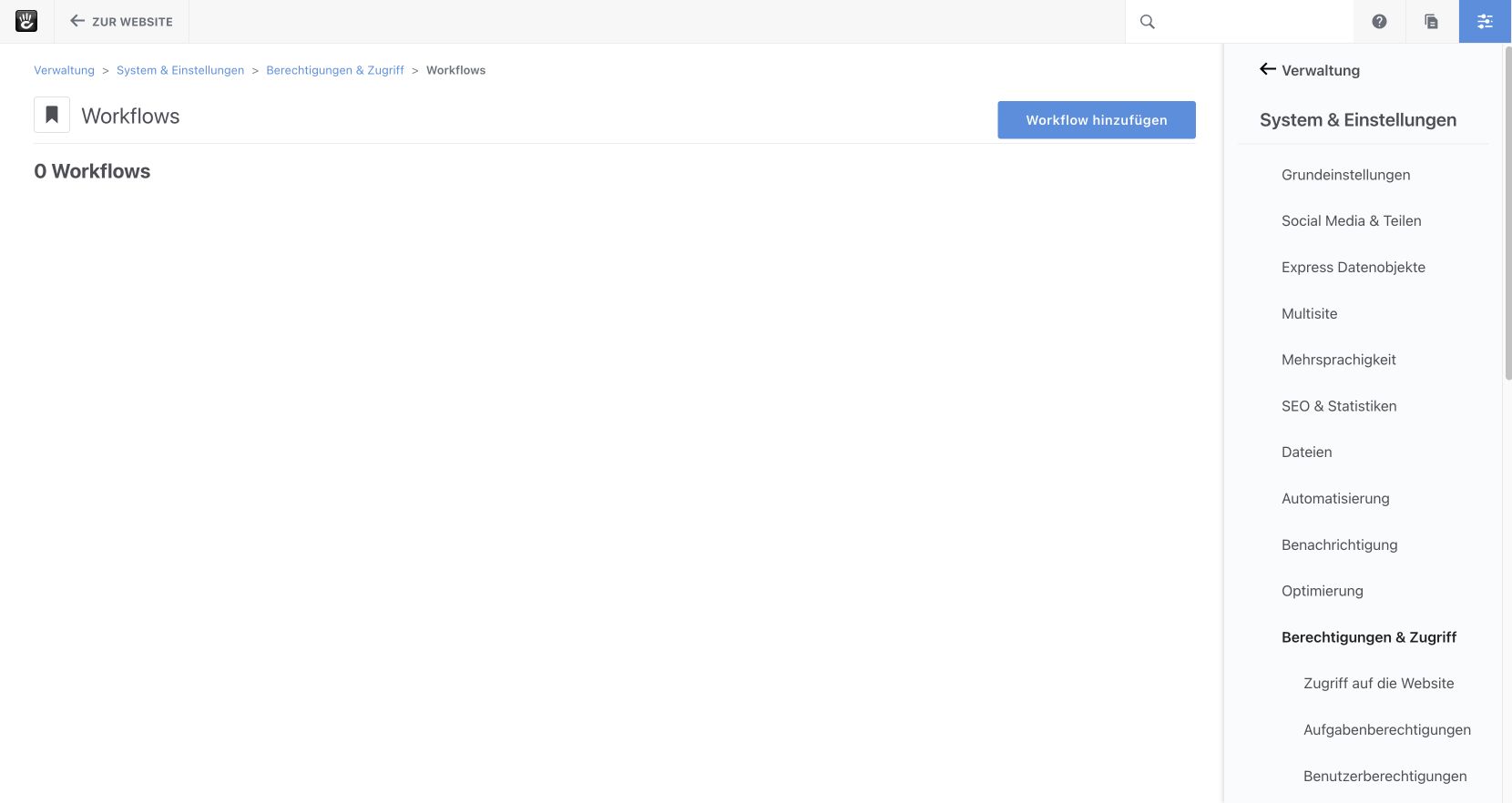
Abbildung 1: In der Workflow-Liste sehen Sie vorhandene Freigabewege und die Aktion „Workflow hinzufügen“.
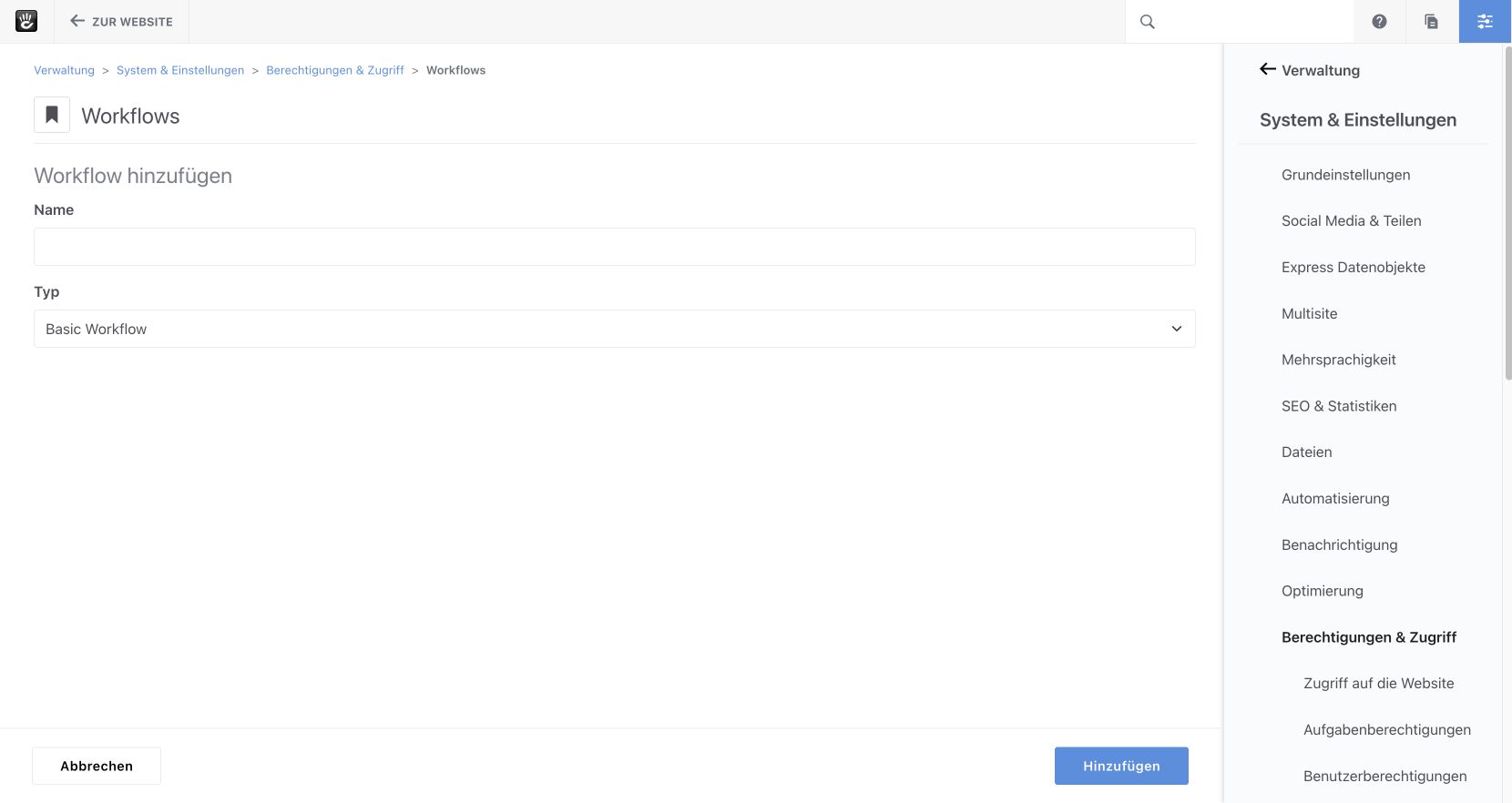
Abbildung 2: Beim Anlegen eines Workflows werden Name und Typ festgelegt.
Benachrichtigungen weisen auf neue oder entschiedene Anfragen hin. Für den tatsächlichen Bearbeitungsstand sind jedoch die Anfrage und die Seitenversion im CMS maßgeblich. Prüfen Sie bei ausbleibender E-Mail deshalb zuerst die gespeicherte Anfrage und danach den E-Mail-Versand.
Eine Änderung einreichen
- Öffnen Sie als Benutzer mit Bearbeitungsrecht die betroffene Seite und ändern Sie den Inhalt.
- Kontrollieren Sie Text, Links und Bilder in der bearbeiteten Seitenansicht.
- Klicken Sie auf Bearbeiten beenden. Wenn der Workflow dieser Aktion zugeordnet ist, wählen Sie Zum Workflow und tragen Sie einen verständlichen Versionskommentar ein.
Eine gespeicherte Seitenversion oder ein Klick auf Änderungen speichern beweist noch keine öffentliche Freigabe. Warten Sie auf die Entscheidung im eingerichteten Freigabeweg.
Eine Anfrage entscheiden
Öffnen Sie als zuständige Person die ausstehenden Workflow-Anfragen in der Verwaltung. Lesen Sie den Versionskommentar und vergleichen Sie bei einer Seitenänderung die betroffene Version mit der veröffentlichten Version. Kontrollieren Sie nicht nur Text, sondern auch Bilder und Links.
Wählen Sie nach der Kontrolle die im Anfrage-Dialog angebotene Freigabe oder Ablehnung. Nach einer Ablehnung überarbeitet die Redaktion die betroffenen Stellen und reicht eine neue Version ein. Welche Benutzer die Anfrage sehen und entscheiden dürfen, bestimmt die Workflow-Konfiguration.
Die Freigabe kontrollieren
Öffnen Sie die Seitenadresse nach der Freigabe ohne CMS-Anmeldung. Vergleichen Sie den sichtbaren Inhalt mit der entschiedenen Seitenversion. Wenn sich der Text nicht geändert hat, kontrollieren Sie die Zuordnung des Workflows, den Status der Anfrage und die freigegebene Version, bevor Sie die Änderung erneut eingeben.
Erproben Sie neue Freigaberegeln zuerst mit getrennten Konten: Eine Redaktionsperson ändert einen klar erkennbaren Satz, eine zweite Person entscheidet die Anfrage. Kontrollieren Sie als Gast die vorherige und die neue Version. Testen Sie auch eine Ablehnung und das erneute Einreichen. Verwenden Sie den Superuser admin nicht als einziges Testkonto, weil seine Sonderrechte normale Gruppenregeln verdecken können.
Weiterlesen
- Erweiterte Berechtigungen anwenden – Rechte und Workflow-Zuordnung kontrollieren.
- Versionen prüfen und Änderungen zurücknehmen – Gespeicherte und freigegebene Versionen unterscheiden.
- Benutzer und Gruppen verwalten – Zuständige Personen und Gruppen anlegen.
Offizielle Workflow-Anleitung (EN) (externer Link)
Quelle: Concrete CMS Dokumentation (EN) · Stand: ConcreteCMS 9.5.7