
Seitentitel, Beschreibungen und Weiterleitungen pflegen
Der Seitenname, der Metatitel, die Metabeschreibung und das URL-Segment erfüllen verschiedene Aufgaben. Wenn Sie nur den Titel für Browser und Suchmaschinen ändern, soll die Seitenadresse erhalten bleiben. Bei einer neuen Adresse müssen Sie dagegen auch bestehende Verweise berücksichtigen.
Seitenname, Metatitel und Adresse unterscheiden
Der Seitenname bezeichnet die Seite in der Verwaltung und wird häufig als sichtbare Überschrift oder Navigationstitel verwendet. Der Metatitel bestimmt die Titelangabe im HTML-Kopf. Das URL-Segment bildet den letzten Teil des Seitenpfads. Die Metabeschreibung ergänzt eine kurze Inhaltsbeschreibung im HTML-Kopf.
Diese Angaben dürfen sich unterscheiden. Für eine Seite „Besuch planen“ kann der Metatitel „Besuch planen – Praxisbeispiel“ lauten, während das URL-Segment unverändert bleibt. Beschreiben Sie den tatsächlichen Inhalt und wählen Sie einen Titel, der die Seite von anderen Seiten unterscheidet. Eine bestimmte Platzierung in Suchmaschinen lässt sich damit nicht zusagen.
Metadaten einer Seite bearbeiten
- Öffnen Sie als angemeldeter Benutzer mit dem Recht, Seiteneinstellungen zu ändern, die betreffende Seite.
- Klicken Sie in der Werkzeugleiste auf das Zahnrad Seiteneinstellungen und wählen Sie SEO.
- Kontrollieren Sie Name und URL-Segment. Tragen Sie nur in Metatitel und Metabeschreibung die für diese Aufgabe gewünschten Werte ein.
- Klicken Sie auf Änderungen speichern. Kontrollieren Sie danach, welche Seitenversion öffentlich freigegeben ist.
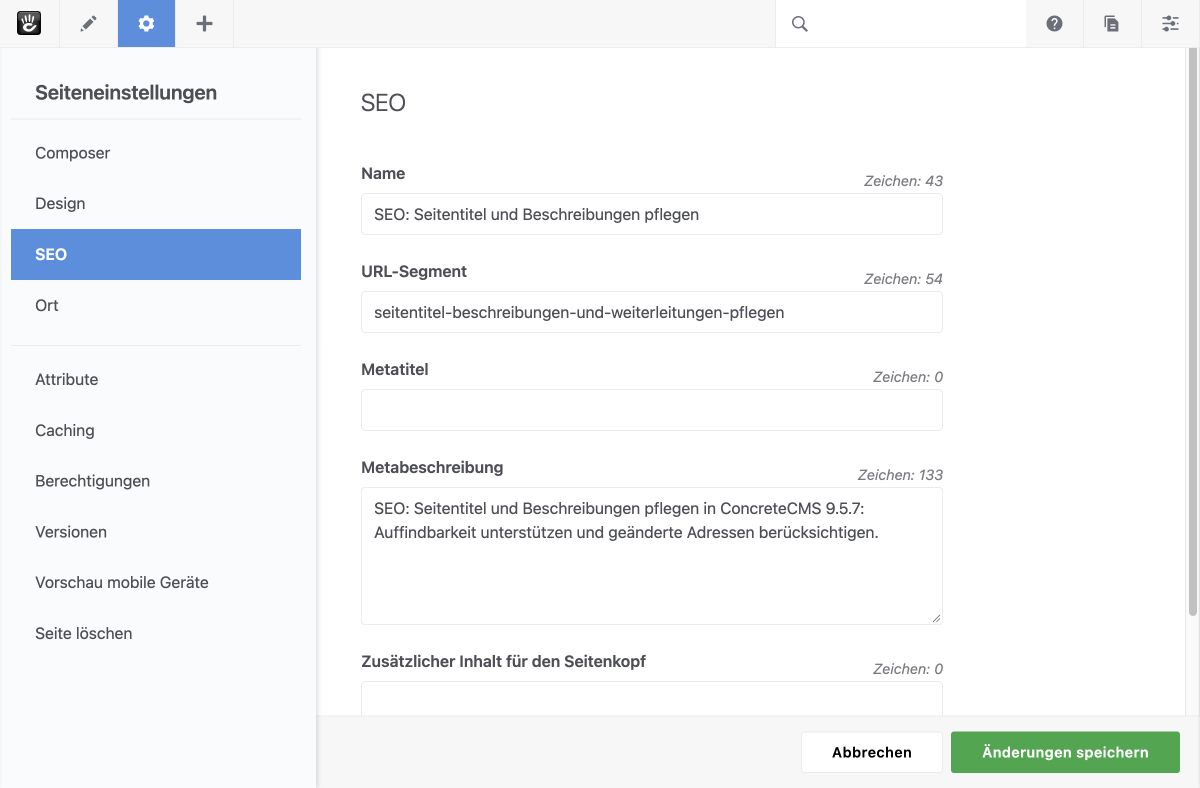
Abbildung 1: Das SEO-Panel trennt Seitenname, URL-Segment, Metatitel und Metabeschreibung.
Die Zeichenzähler zeigen die Länge Ihrer Eingaben; sie garantieren keine einheitliche Darstellung bei allen Suchmaschinen und Geräten. Verwenden Sie Zusätzlicher Inhalt für den Seitenkopf nicht für normale Absätze. Dort eingetragene technische Angaben können die Seite beeinflussen und gehören zur Administration oder Entwicklung. Für sichtbare Texte verwenden Sie Inhaltsblöcke.
Eine Erfolgsmeldung nach dem Speichern ersetzt nicht die Kontrolle der freigegebenen Seite. Versionen prüfen und Änderungen zurücknehmen erklärt Entwurf und Freigabe.
Die veröffentlichte Ausgabe kontrollieren
- Rufen Sie die Seite ohne Bearbeitungsmodus auf und vergleichen Sie den Browser-Titel mit der sichtbaren Überschrift.
- Kontrollieren Sie, ob die Adresse unverändert geblieben ist.
- Öffnen Sie den Seitenquelltext im Browser und suchen Sie nach
meta name="description". Vergleichen Sie den ausgegebenen Text mit dem gespeicherten Wert.
Der Metatitel muss die sichtbare H1 nicht verändern. Die Metabeschreibung erscheint normalerweise nicht als Absatz im Seiteninhalt.
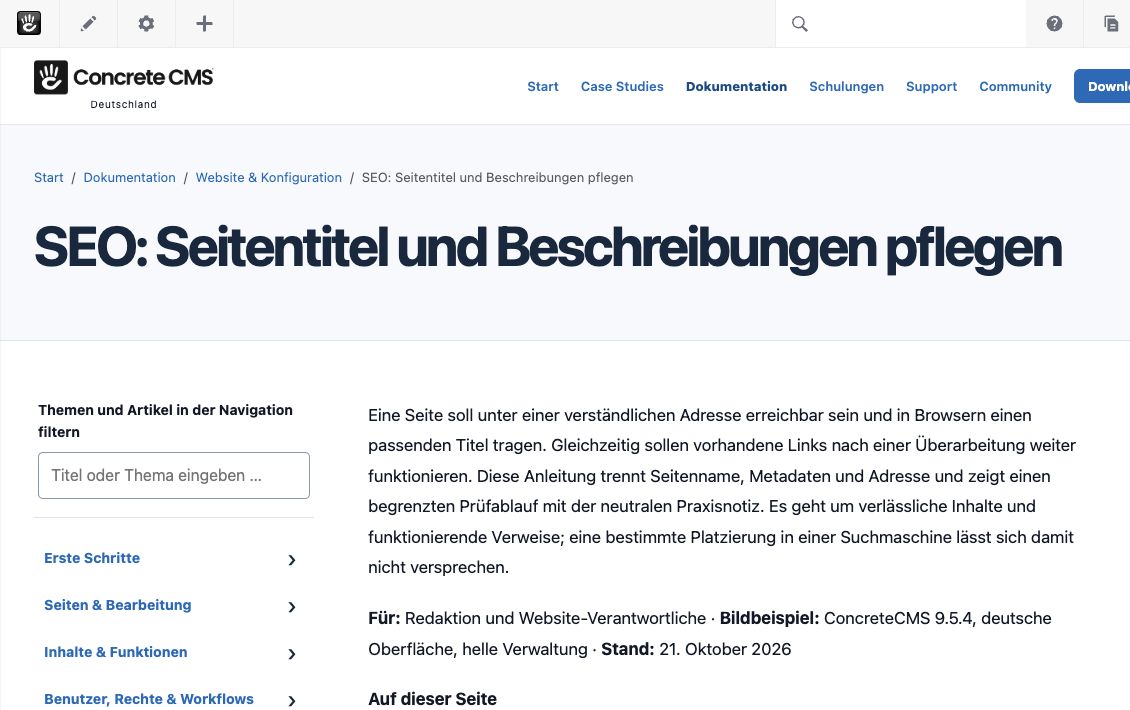
Abbildung 2: Die öffentliche Seite zeigt ihre sichtbare Überschrift unabhängig von den SEO-Feldern.
Wenn der Browser weiterhin einen alten Titel zeigt, kontrollieren Sie zuerst die richtige Seite und die freigegebene Version. Prüfen Sie anschließend, ob das aktive Theme die Titelangabe anders zusammensetzt. Der Website-Name kann Teil eines automatisch erzeugten Titels sein. Leeren Sie nicht pauschal alle Caches, bevor Sie die Ursache eingegrenzt haben.
Seiten für die SEO-Sammelbearbeitung auswählen
- Öffnen Sie als Administrator Verwaltung → System & Einstellungen → SEO & Statistiken → SEO Sammelbearbeitung.
- Tragen Sie unter Suchen einen passenden Begriff ein und begrenzen Sie die Auswahl über Übergeordnete Seite, Übergeordnete Ebenen oder die angebotenen Filter.
- Klicken Sie auf Suchen und lesen Sie im Reiter Ergebnisse Namen, Seitentyp, Seiten-ID und Pfad jeder Zeile.
Eine kleine eindeutige Auswahl lässt sich leichter kontrollieren als eine Änderung über die gesamte Website. Gleich benannte Seiten können zu verschiedenen Bereichen oder Sprachversionen gehören.
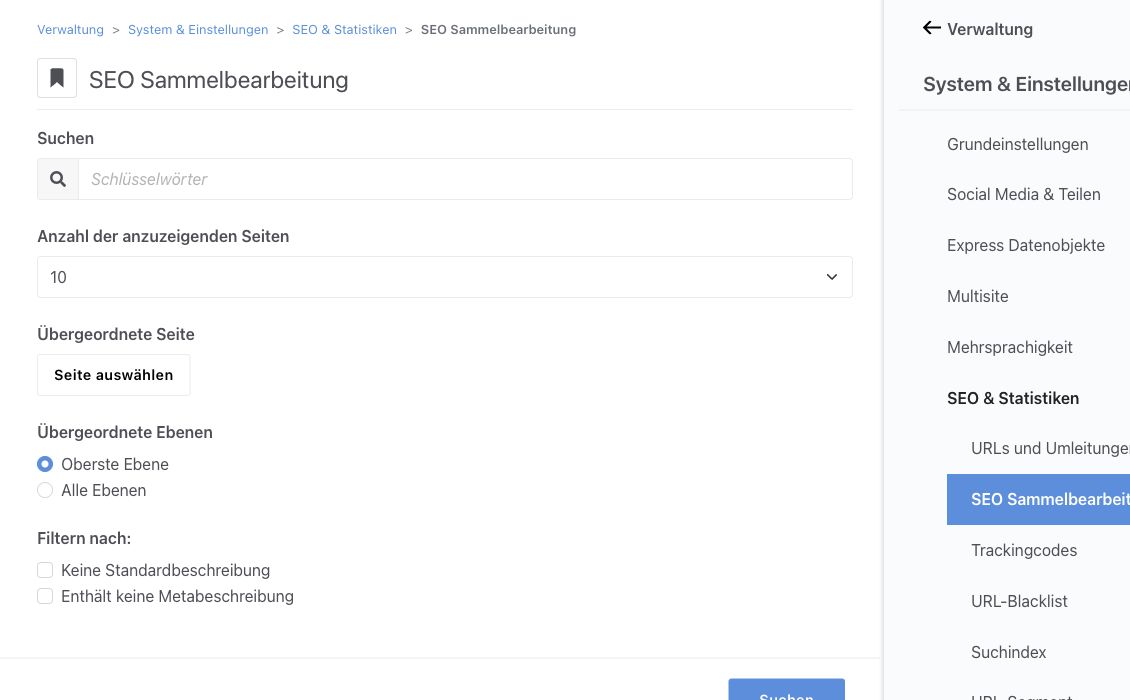
Abbildung 3: Die SEO-Sammelsuche begrenzt Seiten über Suchbegriff, Ebene und fehlende Beschreibungen.
Keine Standardbeschreibung und Enthält keine Metabeschreibung beziehen sich auf unterschiedliche Felder. Eine Seite kann eine allgemeine Beschreibung besitzen und dennoch keinen eigenen Metabeschreibungswert haben. Ein leeres Feld sagt zudem nicht allein aus, was das Theme im HTML-Kopf ausgibt.
Metadaten in Ergebniszeilen speichern
- Tragen Sie die gewünschten Werte in der richtigen Ergebniszeile unter Metatitel und Metabeschreibung ein.
- Lassen Sie Adresssegment unverändert, wenn Sie nur Metadaten bearbeiten.
- Klicken Sie in der betroffenen Zeile auf Speichern. Alle speichern betrifft mehrere Zeilen und erfordert zuvor eine Kontrolle jeder Änderung.
- Starten Sie die Suche erneut und vergleichen Sie die gespeicherten Angaben. Rufen Sie anschließend die öffentliche Seite auf und kontrollieren Sie ihren HTML-Kopf.
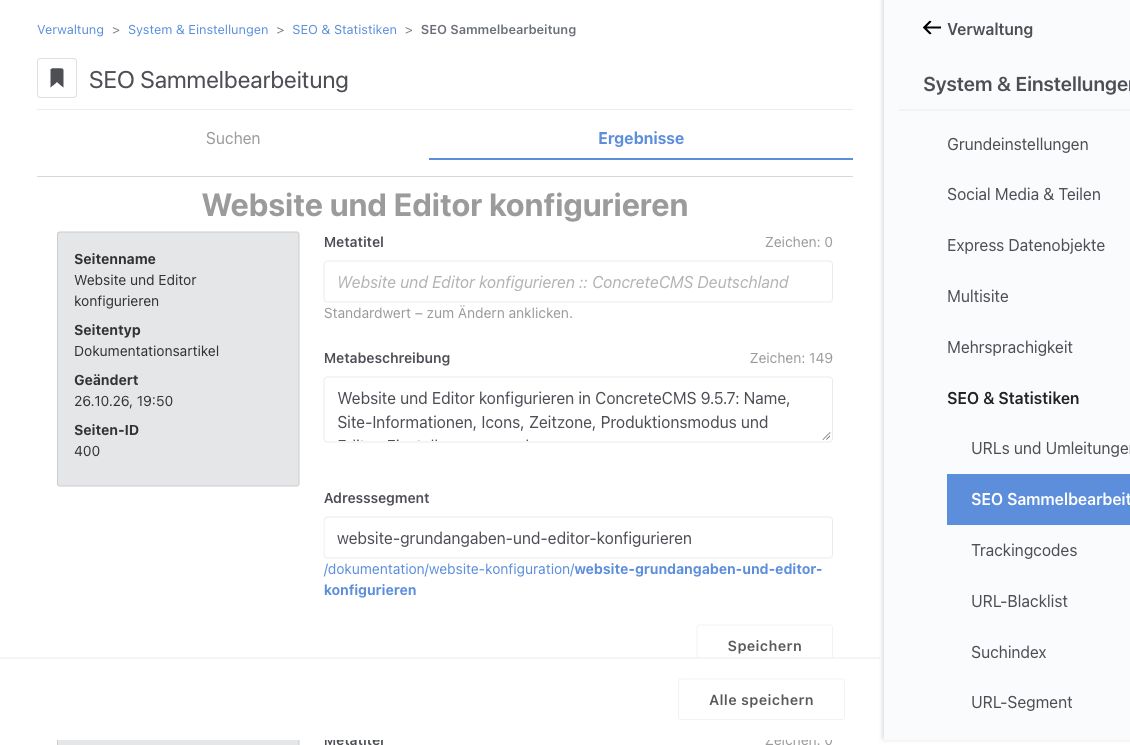
Abbildung 4: Ergebniszeilen zeigen Metatitel, Metabeschreibung, Adresssegment und eine eigene Speicheraktion.
Achtung: Die SEO-Sammelbearbeitung folgt nicht zwingend dem gleichen Entwurfs- und Freigabeablauf wie der normale Bearbeitungsmodus. Der Core arbeitet mit der neuesten Seitenversion; eine gespeicherte Zeile kann deshalb sofort auf eine öffentliche Ausgabe wirken. Kontrollieren Sie die Wirkung zuerst an einer geeigneten Seite und halten Sie frühere Werte fest. Gehen Sie nicht davon aus, dass eine spätere Seitenfreigabe jede Sammeländerung zuverlässig zurücknehmen kann.
Seitenadresse und Weiterleitungen kontrollieren
- Notieren Sie vor einer Adressänderung die vollständige bisherige URL und die Seiten, die darauf verweisen.
- Ändern Sie den Pfad einer einzelnen Seite über ihre nativen Seiteneinstellungen und die Funktionen unter Ort. Eine Verschiebung in der Sitemap kann ebenfalls den Pfad verändern.
- Rufen Sie nach der Änderung sowohl die neue als auch die alte URL auf. Kontrollieren Sie, ob alte Lesezeichen und interne Links an der erwarteten Seite ankommen.
Seiteneinstellungen ändern und Sitemap verwalten beschreiben die einzelnen Schritte. Zusätzliche Pfade gehören nicht einfach zum wiederherstellbaren Inhalt einer alten Seitenversion.
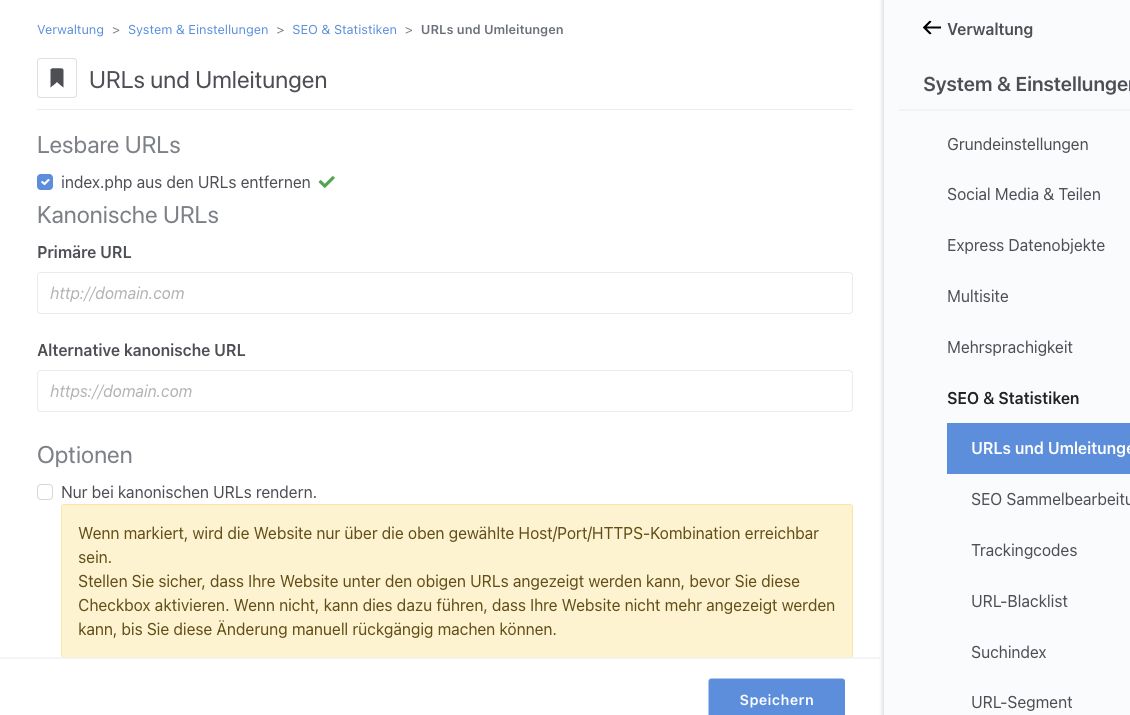
Abbildung 5: „URLs und Umleitungen“ verwaltet lesbare und kanonische Website-URLs getrennt vom Segment einer Seite.
Unter Verwaltung → System & Einstellungen → SEO & Statistiken → URLs und Umleitungen betreffen Primäre URL, Alternative kanonische URL und Nur bei kanonischen URLs rendern. die gesamte Website. Aktivieren Sie eine kanonische Weiterleitung erst, wenn Host, Port und HTTPS der Ziel-URL tatsächlich erreichbar sind. Eine lokale Testadresse darf nicht versehentlich zur öffentlichen Domain werden. Für index.php aus den URLs entfernen muss der Webserver die lesbaren URLs unterstützen.
Suchindex, Sitemap und Zugriffsrechte trennen
Von sitemap.xml ausschließen betrifft die erzeugte Sitemap-Datei. Vom Suchindex ausschließen betrifft die interne Suche; der Standard-Seitenkopf kann daraus außerdem eine noindex-Angabe erzeugen. Nicht in der Navigation anzeigen betrifft Menüs. Keine dieser Optionen vergibt oder entzieht Leserechte.
Eine nicht verlinkte Seite kann über ihre Adresse erreichbar bleiben. Prüfen Sie Zugriffsrechte gesondert, wenn Inhalte vertraulich sind. Unter Verwaltung → System & Einstellungen → SEO & Statistiken → Suchindex wählen Sie außerdem die Bereiche für die interne Suche. Ein gespeicherter Metatitel belegt keinen aktuellen Volltextindex.
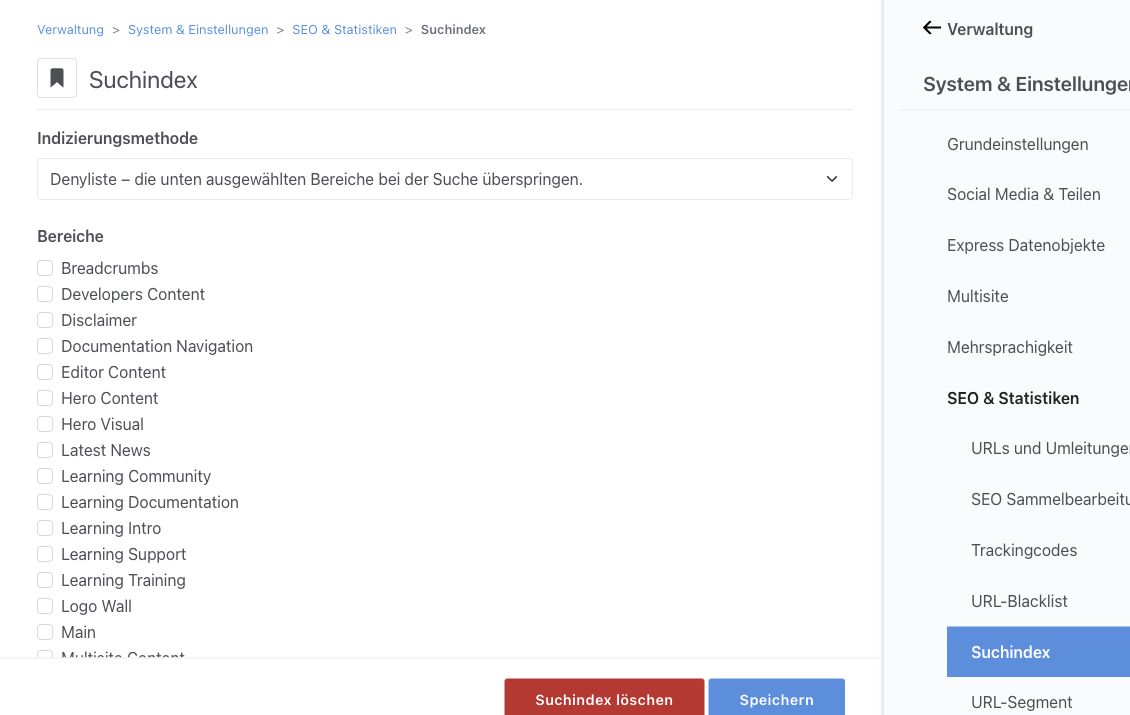
Abbildung 6: Die Suchindex-Verwaltung wählt Inhaltsbereiche für die interne Suche aus.
Häufige Fragen
Warum erscheint der Metatitel nicht als Seitenüberschrift? Der Metatitel gehört zum HTML-Kopf. Kontrollieren Sie die sichtbare Überschrift und den Browser-Titel getrennt.
Warum funktioniert die alte URL nach einer Änderung nicht wie erwartet? Vergleichen Sie alte und neue Adresse, zusätzliche Seitenpfade sowie die Website-weiten Einstellungen unter URLs und Umleitungen.
Metadaten und technische Einstellungen getrennt ändern
SEO-Felder ersetzen keine Leserechte, keine Webserver-Konfiguration und keine Kontrolle bestehender Links. Ändern Sie die globale kanonische URL und interne Indexierung nur nach einem technischen Test mit Rückweg.
Weiterlesen
- Seiteneinstellungen ändern – Namen und Pfad einer einzelnen Seite bearbeiten.
- Texte gliedern und interne Links setzen – redaktionelle Verweise pflegen.
- Website und Editor konfigurieren – Website-Namen und globale Einstellungen unterscheiden.
- SEO & Statistics (EN, externer Link) – offizielle Beschreibung der Einstellungen.
Quelle: Concrete CMS Dokumentation (EN) · Stand: ConcreteCMS 9.5.7