
Sonderseiten und Feeds verwalten
Sonderseiten stellen Funktionen wie die Anmeldung bereit und werden anders gepflegt als redaktionelle Seiten. Ein eigener RSS-Feed veröffentlicht eine Auswahl öffentlicher Inhalte; seine Filter und seine tatsächliche Ausgabe müssen zusammenpassen.
Normale Inhaltsseite, Sonderseite und Feed unterscheiden
Für einen neuen Artikel verwenden Sie den normalen Seitenablauf mit einem passenden Seitentyp und Seitentemplate. Er wird mit Blöcken und Areas redaktionell bearbeitet. Den Einstieg beschreibt Eine neue Seite anlegen.
Eine Sonderseite beziehungsweise Single Page besitzt eine eigene technische Implementierung für eine bestimmte Aufgabe. Anmeldung, Kontoseiten und viele Verwaltungsseiten sind Beispiele. Sonderseiten können eigene Formulare und Controller verwenden. Sie werden nicht allein dadurch zu einer normalen Inhaltsseite, dass sie in der Sitemap erscheinen.
Ein RSS-Feed stellt ausgewählte Seiten als strukturierte XML-Ausgabe für Feedreader oder andere Anwendungen bereit. Er ist weder ein zusätzlich gepflegter Artikel noch der Block RSS-Feed. Dieser Block liest umgekehrt einen Feed ein und zeigt dessen Einträge auf einer Seite; siehe RSS, soziale Links und Teilen verwenden.
Den Bestand der Sonderseiten prüfen
Öffnen Sie Verwaltung → Seiten & Themes → Sonderseiten. Unter Bereits installiert stehen Name, Pfad und gegebenenfalls das zugehörige Paket. Die Liste kann sowohl öffentliche Funktionen als auch interne System- und Verwaltungsseiten enthalten. Sie ist keine Empfehlung, jeden aufgeführten Pfad in die Hauptnavigation aufzunehmen.
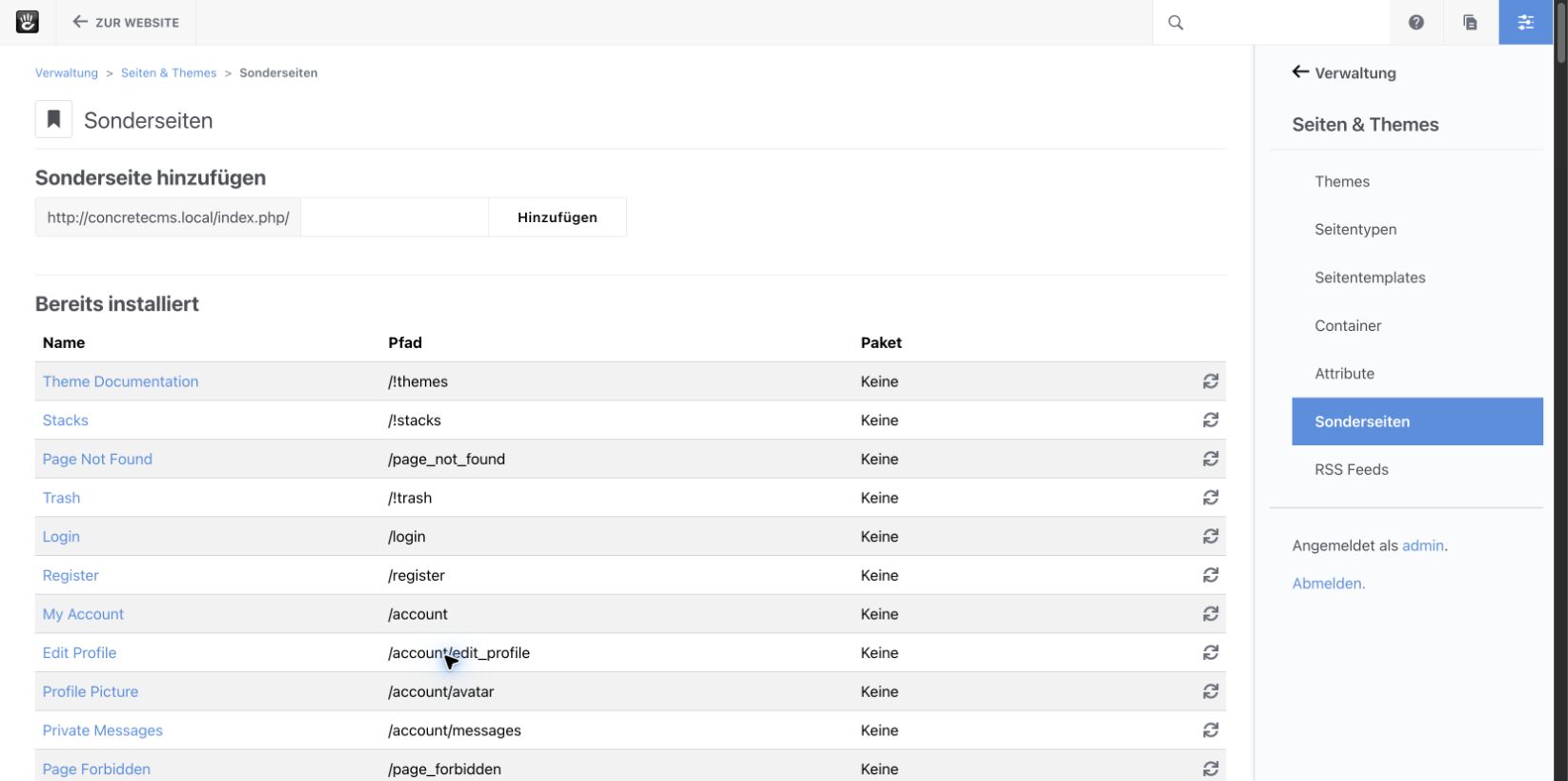
Abbildung 1: Die Liste dokumentiert registrierte Sonderseiten. Die daneben angebotene Aktualisierung ist keine allgemeine Cachebereinigung.
Vergleichen Sie bei einer unerwarteten Seite den Pfad und die Herkunft. Ein Paket kann eine Sonderseite automatisch registrieren. Veränderungen daran gehören dann zum Pflegeablauf dieser Erweiterung, nicht zu einer spontanen Neuerfassung mit anderem Namen. Die Zusammenhänge erklärt Erweiterungen und Themes verwalten.
Der Abschnitt Sonderseite hinzufügen registriert eine bereits vorhandene Implementierung am angegebenen Pfad. Das Feld ist kein Texteditor und erzeugt nicht selbst den benötigten PHP-Code. Wenn eine normale Inhaltsseite benötigt wird, ist dieser Abschnitt der falsche Einstieg. Fehlt eine erwartete Implementierung, muss die technische Betreuung zunächst Dateien, Paket und vorgesehenen Pfad prüfen.
Das Aktualisierungssymbol einer Sonderseite lädt nicht nur die sichtbare Ausgabe neu: Der Hinweis nennt ausdrücklich den Neuaufbau von Berechtigungen und Namen. Verwenden Sie diese Aktion gezielt nach einer technisch begründeten Änderung. Prüfen Sie danach die Seite und ihre Zugriffsrechte erneut; bestehende individuelle Rechte dürfen nicht versehentlich als vermeintlicher Cachefehler zurückgesetzt werden.
Einen eigenen öffentlichen Feed planen
Legen Sie zuerst fest, welche Inhalte ein Feed enthalten soll. Für öffentliche Nachrichten ist beispielsweise ein eigener übergeordneter Bereich mit dem Seitentyp News-Artikel nachvollziehbarer als die ungefilterte gesamte Website. Notieren Sie den gewünschten Titel, eine kurze Beschreibung und eine eindeutige Kennung.
Die Kennung wird Bestandteil der Feed-Adresse. Verwenden Sie eine einfache, dauerhafte Kennung ohne Leerzeichen oder Satzzeichen, etwa aktuelles. Ändern Sie sie bei einem bestehenden Feed nur geplant: Bereits eingerichtete Feedreader verwenden dessen bisherige Adresse weiter.
Prüfen Sie, ob bereits ein passender Feed existiert. Die Verwaltung Seiten & Themes → RSS Feeds zeigt vorhandene Einträge und Feed-URL anzeigen. Ein zweiter Feed mit ähnlichem Namen macht die Leserführung nicht automatisch besser. Titel und technische Kennung sind unterschiedliche Angaben.
Feed hinzufügen und die Auswahl eingrenzen
Wählen Sie Feed hinzufügen. Tragen Sie Titel, Kennung und Beschreibung ein. Über Bild kann zusätzlich ein geeignetes Feedbild gewählt werden. Bei Nach übergeordneten Seiten filtern bestimmen Sie den inhaltlichen Ausgangspunkt.
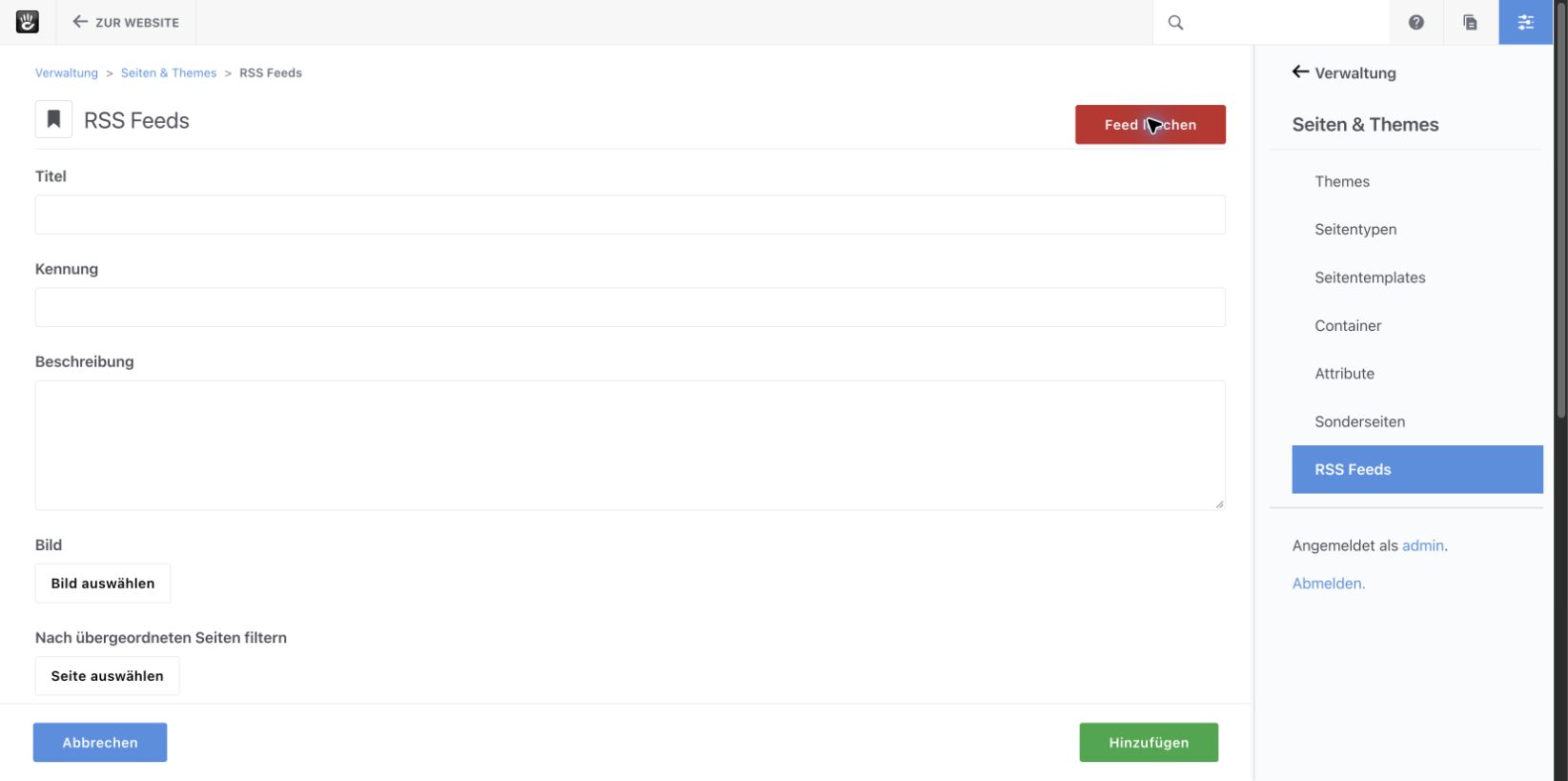
Abbildung 2: Das Formular enthält Name, Kennung, Beschreibung und Filter des Feeds.
Grenzen Sie die Auswahl anschließend über Nach Seitentyp filtern und bei Bedarf Nach Themen filtern weiter ein. Wählen Sie nur Filter, die zu den tatsächlich gepflegten Seiten und Attributen passen. Ein Feed mit korrekter Kennung kann trotzdem leer sein, wenn seine Filter keinen veröffentlichten Inhalt finden.
Alle Unterseiten der Übergeordneten Seite mit einbeziehen? unterscheidet die tiefer liegenden Nachkommen von den direkten Unterseiten. Seitenaliasse anzeigen? betrifft zusätzliche Verwendungen von Seiten im Baum. Überlegen Sie, ob dadurch dieselbe Nachricht mehrfach oder in einem unerwünschten Zusammenhang auftauchen würde.
Nur hervorgehobene Seiten anzeigen? fügt eine weitere Einschränkung hinzu. Verwenden Sie sie nur, wenn die Seiten entsprechend gepflegt sind und die native Abfrage auf der Installation funktioniert. Die Option ist kein Anlass, eine Attributdefinition oder deren Indexierung automatisch zu verändern. Lassen Sie eine unerwartet leere Auswahl zuerst technisch prüfen.
Inhalt und Seitenrechte bewusst festlegen
Unter Inhalt beziehen von wählen Sie Kurzbeschreibung der Seite oder einem Bereich. Die Kurzbeschreibung ist ein bewusst gepflegter kurzer Text. Bei einem Bereich werden dessen Blöcke für die Ausgabe herangezogen. Dadurch können deutlich mehr Inhalte und ungeeignete Komponenten im Feed landen.
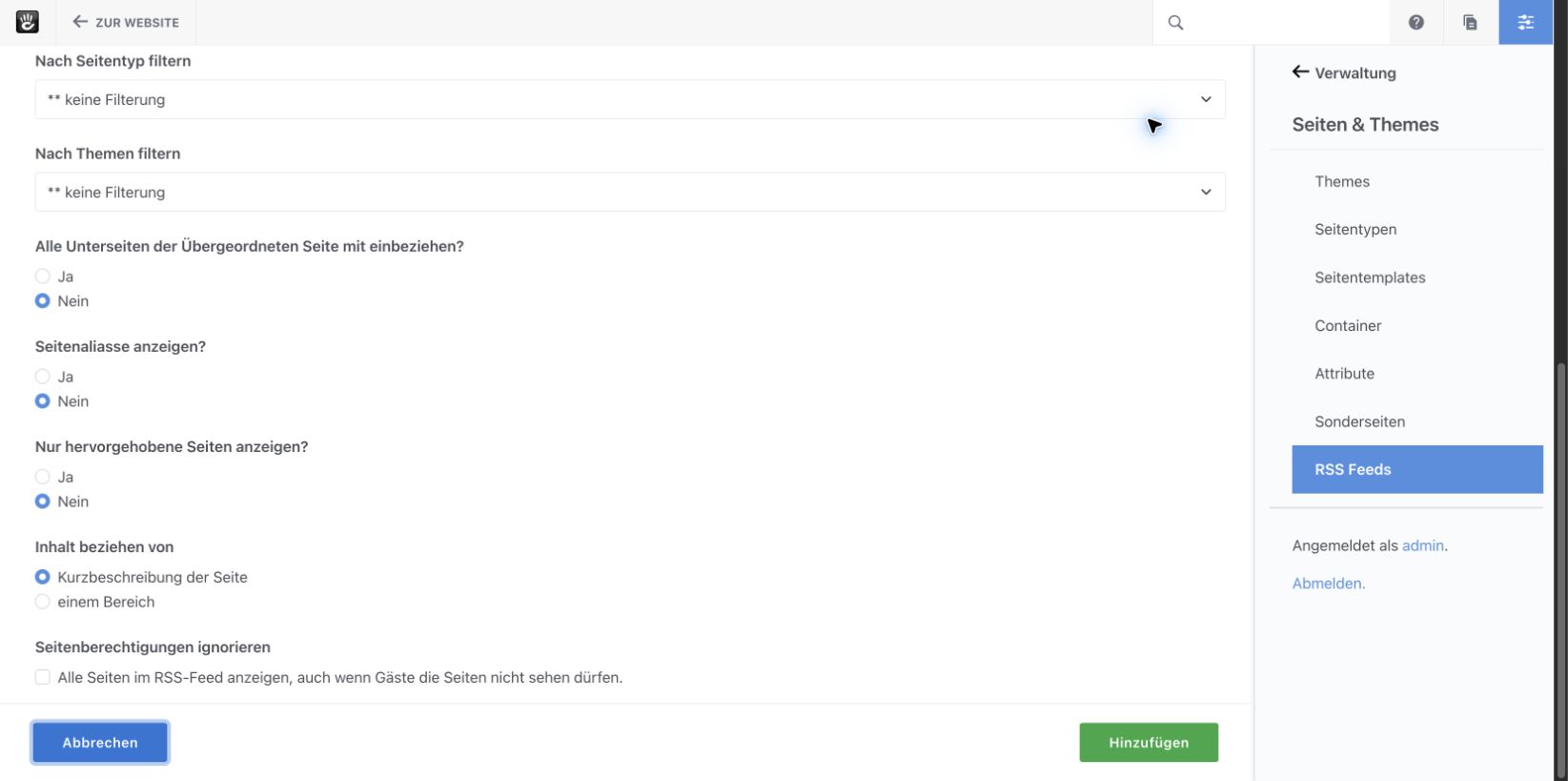
Abbildung 3: Seitenberechtigungen ignorieren ist nicht ausgewählt. Eine öffentlich abrufbare RSS-Ausgabe muss auf ihren tatsächlichen Inhalt geprüft werden.
Für einen einfachen Nachrichtenfeed beginnen Sie mit einer aussagekräftigen Kurzbeschreibung jeder Seite. Soll ein Bereich verwendet werden, wählen Sie dessen tatsächlichen Area-Namen und prüfen Sie mehrere Ausgaben. Formulare, Navigation oder ein interaktives Layout ergeben in einem Feedreader nicht automatisch eine sinnvolle Darstellung. Grundlagen zu Areas erklärt Seiten, Bereiche und Blöcke verstehen.
Seitenberechtigungen ignorieren kann Seiten im Feed ausgeben, die Gäste auf der Website nicht sehen dürfen. Lassen Sie diese Option für einen üblichen öffentlichen Feed ausgeschaltet. Der native Feed prüft dann die Sichtbarkeit für Gäste, auch wenn die Verwaltung gerade mit einem Administrator geöffnet ist. Ein normaler RSS-Feed ist kein geschützter Kanal für vertrauliche Benutzerinhalte.
Schließen Sie eine beabsichtigte Einrichtung mit Hinzufügen ab. Bei einem vorhandenen Eintrag bearbeiten Sie die zugehörigen Einstellungen. Halten Sie bei Änderungen an Quelle, Inhalt oder Rechten fest, welche Ausgaben dadurch betroffen sind. Änderungen an einem Feed werden nicht durch die Freigabe einer älteren Artikelversion gemeinsam zurückgenommen.
Die echte Feed-Adresse als Gast prüfen
Rufen Sie in der Übersicht Feed-URL anzeigen auf und verwenden Sie diese erzeugte Adresse für Links und Feedreader. Der native Weg enthält /rss/ und die Kennung; je nach URL-Konfiguration der Website gehört auch index.php dazu. Übernehmen Sie keine lokale Entwicklungsdomain in dauerhaft gespeicherte redaktionelle Verweise.
Prüfen Sie mindestens:
- Ist die erzeugte Feed-Adresse ohne Administrator-Anmeldung erreichbar?
- Enthält die Ausgabe die erwarteten öffentlichen Artikel und deren aktuelle Titel?
- Sind Beschreibungen, Umlaute, Datumsangaben, Bilder und Zieladressen richtig?
- Fehlen vertrauliche oder lediglich interne Inhalte?
- Zeigt ein Feedreader dieselbe Auswahl in einer verständlichen Darstellung?
Der Browser kann XML als Text oder Baum anzeigen oder eine Datei zum Öffnen anbieten. Eine normale HTML-Nachrichtenseite ist noch kein RSS-Feed. Prüfen Sie daher die erzeugte Ausgabe und nicht nur das Aussehen der Übersicht in der Verwaltung.
Wichtig bei einer leeren Auswahl: Der geprüfte Core liefert ohne passende Seiten keine normale RSS-Ausgabe und kann stattdessen einen 404-Status melden. Das bedeutet nicht zwingend, dass die Kennung unbekannt ist. Prüfen Sie zuerst Veröffentlichung, Filter und Gastberechtigungen. Ein Feed sollte deshalb mit mindestens einem passenden öffentlichen Artikel abgenommen werden.
Feed verlinken und Änderungen nachvollziehbar halten
Verlinken Sie den Feed mit einem verständlichen Text wie „Aktuelle Meldungen als RSS abonnieren“. Ein RSS-Symbol allein erklärt nicht jedem Leser sein Ziel. Der Block Seitenliste bietet ebenfalls eine RSS-Funktion; stimmen Sie diese mit vorhandenen Feeddefinitionen ab, statt mehrere widersprüchliche Ausgaben einzurichten. Die normale Listenpflege erklärt Automatische Navigation und Seitenlisten einrichten.
Das Entfernen eines Feeds beendet dessen Ausgabe unter der bekannten Adresse. Es ist etwas anderes als das Löschen der darin ausgewählten Artikel. Prüfen Sie vorhandene Links und Abonnements und halten Sie einen geplanten Ersatz fest. Aktualisieren Sie bei einem Umzug auch die ausgegebenen Zieladressen und prüfen Sie den Feed erneut außerhalb der angemeldeten Verwaltung.
Weiterlesen
- Sonderseiten, Controller und Routen entwickeln
- RSS, soziale Links und Teilen verwenden
- Seitenberechtigungen verwalten
Quelle: Concrete CMS Dokumentation (EN) · Stand: ConcreteCMS 9.5.7