
Anmelden und orientieren
Mit einem persönlichen Benutzerkonto erhalten Sie Zugriff auf die Seiten und Funktionen, die Sie für Ihre Aufgaben brauchen. Nach der Anmeldung finden Sie die Seitenbearbeitung in der Werkzeugleiste und übergreifende Einstellungen in der Verwaltung. Melden Sie sich nach der Arbeit wieder ab, besonders an gemeinsam genutzten Geräten.
Zugang vorbereiten
Lassen Sie sich von der zuständigen Administration die Adresse der Website und ein persönliches Benutzerkonto geben. Ein Konto für den ConcreteCMS-Marketplace ist ein anderer Zugang. Es gewährt Ihnen keine Bearbeitungsrechte auf einer bestimmten Website.
Ihre Berechtigungen bestimmen, welche Seiten und Funktionen Sie sehen. Arbeiten Sie im Alltag mit dem Konto für Ihre Aufgabe. Verwenden Sie nicht das Administrator-Konto einer anderen Person. Wenn Ihnen ein Menüpunkt fehlt, lassen Sie Ihre Rechte für die konkrete Seite oder Funktion klären.
Anmelden
- Öffnen Sie die Anmeldeseite Ihrer Website. Die Administration nennt Ihnen die vollständige Adresse. Bei einer Standardinstallation endet der Pfad häufig auf
/login; bei einer Installation im Unterordner gehört dieser zur Adresse. - Kontrollieren Sie vor der Passworteingabe die Domain und die HTTPS-Verbindung Ihrer produktiven Website.
- Tragen Sie Ihren Benutzernamen und Ihr Passwort ein und bestätigen Sie die Anmeldung. Wenn die Website eine andere Anmeldemethode oder eine zusätzliche Prüfung eingerichtet hat, folgen Sie dem dafür vorgesehenen Ablauf.
Nach der Anmeldung öffnet ConcreteCMS abhängig von der Website-Einrichtung die Website, eine persönliche Startseite oder die Verwaltung.
Die Werkzeugleiste nutzen
Öffnen Sie nach der Anmeldung eine Seite, für die Sie Bearbeitungsrechte haben. Die Werkzeugleiste erscheint am oberen Rand. Besucher ohne Anmeldung sehen diese Bedienelemente nicht.
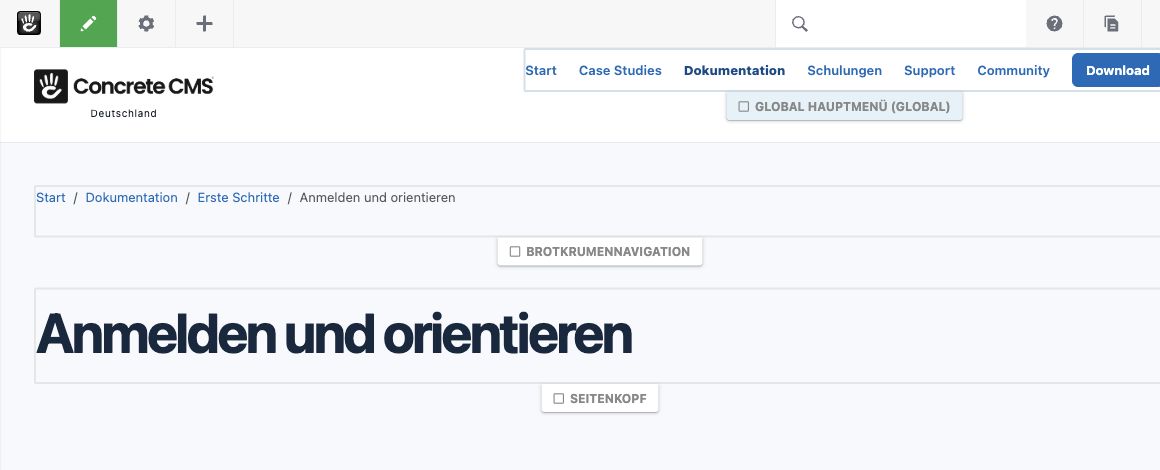
Abbildung 1: Die Werkzeugleiste im Bearbeitungsmodus zeigt Seiteneinstellungen, Inhalte hinzufügen und Verwaltung.
Für die Arbeit an einer Seite sind diese Einstiege wichtig:
- Bearbeiten: Öffnet den Bearbeitungsmodus der aktuellen Seite. Danach wählen Sie den passenden Block. Eine Seite bearbeiten und veröffentlichen beschreibt den Ablauf.
- Seiteneinstellungen: Öffnet Einstellungen der aktuellen Seite, darunter Attribute, Seitenposition und Versionen. Welche Aktionen verfügbar sind, hängt von Ihren Rechten ab.
- Verwaltung: Öffnet übergreifende Funktionen für Sitemap, Dateien, Benutzer und System. Die sichtbaren Bereiche hängen von Ihren Berechtigungen ab.
Das Öffnen der Verwaltung ändert keinen Seiteninhalt. Ein Texteditor ändert zunächst den ausgewählten Block. Seiten, Bereiche und Blöcke verstehen erklärt diese Trennung.
Die richtige Seite finden
Öffnen Sie die gewünschte Seite über die Website-Navigation. Fehlt sie dort, kann sie aus diesem Menü ausgeschlossen sein. Benutzer mit den nötigen Rechten finden sie in der Sitemap der Verwaltung.
Vergleichen Sie vor dem Bearbeiten Seitennamen, Adresse und sichtbaren Inhalt. Bei mehreren Standorten, Sprachen oder Websites können ähnlich benannte Seiten vorkommen. Wenn Sie einen direkten Link erhalten haben, kontrollieren Sie, ob er zur richtigen Sprache und zur gewünschten Seite führt.
Angemeldete Benutzer können einen anderen Seitenstand sehen als Besucher. Versionen prüfen und Änderungen zurücknehmen zeigt, wie Sie Arbeitsstand und öffentlich freigegebene Version unterscheiden.
Zugriffsprobleme eingrenzen
Die Anmeldung wird abgewiesen: Kontrollieren Sie Benutzername und Passworteingabe. Wenn die Anmeldeseite Passwort vergessen? anbietet, verwenden Sie diesen Weg. Geben Sie Ihr Passwort nicht an andere Personen weiter.
Die Website ist sichtbar, aber Bearbeiten fehlt: Stellen Sie fest, ob Sie noch angemeldet sind. Öffnen Sie eine Seite, für die die Administration Ihnen Bearbeitungsrechte zugewiesen hat. Legen Sie kein zweites Konto an, um fehlende Rechte zu umgehen.
Eine Seite lässt sich bearbeiten, eine andere nicht: Rechte können für Seiten, Bereiche und Blöcke unterschiedlich gelten. Teilen Sie der Administration die genaue Seitenadresse und die fehlende Aktion mit.
Eine andere Person sieht einen anderen Stand: Vergleichen Sie die Anmeldung und die freigegebene Seitenversion. Wiederholen Sie die Änderung erst, nachdem Sie die öffentliche Version festgestellt haben.
Bearbeitung beenden und abmelden
- Klicken Sie nach dem Bearbeiten in der Werkzeugleiste auf Bearbeiten beenden.
- Wählen Sie passend zum Arbeitsstand Änderungen speichern, Veröffentlichen oder Änderungen verwerfen. Ohne das Recht zum Veröffentlichen verwenden Sie die für Ihre Website eingerichtete Freigabe.
- Öffnen Sie anschließend das Benutzermenü und wählen Sie Abmelden. Das ist besonders wichtig an gemeinsam genutzten Geräten.
Das Schließen des Browserfensters ersetzt weder die Entscheidung über die Veröffentlichung noch die Abmeldung. Eine dauerhafte Anmeldung gehört nur auf ein dafür vorgesehenes persönliches Gerät.
Weiterlesen
- Ihre erste Änderung – Einen kleinen Inhalt bearbeiten und veröffentlichen.
- Eine Seite bearbeiten und veröffentlichen – Den vollständigen Bearbeitungsablauf nachlesen.
- Versionen prüfen und Änderungen zurücknehmen – Arbeitsstand und Besucheransicht vergleichen.
- Verwaltung von A bis Z – Funktionen der Verwaltung nachschlagen.
Offizielle Anleitung zum Bearbeitungsmodus (EN) (externer Link)
Quelle: Concrete CMS Dokumentation (EN) · Stand: ConcreteCMS 9.5.7