
Features und Referenzen gestalten
Für kurze Leistungen, weiterführende Links und Referenzen bietet ConcreteCMS strukturierte Blöcke. Titel, Text, Bild und Ziel bleiben in getrennten Feldern bearbeitbar. Wählen Sie den Block anhand des Inhalts und kontrollieren Sie die öffentliche Ausgabe.
Passenden Block auswählen
Der Core-Block Hervorgehoben kombiniert einen kurzen Titel mit Text sowie einem Icon oder Bild. In englischen Quellen heißt er „Feature“. Feature-Link bietet zusätzlich eine ausdrücklich gestaltete Schaltfläche. Banner-Bild ist für einen größeren Bildbereich mit Text und optionalem Button gedacht; sein technischer Name lautet „Hero Image“. Referenz erfasst eine Person oder Organisation mit Zitat und optionalen Bildern.
Die ersten drei finden Sie unter Inhalte hinzufügen → Grundfunktionen, Referenz unter Vernetzung. Das normale Einfügen und Anordnen erklärt Blöcke hinzufügen und anordnen. Ein einzelner Textlink benötigt nicht automatisch einen Feature-Link-Block. Verwenden Sie einen strukturierten Block, wenn die Kombination aus Titel, Beschreibung und Verlinkung eine eigenständige redaktionelle Einheit bildet.
Hervorgehoben ist nicht das Seitenattribut „Featured“. Der Block erzeugt einen sichtbaren Hinweis; er markiert die Seite nicht automatisch für eine gefilterte Seitenliste. Für solche Zusammenhänge lesen Sie Inhalte mit Attributen und Themen ordnen und Automatische Navigation und Seitenlisten einrichten.
Hervorgehoben verwenden
Öffnen Sie Grundfunktionen → Hervorgehoben. Unter Anzeige wählen Sie ein Icon oder ein Bild. Ein ausgewähltes Bild ersetzt in der Core-Standardausgabe das Icon; beide werden dort nicht gemeinsam als zwei gleichrangige Motive dargestellt. Ein Icon soll die Aussage unterstützen. Der Titel muss auch ohne Kenntnis des Symbols verständlich sein.
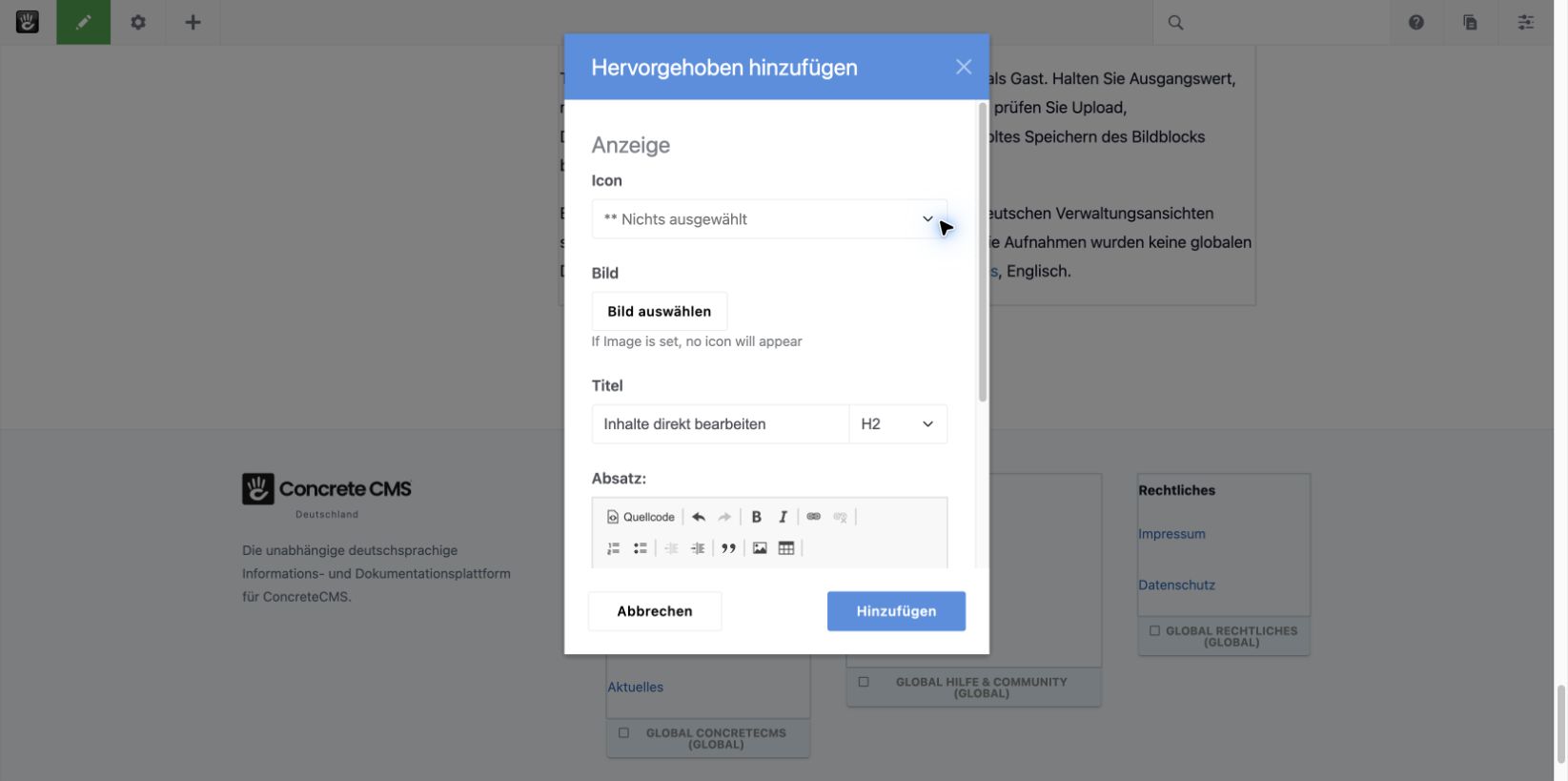
Abbildung 1: Das Beispiel verwendet den Titel „Inhalte direkt bearbeiten“. Die Überschriftenebene wird gesondert neben dem Titel gewählt.
Geben Sie unter Titel eine konkrete Aussage ein. Im Feld Absatz: ergänzen Sie einen kurzen zusammengehörenden Text. Ein guter Hinweis beantwortet, was die Funktion leistet und wann sie hilft. Beispielsweise: „Ändern Sie Texte direkt auf der Seite und prüfen Sie das Ergebnis im Zusammenhang.“ Mehrere unabhängige Leistungen gehören besser in getrennte Einheiten als in eine lange Aufzählung innerhalb einer einzigen Karte.
Die Auswahl neben dem Titel bestimmt die Überschriftenebene. Der Dialog beginnt mit H4. Das ist keine Empfehlung für jede Seite. Unter einer H1 kann eine eigenständige Hauptsektion H2 benötigen; innerhalb einer H2-Sektion kann H3 passen. Wählen Sie die Ebene anhand der Gliederung und lassen Sie das Theme die optische Größe bestimmen.
Weiter unten unter Link wählen Sie Keine, Seite oder Externe URL. Für ein internes Ziel verwenden Sie Seite und den Seitenwähler. Dadurch bleibt der Bezug zur CMS-Seite erhalten. Die Core-Standardausgabe verlinkt den Titel; sie erzeugt nicht automatisch eine zusätzliche Schaltfläche oder eine vollständig anklickbare Kartenfläche. Prüfen Sie das tatsächlich verwendete Template, bevor Sie die Redaktion zu einer bestimmten Klickfläche anleiten.
Feature-Link verwenden
Wählen Sie Grundfunktionen → Feature-Link. Erfassen Sie im Abschnitt Text den Titel und die Nachricht. Ein Bild ist optional. Unter Button stehen eigene Felder für den Handlungsaufruf bereit. Als Buttontext eignet sich etwa „Schulungen ansehen“ besser als ein wiederholtes „Mehr“, wenn mehrere Angebote auf derselben Seite erscheinen.
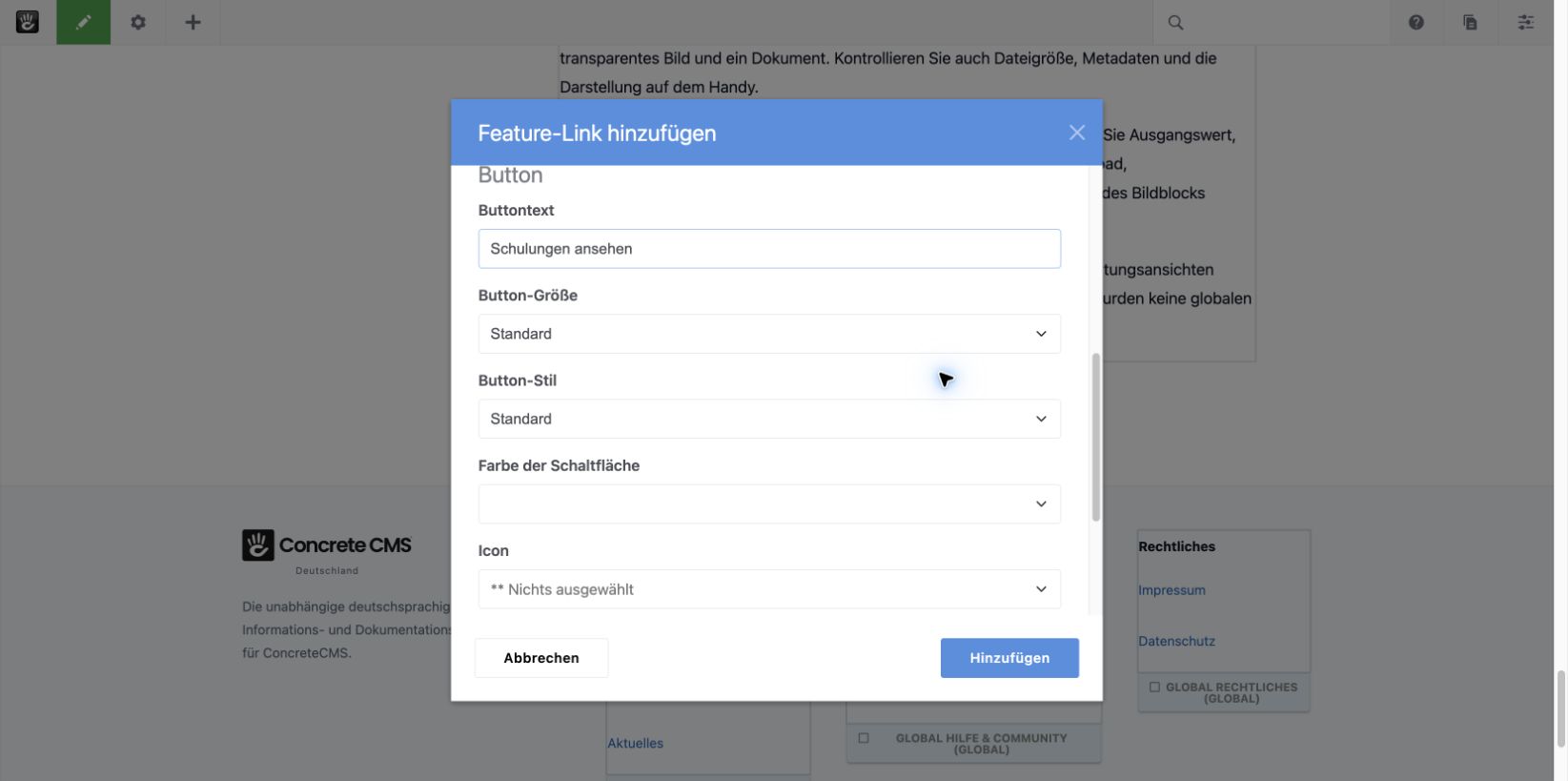
Abbildung 2: Die Beschriftung beschreibt das Ziel. Größe, Stil und Farbe sind eigene Einstellungen; sie ersetzen keine aussagekräftige Verlinkung.
Wählen Sie Button-Größe und Button-Stil passend zum vorhandenen Design. Der Stil bietet Standard, Kontur und Link. Farbe der Schaltfläche verwendet die Farben, die das Theme bereitstellt. Ein Symbol ist optional; es darf nicht die einzige verständliche Beschriftung sein. Auf einer Seite sollten nicht sämtliche Hinweise wie gleich wichtige Hauptaktionen aussehen.
Unter Button Link wählen Sie Seite, Datei oder Externe URL. Wenn kein Button erscheinen soll, wählen Sie Keine und leeren Sie zusätzlich Buttontext. Der Formularhinweis nennt nur die Zielauswahl; ein verbliebener Buttontext kann ein verbliebener Buttontext dennoch einen Button ohne nutzbares Ziel erzeugen. Beschriftung und Ziel müssen deshalb gemeinsam geprüft werden. Wählen Sie das wirkliche Ziel aus und prüfen Sie es nach dem Speichern. Bei einer Datei muss auch der Download funktionieren; bei einer Seite muss die vorgesehene Besucherrolle sie öffnen dürfen. Die Grundlagen dazu stehen unter Bilder und Downloads einfügen.
Wenn bereits ein passender Textlink im Inhalt steht, vermeiden Sie eine unnötige zweite Verlinkung mit fast gleicher Beschriftung. Benötigen Sie dagegen mehrere unabhängig pflegbare Verweise, kann die Linkliste des Pakets geeignet sein. Ein einzelner Handlungsaufruf muss dafür nicht umgebaut werden.
Banner-Bild und Seitentitel abstimmen
Öffnen Sie Grundfunktionen → Banner-Bild. Wählen Sie unter Grundeinstellungen → Bild auswählen das Motiv aus. Über Höhe bestimmen Sie die Mindesthöhe des Bildbereichs. Der Wert entspricht der Wert einem Anteil der Fensterhöhe; 60 bedeutet hier nicht 60 Pixel. Eine große Höhe kann auf einem Handy den folgenden Inhalt weit nach unten schieben.
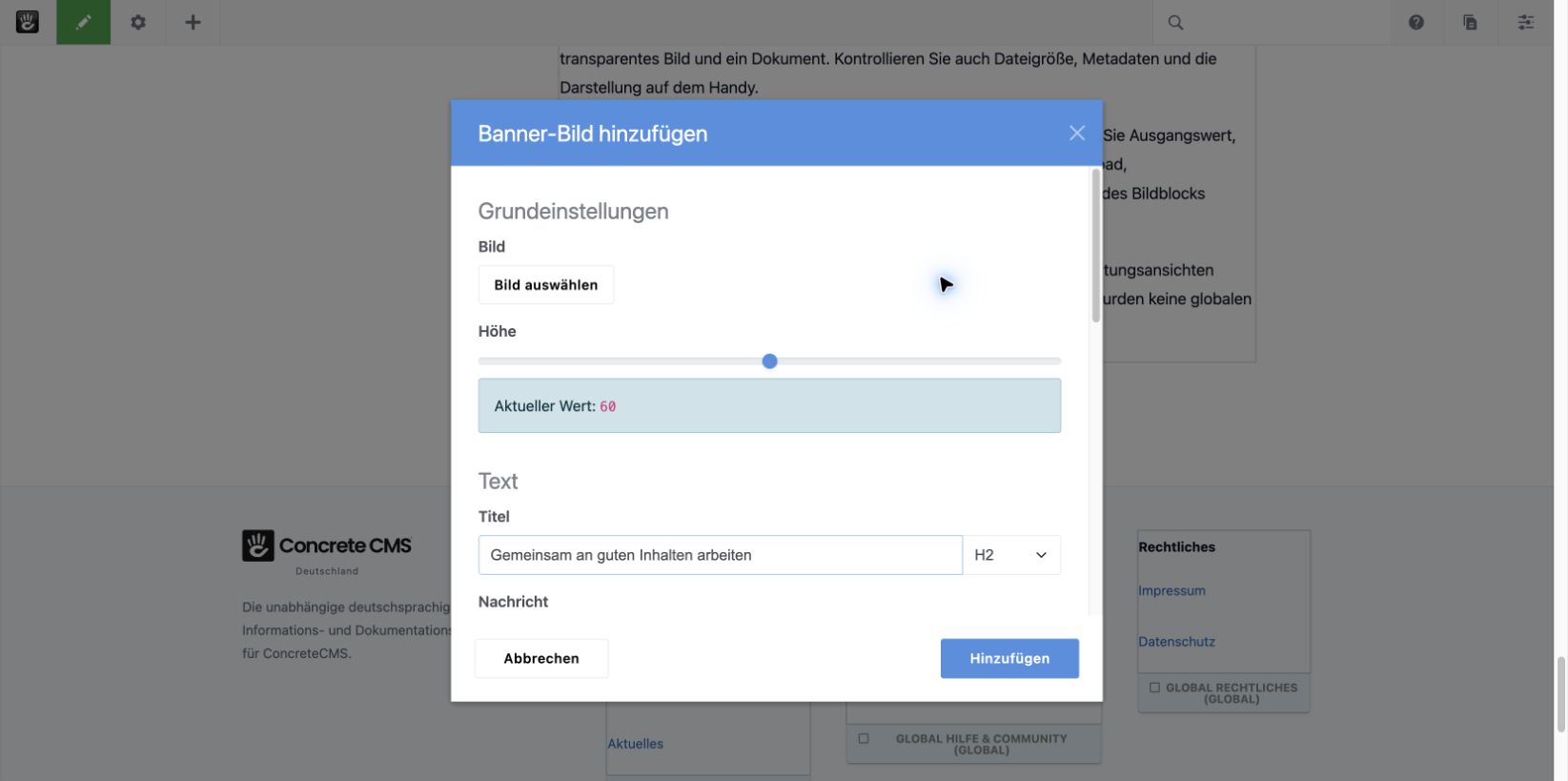
Abbildung 3: Das Beispiel zeigt die Bildauswahl und den Höhenregler. Vorhandene Seitenüberschrift und zusätzliche Bannerüberschrift müssen gemeinsam geprüft werden.
Ergänzen Sie Titel und Nachricht nur, soweit der Bereich diese Angaben benötigt. Der Dialog beginnt mit H1. Hat das Seitentemplate bereits den Seitentitel als H1 ausgegeben, wählen Sie für eine zusätzliche Abschnittsüberschrift eine passende andere Ebene. Ein leerer Titel ist sinnvoller als eine doppelte Seitenüberschrift, sofern der Bereich ohne eigenen Titel verständlich bleibt.
Die Button-Einstellungen entsprechen weitgehend denen von Feature-Link. Prüfen Sie nach der Veröffentlichung den Textkontrast über dem tatsächlichen Bild, die Lesbarkeit der Schaltfläche und den Bildausschnitt auf Desktop und Handy. Hintergrundbilder sind keine geeignete alleinige Quelle für wichtige Informationen: Eine auf das Foto geschriebene Telefonnummer oder eine im Motiv enthaltene Terminangabe muss zusätzlich als normaler Text erreichbar sein.
Im Core wird das Banner bei fehlendem Bild nicht als normaler Textabschnitt ausgegeben. Wählen Sie deshalb ein Bild und kontrollieren Sie den veröffentlichten Bereich; ein gefülltes Titelfeld allein belegt seine Sichtbarkeit nicht. Im Deutschland-Theme können außerdem projektbezogene hero-Templates anderer Core-Blöcke verwendet werden. Ein solcher bestehender Bereich wird im Formular seines tatsächlichen Blocktyps gepflegt und nicht automatisch durch Banner-Bild ersetzt.
Referenz erfassen
Wählen Sie Vernetzung → Referenz. Die Felder Name, Position, Firma, Unternehmens-URL und Bio/Zitat beschreiben die Quelle der Aussage. Optional stehen Bild und Auszeichnungsbild zur Verfügung. Verwenden Sie freigegebene Angaben und ein tatsächlich verwendbares Bild. Ein Beispiel im Redaktionsentwurf darf nicht versehentlich als echte Empfehlung veröffentlicht werden.
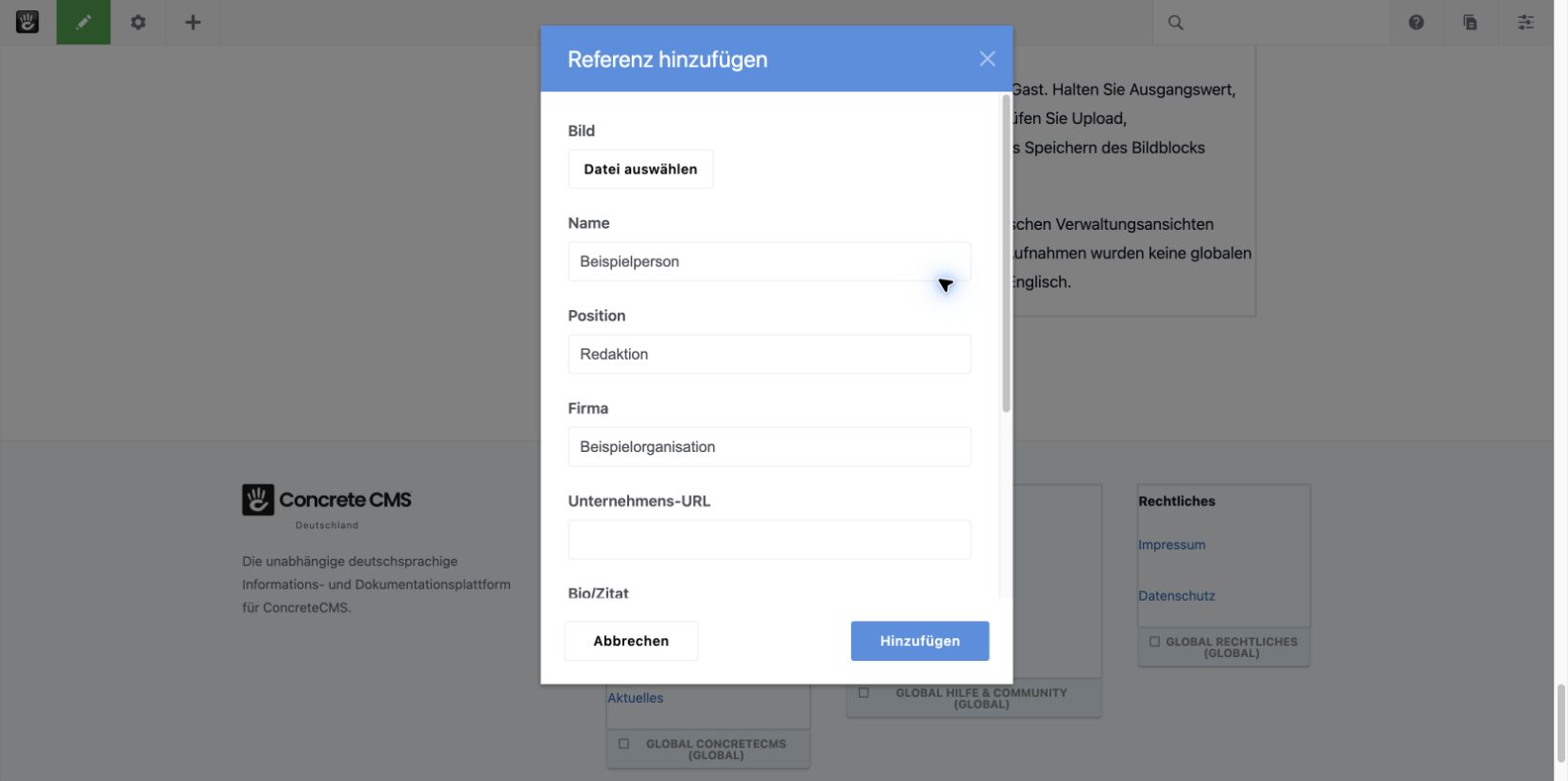
Abbildung 4: Name und Aussage einer öffentlichen Referenz müssen freigegeben sein.
Bio/Zitat ist ein normales Textfeld. Schreiben Sie dort lesbaren Text ohne HTML-Layout. Absatzzeichen und Anführungszeichen sollen den Inhalt verständlich machen; eine eingefügte Formatierung wird nicht wie im großen Texteditor gepflegt. Ein Logo oder Auszeichnungsbild ergänzt die Aussage, ersetzt aber nicht die textliche Erklärung, wer was bestätigt hat.
Die Darstellung der Herkunft hängt auch von der Kombination der Felder ab. In der Core-Standardausgabe wird beispielsweise eine Firma ohne ausgefüllte Position nicht in jeder Feldkombination als eigene Zeile gezeigt. Prüfen Sie daher den veröffentlichten Block mit den wirklich freigegebenen Angaben, statt aus vorhandenen Formularwerten auf eine identische Ausgabe zu schließen. Ergänzen Sie keine erfundene Position, nur um eine Gestaltung zu erzwingen; stimmen Sie bei Bedarf das Template ab.
Für eine größere Projektdarstellung mit mehreren Bildern, Abschnitten und Ergebnissen ist eine eigene Case-Study-Seite geeigneter. Der Referenz-Block bildet eine kompakte Aussage ab und ersetzt nicht die vollständige Projektgeschichte.
Ausgabe und Links prüfen
Übernehmen Sie den Block und prüfen Sie die Seite vor der Veröffentlichung. Kontrollieren Sie Titel, Überschriftenhierarchie, Bildquelle, Text und alle Ziele. Bei Bildern der Feature-Blöcke liefert die Core-Standardansicht nicht dieselben Alternativtextfelder wie der separate Bildblock. Prüfen Sie die tatsächliche Ausgabe; ein Dateititel ist nicht automatisch eine gute Bildbeschreibung. Grundlagen bietet Barrierefreiheit im Redaktionsalltag.
Prüfen Sie mit Tab den Fokus jedes Links und Buttons. Auf dem Handy müssen längere Beschriftungen umbrechen und Bilder ohne verlorene Informationen erscheinen. Vergrößern Sie die Schrift und kontrollieren Sie überlagerte Bannertexte erneut. Bei einem internen Link öffnen Sie auch die Zielseite als Gast. Ein zugänglicher Button kann auf ein gesperrtes oder inzwischen verschobenes Angebot führen.
Ändern Sie bei einer späteren Pflege die bestehenden Felder. Öffnen Sie den Block nach dem Speichern nochmals und kontrollieren Sie, ob Bild und Ziel erhalten sind. Bei mehreren nebeneinanderliegenden Einheiten bestimmt der vorgesehene Container oder das Layout die Spalten; bauen Sie sie nicht mit verschachtelten HTML-Tabellen im Textfeld nach. Gemeinsame Inhalte erfordern zusätzlich die Prüfung ihrer Verwendungen als Stapel oder globaler Bereich.
Weiterlesen
Quelle: Concrete CMS Dokumentation (EN) · Stand: ConcreteCMS 9.5.7