
Bilder und Downloads einfügen
Ein Bild ergänzt den Inhalt einer Seite; ein Dateiblock bietet einen beschrifteten Download an. Beide Blöcke verwenden Dateien aus der Dateiverwaltung. Bildausschnitt, Alternativtext und Zugriffsrechte kontrollieren Sie an der konkreten Verwendung.
Eine Datei vorbereiten
Kontrollieren Sie vor dem Hochladen, ob Sie die Datei veröffentlichen dürfen. Entfernen Sie unnötige personenbezogene Angaben und wählen Sie eine für die Website passende Bildgröße. Prüfen Sie bei einem PDF Inhalt, Aktualität und Barrierefreiheit; der Upload macht das Dokument nicht automatisch zugänglich.
Öffnen Sie als angemeldeter Benutzer mit Dateirechten Verwaltung → Dateien → Dateiverwaltung. Suchen Sie zuerst nach der vorhandenen Datei, bevor Sie sie erneut hochladen. Ein klarer Dateiname erleichtert die Verwaltung; er ersetzt weder den Alternativtext noch den sichtbaren Linktext. Dateien verwalten erklärt Ordner, Dateialben und Dateiversionen.
Ein Bild einfügen
- Öffnen Sie die Seite als angemeldeter Benutzer mit Bearbeitungsrecht und wechseln Sie in den Bearbeitungsmodus.
- Klicken Sie im vorgesehenen Bereich auf Inhalte hinzufügen und wählen Sie den Block Bild.
- Klicken Sie auf Bild auswählen, markieren Sie die gewünschte Datei in der Dateiverwaltung und bestätigen Sie die Auswahl.
- Tragen Sie unter Alternativtext die Information ein, die das Bild hier vermittelt. Das Feld Titel ersetzt den Alternativtext nicht.
- Speichern Sie den Block. Beenden Sie danach den Bearbeitungsmodus und veröffentlichen Sie die Seitenversion.
Ein rein dekoratives Bild kann einen leeren Alternativtext haben. Bei einem verlinkten Bild muss der Linkzweck zugänglich sein. Bilder zugänglich beschreiben hilft bei der Entscheidung.
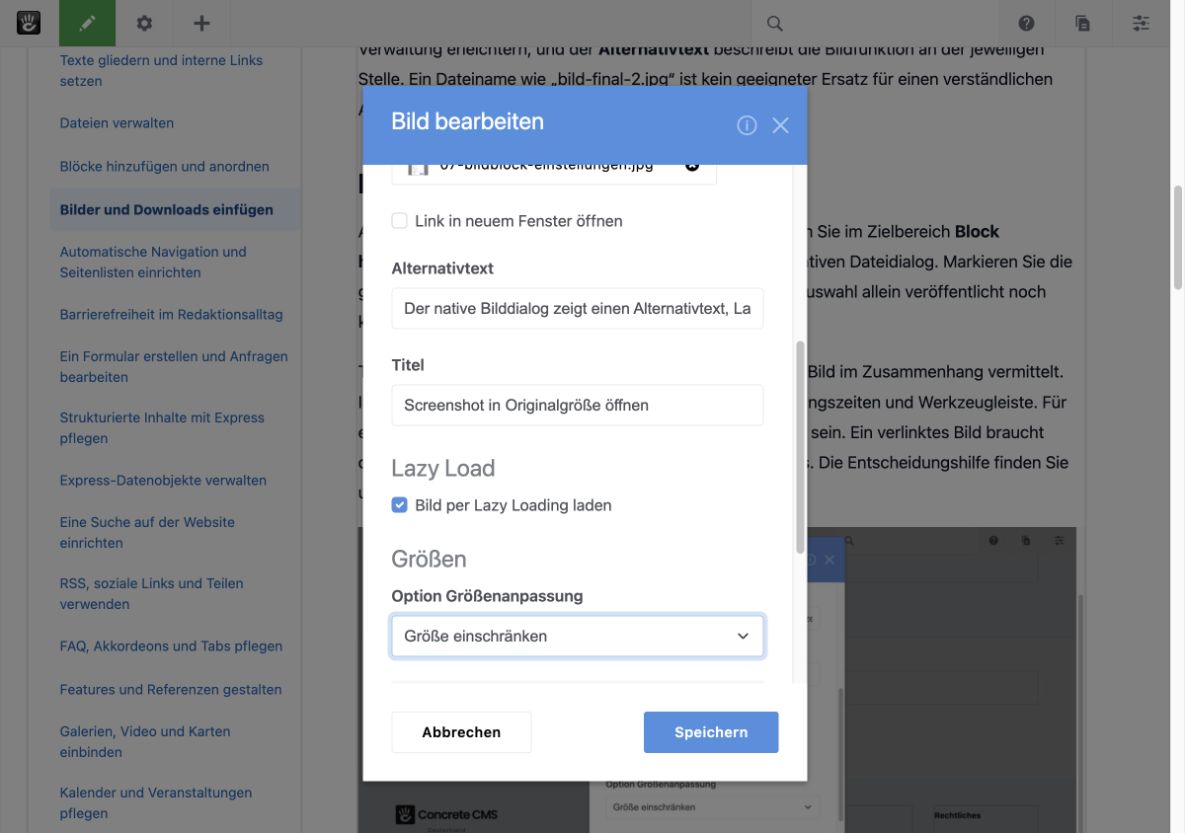
Abbildung 1: Der Bilddialog enthält Alternativtext, Titel, Lazy Loading und die Optionen zur Größenanpassung.
Bildgröße und Zuschnitt festlegen
Öffnen Sie im Bildblock Option Größenanpassung und wählen Sie die für den Bereich passende Ausgabe. Eine feste Beispielbreite ist keine allgemeine Vorgabe.
- Volle Größe: Die Auswahl fordert keine Verkleinerung an. Ein responsives Theme kann das Bild optisch schmaler anzeigen, während die geladene Datei groß bleibt.
- Größe einschränken: Begrenzen Sie die Ausgabe mit den eingetragenen Maßen und kontrollieren Sie auch hochformatige Motive.
- Vorschaubilder: Nutzen Sie eine im System eingerichtete Größe, wenn sie für den Einsatzzweck passt.
- Bild beschneiden: Legen Sie den Ausschnitt bewusst fest und kontrollieren Sie, dass wichtige Personen, Beschriftungen und Bedienelemente sichtbar bleiben.
Bild per Lazy Loading laden kann für Bilder weiter unten auf der Seite sinnvoll sein. Bei einem sofort sichtbaren Hero-Bild kontrollieren Sie die Ladefolge besonders sorgfältig. Die Option ersetzt keine passende Dateigröße.
Ein Bild verlinken und beschriften
Wählen Sie im Bildblock nur dann ein Linkziel, wenn der Klick eine nützliche Funktion hat. Für interne Seiten und Dateien verwenden Sie die native Auswahl; für externe Ziele das vorgesehene URL-Feld. Kontrollieren Sie nach dem Speichern, wohin der Link führt.
Ein Dokumentationsbild kann auf seine Originaldatei verweisen, damit kleine Beschriftungen lesbar werden. Eine sichtbare Bildunterschrift erklärt, worauf die Leser achten sollen. Sie ergänzt den Alternativtext, der die Bildfunktion für andere Zugänge beschreibt. Halten Sie Bild und Unterschrift beim Verschieben zusammen.
Einen Download anbieten
- Öffnen Sie die Seite als angemeldeter Benutzer mit Bearbeitungsrecht im Bearbeitungsmodus.
- Klicken Sie im vorgesehenen Bereich auf Inhalte hinzufügen und wählen Sie Datei.
- Klicken Sie auf Datei auswählen und wählen Sie die freigegebene Datei.
- Tragen Sie unter Linktext einen verständlichen Namen ein, zum Beispiel „Teilnahmebedingungen herunterladen (PDF, 180 KB)“. Nennen Sie Dateityp und Größe nur, wenn beides zutrifft.
- Markieren Sie Herunterladen erzwingen nur, wenn die Datei statt einer möglichen Browseransicht direkt heruntergeladen werden soll.
- Klicken Sie auf Hinzufügen und veröffentlichen Sie die Seitenversion nach der Kontrolle.
Abbildung 2: Der Datei-Blockdialog bietet Dateiauswahl, Linktext und die Option „Herunterladen erzwingen“.
Herunterladen erzwingen beeinflusst nur die Bereitstellung. Die Option ist kein Zugriffsschutz und macht ein PDF nicht barrierefrei. Öffnen Sie den Link nach der Veröffentlichung ohne Anmeldung und kontrollieren Sie die tatsächliche Ausgabe.
Ein einzelner Dateilink innerhalb eines Absatzes kann im Inhaltsblock bleiben. Setzen Sie ihn über die native Dateiauswahl des Editors. Texte gliedern und interne Links setzen beschreibt die Linkbearbeitung.
Datei ersetzen und Ausgabe kontrollieren
Wenn nur ein Bildblock ein anderes Motiv erhalten soll, bearbeiten Sie diesen Block und wählen Sie eine andere Datei. Das Ersetzen einer Datei in der Dateiverwaltung kann dagegen auch andere Verwendungen ändern. Dateiversionen verwalten erklärt den Unterschied.
Kontrollieren Sie nach der Veröffentlichung Bildausschnitt, Schärfe, Alternativtext und Linkziel auf Desktop und Mobilgerät. Öffnen Sie den Dateilink und vergleichen Sie Inhalt und Version. Testen Sie geschützte Dateien auch ohne Administrationsrechte. Das Entfernen eines Blocks löscht die Datei nicht aus der Dateiverwaltung.
Weiterlesen
- Dateien verwalten – laden Sie Dateien hoch und pflegen Sie Versionen.
- Barrierefreiheit im Redaktionsalltag – wählen Sie passende Alternativtexte und verständliche Links.
- Texte gliedern und interne Links setzen – setzen Sie Dateilinks im Inhaltsblock.
- Dateieinstellungen konfigurieren – kontrollieren Sie systemweite Vorgaben.
Quelle: Concrete CMS Dokumentation (EN) · Stand: ConcreteCMS 9.5.7