
ConcreteCMS installieren
Für eine neue ConcreteCMS-Installation brauchen Sie eine passende PHP- und Datenbankumgebung, ein leeres Datenbankschema und einen erreichbaren Webserver. Planen Sie die erste Sicherung schon vor dem Einrichten redaktioneller Inhalte. Eine bestehende Website erfordert einen getrennten Migrationsplan.
Systemvoraussetzungen prüfen
Wählen Sie zuerst die konkrete ConcreteCMS-Version und prüfen Sie deren offizielle Systemanforderungen (EN) (externer Link). PHP-Version, Erweiterungen, Webserver und MySQL beziehungsweise MariaDB müssen zum gewählten Core passen. Verlassen Sie sich nicht auf die Anforderungen einer älteren Ausgabe.
Der Webserver soll das Verzeichnis mit index.php ausliefern. Der PHP-Prozess muss die von Concrete benötigten Anwendungsordner beschreiben können, insbesondere für hochgeladene Dateien und Konfiguration. Geben Sie nicht pauschal dem ganzen Projekt Schreibrechte. Stellen Sie bei einer öffentlichen Website HTTPS und eine passende Domain bereit, bevor Sie Cookies, Formulare oder Benutzerzugänge produktiv testen.
Leere Datenbank und Dateien vorbereiten
Legen Sie für die neue Website eine eigene, leere Datenbank und einen eigenen Datenbankbenutzer mit den nötigen Rechten für dieses Schema an. Notieren Sie Host, Port, Datenbankname und Benutzer für den Installer; behandeln Sie das Passwort vertraulich. Verbinden Sie den Installer niemals mit einer vorhandenen Datenbank, deren Inhalte erhalten bleiben sollen. Ein Dateiverzeichnis aus einer früheren Website und eine neue leere Datenbank bilden ebenfalls keine funktionsfähige Wiederherstellung.
Entpacken Sie das offizielle Core-Paket vollständig oder nutzen Sie den dokumentierten Composer-Weg. Prüfen Sie, ob concrete/, application/, packages/ und der Web-Einstieg am erwarteten Ort liegen. Wenn der Webserver auf einen Unterordner zeigt, testen Sie die tatsächliche Adresse im Browser und stimmen Sie Weiterleitungen darauf ab. Die offizielle Installationsanleitung (EN) (externer Link) beschreibt beide Wege.
Installation im Browser abschließen
Öffnen Sie die neue Website-Adresse. Folgen Sie den Prüfungen des Installers: Umgebungsfehler zuerst beheben, dann Datenbankdaten und Website-Angaben eintragen. Wählen Sie das Administratorpasswort selbst und speichern Sie es in einer geeigneten Passwortverwaltung. Verwenden Sie nicht dasselbe Konto für tägliche redaktionelle Arbeit. Die Auswahl eines Beispielinhalts wirkt auf die anfängliche Seitenstruktur; entscheiden Sie vor dem Installieren, ob Sie ihn überhaupt möchten.
Wenn der Installer wegen Zeitüberschreitung oder eines Gateway-Fehlers abbricht, klicken Sie nicht sofort mehrfach auf „Installieren“. Prüfen Sie zuerst Webserver-/PHP-Logs und ob bereits Tabellen oder Konfigurationsdateien entstanden sind. Ein teilweise ausgeführter Installationslauf ist keine saubere leere Ausgangslage. Arbeiten Sie gegebenenfalls mit einer neuen leeren Datenbank und einer nachweislich unveränderten Core-Kopie weiter.
Installation prüfen
Melden Sie sich an und öffnen Sie Verwaltung → System & Einstellungen → Concrete aktualisieren. Dort wird die tatsächlich laufende Version angezeigt. Lesen Sie dort die installierte Version ab. Eine angebotene neuere Version ist nicht automatisch installiert. Öffnen Sie anschließend die Startseite als Gast, eine Unterseite, die Dateiverwaltung und die Benutzerverwaltung. Fügen Sie auf einer Testseite einen Core-Block ein und prüfen Sie Speichern und Anzeige, bevor Sie das Theme-Paket oder Datenimporte installieren.
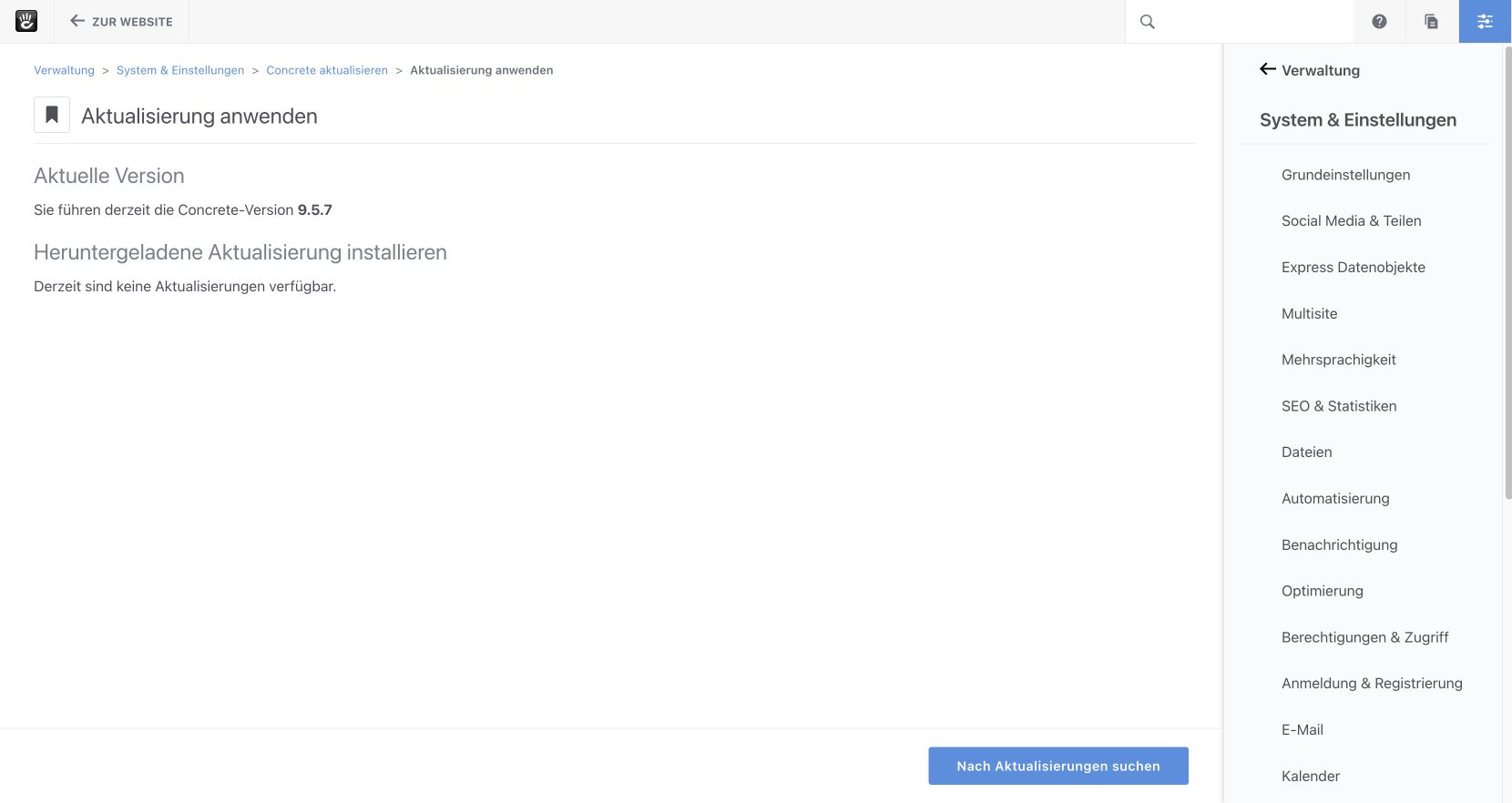
Abbildung 1: Der Versionsstand wird nach der Installation in der Verwaltung kontrolliert.
Erstellen Sie unmittelbar eine zusammengehörende Sicherung von Datenbank und Dateien. Prüfen Sie das Zurückspielen in einer getrennten Umgebung; ein Export ohne Wiederherstellungstest ist nur eine unbewiesene Sicherung. Website sichern und wiederherstellen führt durch diesen Schritt. Erst danach sollten zusätzliche Pakete und redaktionelle Inhalte eingerichtet werden.
Weiterlesen
- Website sichern und wiederherstellen
- Updates vorbereiten und durchführen
- ConcreteCMS-Erweiterungen planen
Quelle: Concrete CMS Dokumentation (EN) · Stand: ConcreteCMS 9.5.7