
RSS, soziale Links und Teilen verwenden
Ein eigener RSS-Feed, ein eingebundener Fremdfeed und Links zu sozialen Profilen erfüllen verschiedene Aufgaben. Wählen Sie für jede Stelle den passenden Block und kontrollieren Sie die Zieladressen sowie die öffentliche Ausgabe.
Die passende Funktion wählen
Ein eigener RSS-Feed veröffentlicht ausgewählte Seiten der Website in einem Format für Feedreader. Der Block RSS-Feed liest dagegen einen vorhandenen RSS- oder Atom-Feed und zeigt dessen Einträge innerhalb einer Seite. Der Block erzeugt nicht durch seine bloße Platzierung einen neuen öffentlichen Nachrichtenfeed.
Social Links führt zu fest hinterlegten Profilen, etwa dem offiziellen Profil einer Organisation. Seite teilen bietet dem Besucher Funktionen zum Weiterempfehlen der gerade geöffneten Seite. Das ist kein automatischer Beitrag im Benutzerkonto des Website-Betreibers. Open Graph steuert Angaben, die ein externer Dienst für eine Linkvorschau auslesen kann.
Wählen Sie nach der gewünschten Leseraktion. Ein kleiner Hinweis auf einen eigenen Nachrichtenfeed braucht häufig nur einen verständlichen Link. Eine Liste fremder Meldungen, eine Profilauswahl und ein Teilen-Angebot sind dagegen eigenständige Komponenten. Grundlagen zum Einfügen finden Sie unter Blöcke hinzufügen und anordnen.
Einen vorhandenen Feed auf einer Seite anzeigen
Wechseln Sie auf der gewünschten Seite in den Bearbeitungsmodus. Wählen Sie im betreffenden Bereich Inhalte hinzufügen und den Block RSS-Feed aus Navigation. Tragen Sie unter Feed-Adresse die tatsächliche Adresse des vorgesehenen Feeds ein. Die Startseite eines Nachrichtenangebots ist nicht automatisch dessen Feed-Adresse.
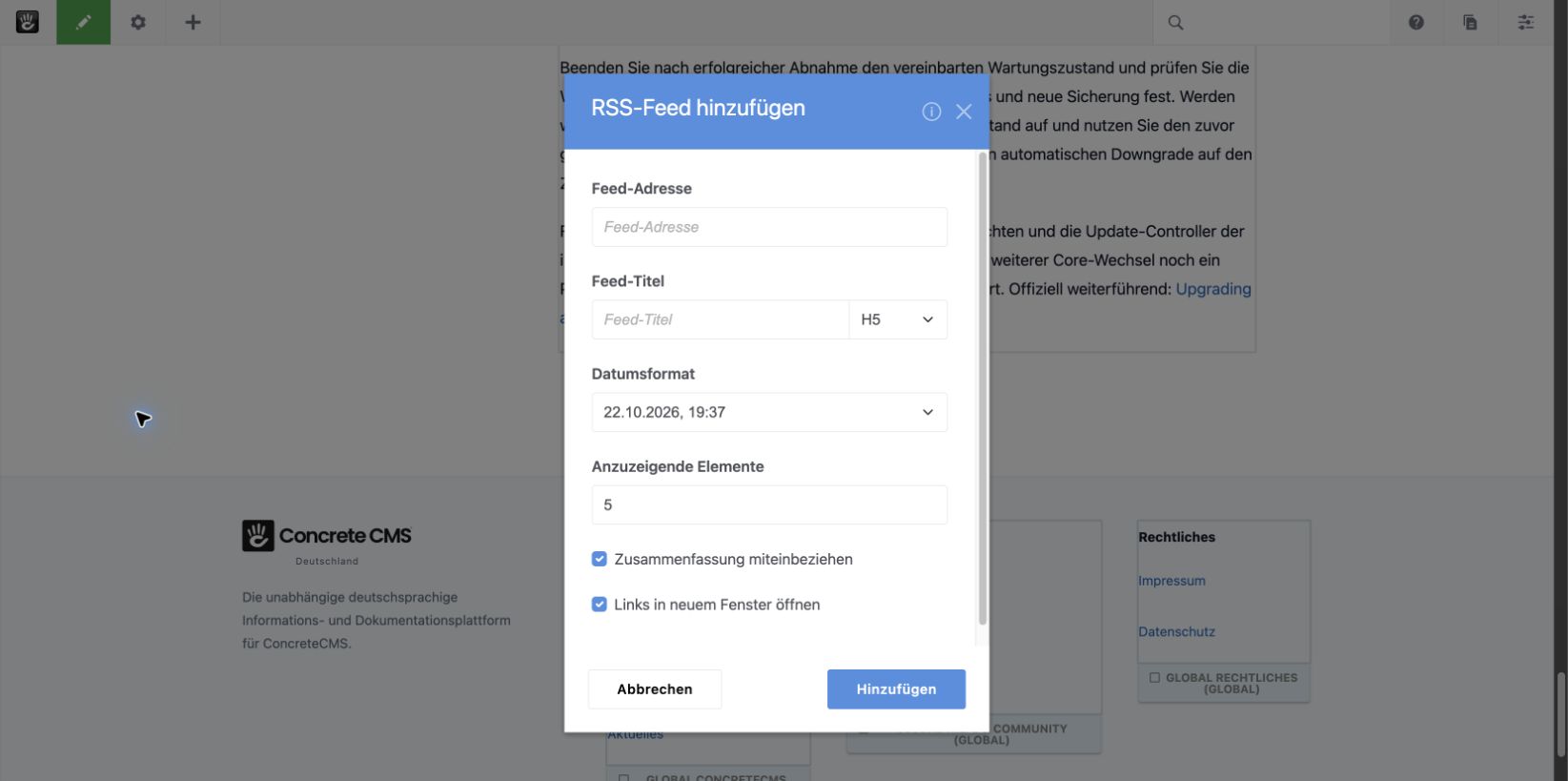
Abbildung 1: Das ist der Einlese-Block für RSS oder Atom. Dieser Block liest einen vorhandenen RSS- oder Atom-Feed ein.
Verwenden Sie eine vertrauenswürdige öffentliche Quelle. ConcreteCMS ruft den Feed serverseitig ab. Eine interne Verwaltungsadresse, ein Anmeldeformular oder eine URL mit einem persönlichen Zugangsschlüssel gehört hier nicht hinein. Klären Sie außerdem, welche fremden Inhalte in welchem Umfang übernommen und dargestellt werden dürfen.
Ein Feed-Titel ist optional. Wenn Sie ihn verwenden, wählen Sie daneben eine zur Seite passende Überschriftenebene. Der im Dialog angebotene Standard H5 ist nicht automatisch die richtige Gliederung für Ihren Artikel. Das Datumsformat bietet lokalisierte Beispiele; eine benutzerdefinierte Darstellung sollte mit vorhandenen Einträgen geprüft werden.
Tragen Sie bei Anzuzeigende Elemente eine positive Anzahl ein. Im geprüften Core wird eine nicht positive Anzahl beim Speichern auf fünf gesetzt. Die aus älteren Anleitungen bekannte Annahme „0 zeigt alle Einträge“ trifft hier nicht zu. Begrenzen Sie die Auswahl auf eine übersichtliche Zahl, etwa drei bis fünf aktuelle Meldungen.
Zusammenfassung miteinbeziehen zeigt zusätzlich die vom Feed gelieferten Beschreibungen. Prüfen Sie deren tatsächliche Länge und Darstellung. Über Links in neuem Fenster öffnen legen Sie das Linkverhalten fest. Lassen Sie diese Option für einen normalen Seitenwechsel ausgeschaltet, wenn kein neuer Kontext benötigt wird.
Nach einer beabsichtigten Einrichtung wählen Sie Hinzufügen, prüfen die Seitenausgabe und veröffentlichen die passende Seitenversion. Kontrollieren Sie Titel, Datum, Zusammenfassung und Ziel jeder angezeigten Meldung. Ist der Feed nicht erreichbar oder liefert er ein ungeeignetes Format, muss zuerst diese Quelle geklärt werden.
Aktualität und Fehler beim Feed einordnen
Eine Änderung der Quelle erscheint nicht zwingend sofort auf der Website. Der Block hält sowohl abgerufene Feeddaten als auch seine erzeugte Ausgabe im Cache. Im geprüften Standard unterscheiden sich diese Zeiträume. Ein neu geladener Browser allein erzwingt deshalb nicht in jedem Fall einen neuen Abruf beim Anbieter.
Prüfen Sie bei alten Meldungen zunächst die Quelle selbst und den Zeitpunkt der Änderung. Klären Sie anschließend die beteiligten Cache-Ebenen; siehe Cache und Suchindex verwalten. Wiederholtes Ändern der Feed-Adresse oder das Abschalten aller Caches ist keine verlässliche Aktualisierungsstrategie.
Für einen eigenen Nachrichtenfeed folgen Sie Sonderseiten und Feeds verwalten. Dort werden Auswahl, Inhaltsquelle und Gastberechtigungen eingerichtet. Die Quelle des Einlese-Blocks und die Definition eines eigenen Feeds bleiben zwei getrennte Einstellungen.
Offizielle Profile in der Verwaltung hinterlegen
Öffnen Sie Verwaltung → System & Einstellungen → Social Media & Teilen → Social Links. Dort werden die Profiladressen hinterlegt, auf die später mehrere Blöcke verweisen können. Die Liste zeigt den Dienst und die zugehörige URL.
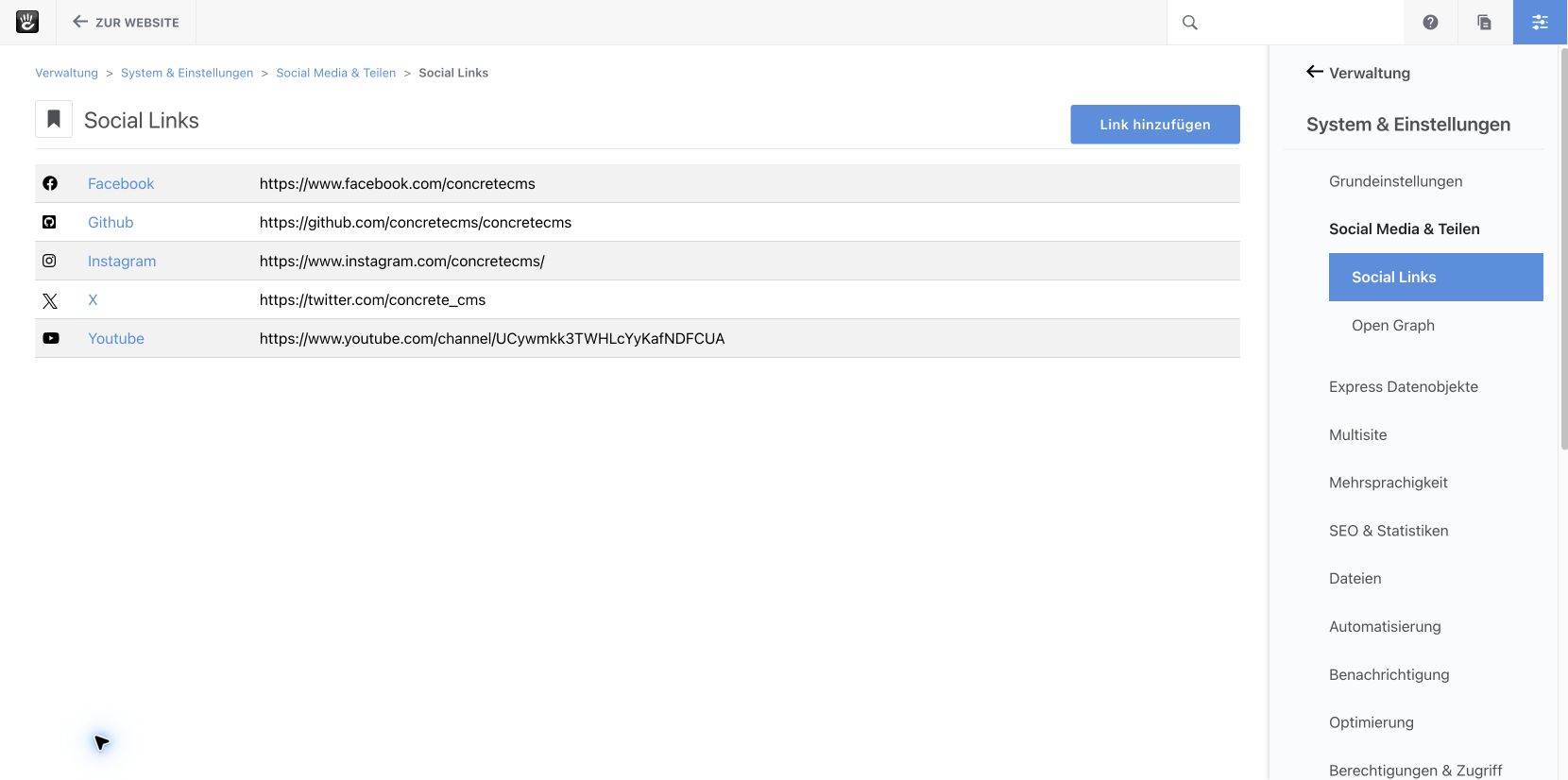
Abbildung 2: Die Profilliste enthält die Ziele für Social-Links-Blöcke der Website.
Über Link hinzufügen wählen Sie einen angebotenen Dienst und tragen dessen vollständige öffentliche Profiladresse ein. Prüfen Sie die Adresse unabhängig vom sichtbaren Plattformnamen: Ein korrektes Symbol kann trotzdem zum falschen Benutzerprofil führen. Eine solche Änderung betrifft alle Verwendungen dieses hinterlegten Eintrags.
Die verfügbaren Profildienste sind nicht automatisch dieselben wie die Dienste im Block Seite teilen. Außerdem kann ein Dienst in einer älteren Installation anders heißen oder sich extern verändert haben. Behandeln Sie die Auswahlliste deshalb als angebotene technische Integration, nicht als Zusage, dass jede Plattform oder jeder historische Link weiterhin funktioniert.
Social Links auswählen und sortieren
Fügen Sie im passenden Seitenbereich den Block Social Links aus Vernetzung hinzu. Im Dialog Anzuzeigende Social Links auswählen markieren Sie die gewünschten vorhandenen Einträge. Über die Ziehgriffe lässt sich ihre Reihenfolge anpassen. Mindestens ein Eintrag muss ausgewählt sein.
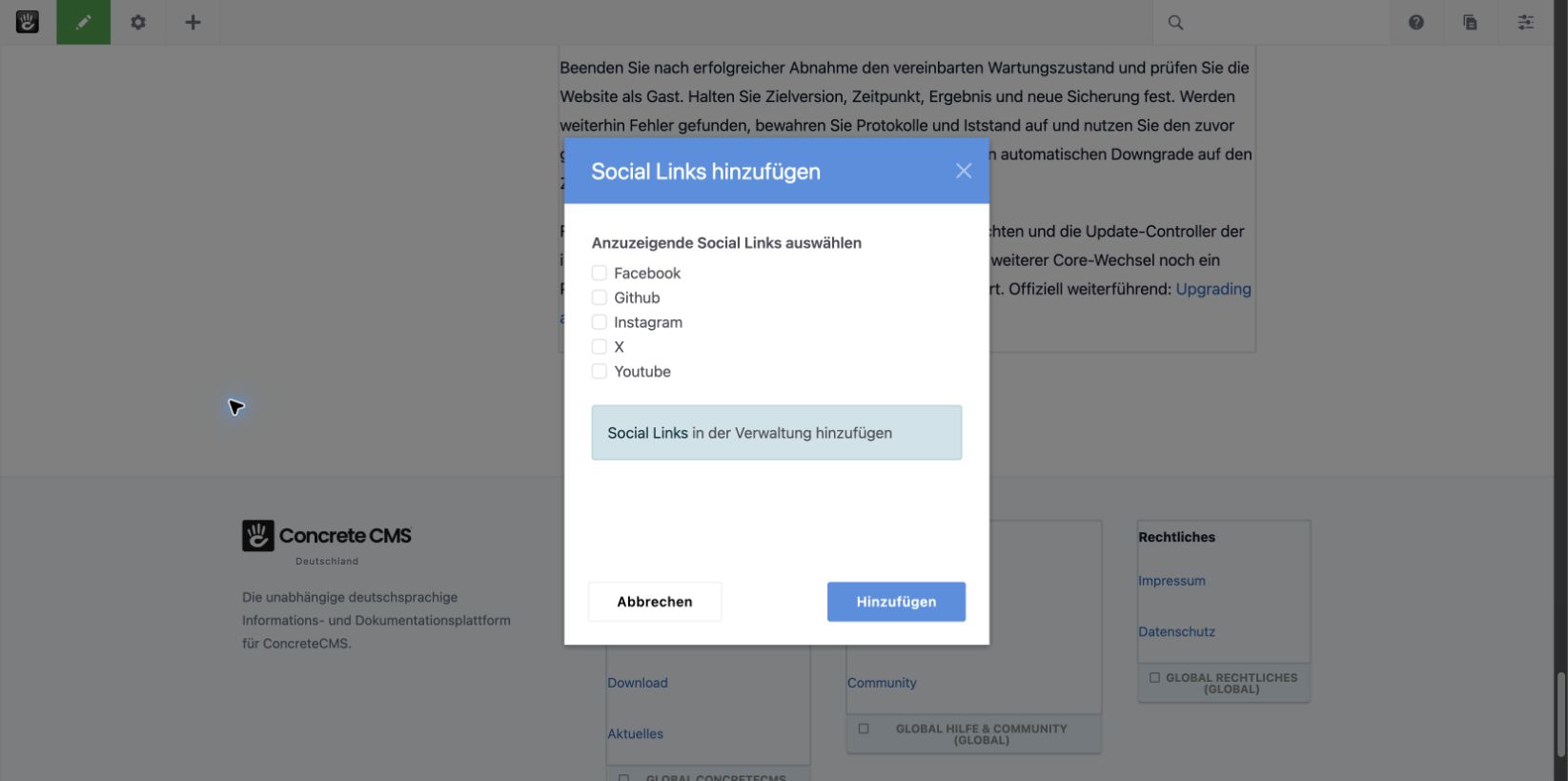
Abbildung 3: Die Profiladressen werden in der Verwaltung gepflegt. Der Block wählt daraus die auf dieser Stelle angezeigten Einträge aus.
Fehlt ein Dienst, prüfen Sie zuerst den hinterlegten Bestand in der Verwaltung. Das Hinzufügen eines Blocks allein erzeugt keine neue Profiladresse. Befindet sich der Block in einem globalen Bereich, wirkt seine Auswahl auf alle Seiten, die diesen Bereich verwenden; siehe Stapel und globale Bereiche bearbeiten.
Prüfen Sie die Ausgabe mit Tastatur und auf dem Handy. Die Symbole brauchen verständliche zugängliche Namen und sichtbaren Fokus. Das native Core-Template öffnet Profillinks in einem neuen Fenster; der Blockdialog bietet dafür keinen eigenen Umschalter. Falls Ihr Theme anderes Verhalten vorsieht, muss dessen zuständiges Template diese Entscheidung umsetzen. Prüfen Sie die tatsächlich verwendete Ausgabe.
Die aktuelle Seite zum Teilen anbieten
Wählen Sie den Block Seite teilen aus Vernetzung. Über Dienst hinzufügen legen Sie einen Eintrag an und bestimmen unter Dienst auswählen die gewünschte Funktion. Weitere Einträge werden auf dieselbe Weise ergänzt; über das Entfernen-Symbol lässt sich eine nicht benötigte Auswahl vor dem Speichern wieder herausnehmen.
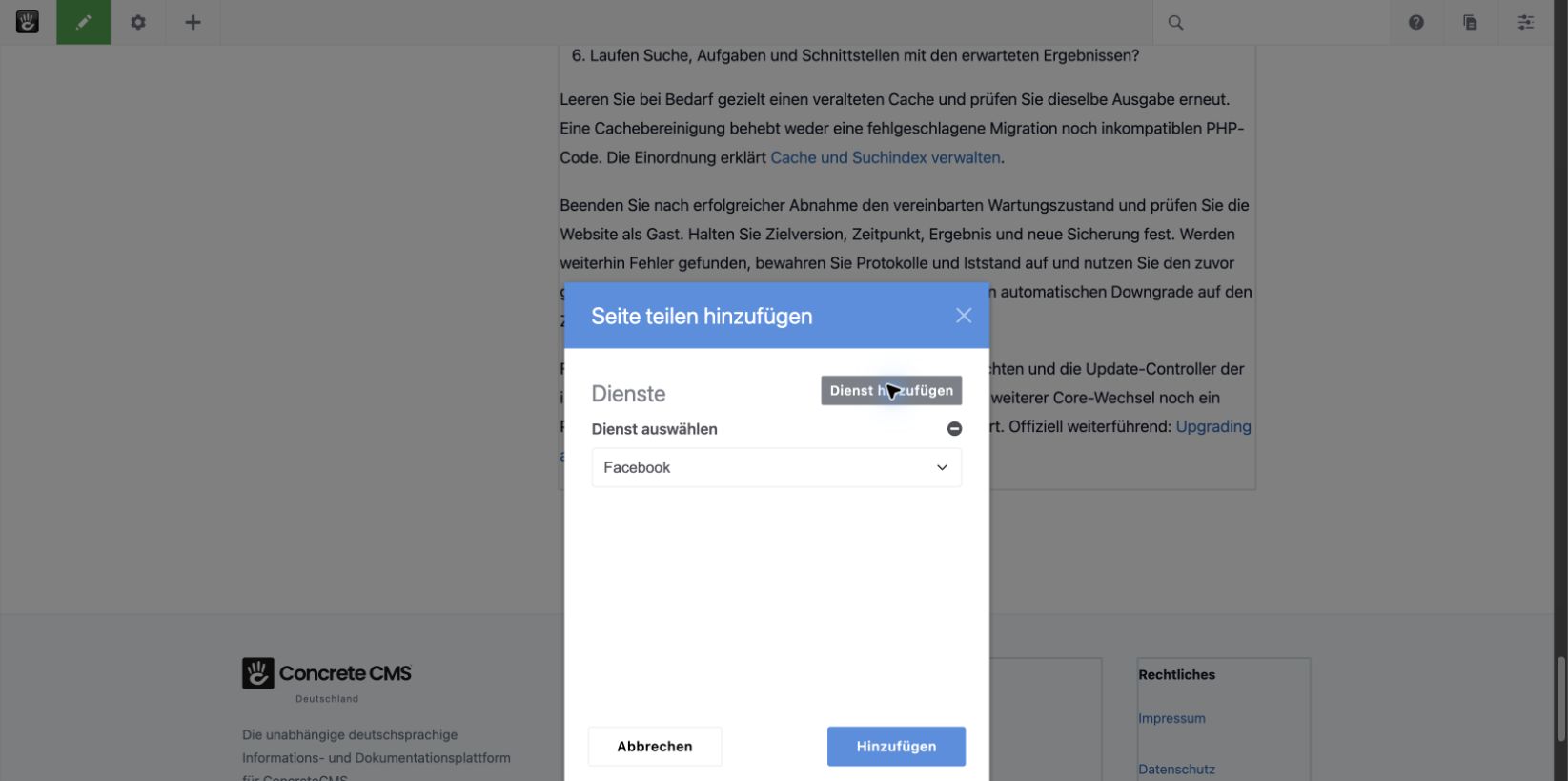
Abbildung 4: Die Auswahl bestimmt, welche Teilen-Funktionen der Block ausgibt.
Wählen Sie nur Funktionen, die für die Leser sinnvoll sind. Die aktuelle Auswahl kann neben sozialen Diensten auch Drucken oder Email anbieten. Ein Druckangebot sollte mit der Druckansicht des Themes geprüft werden. Ein E-Mail-Angebot hängt vom eingerichteten E-Mail-Programm des Besuchers ab.
Prüfen Sie nach dem Einfügen die erzeugten Ziele und den Bezug zur aktuellen öffentlichen Seite. Eine lokale Entwicklungsadresse ist kein geeignetes Ziel für die spätere öffentliche Empfehlung. Kontrollieren Sie bei einem Umzug die kanonische Website-Adresse und die erzeugten Links erneut.
Ein Klick kann den Besucher zu einer fremden Plattform oder einem anderen Programm führen. Eine tatsächliche Veröffentlichung dort ist ein eigener Schritt des Besuchers. Für eine technische Prüfung genügt zunächst die Kontrolle des erzeugten Ziels; lösen Sie dafür keinen echten Beitrag im Namen eines anderen Benutzers aus.
Die Vorschau eines geteilten Links pflegen
Unter System & Einstellungen → Social Media & Teilen → Open Graph stehen Open Graph aktivieren und die Standardeigenschaften. Dort wird festgelegt, aus welchen Angaben unter anderem Titel (og:title), Beschreibung (og:description) und Vorschaubild (og:thumbnail) bezogen werden.
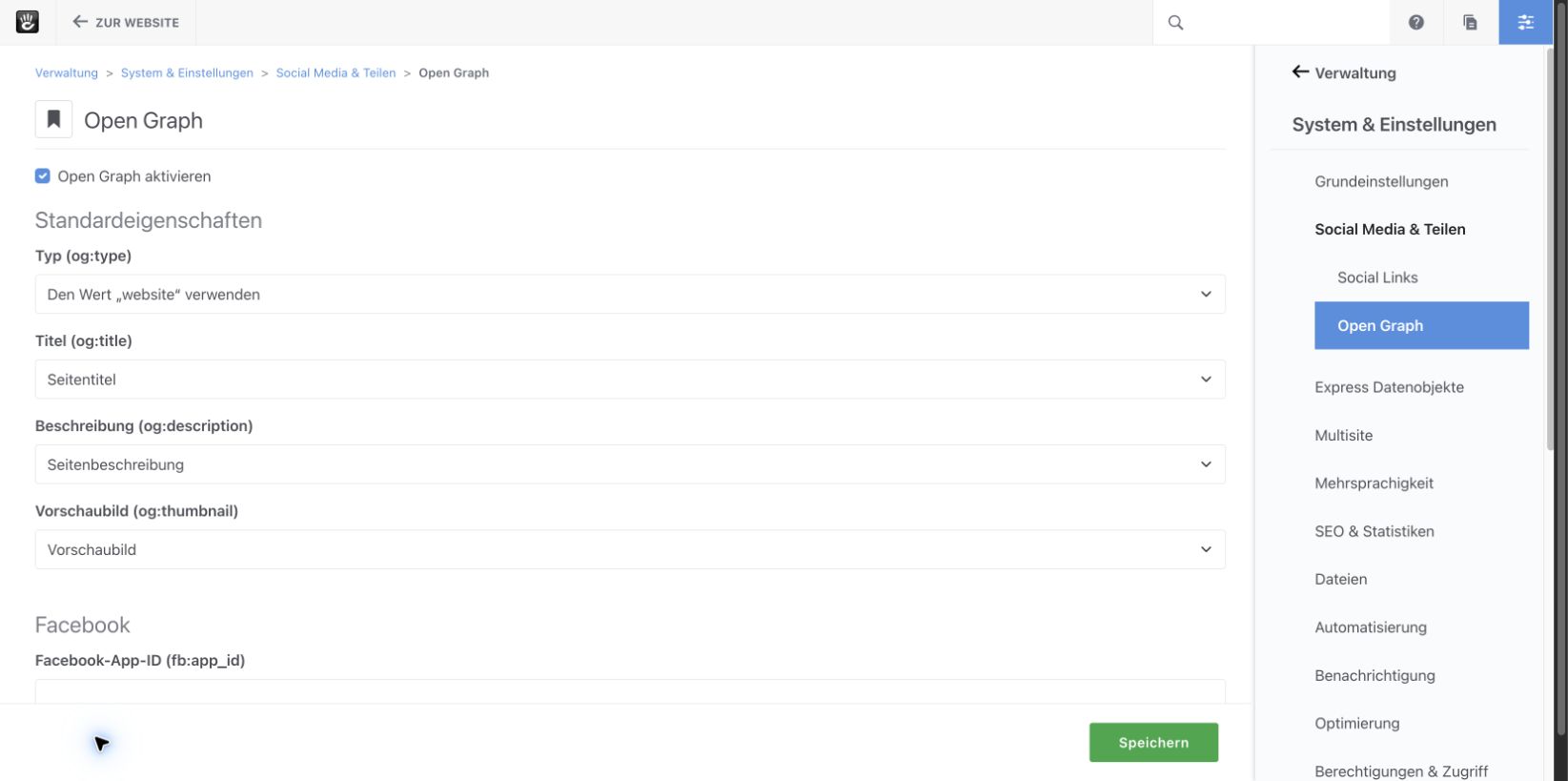
Abbildung 5: Die angebotenen Attributquellen hängen von der Website ab. Eine Zuordnung allein befüllt fehlende Seitenwerte noch nicht.
Prüfen Sie zuerst die ausgewählten Quellen und anschließend die Werte der betroffenen Seite. Ein leeres Vorschaubild-Attribut wird nicht allein durch das Vorhandensein eines Bildblocks gefüllt. Wie Titel und Beschreibungen gepflegt werden, erklärt SEO: Seitentitel und Beschreibungen pflegen.
Kontrollieren Sie die öffentliche Ausgabe und eine passende Vorschau des vorgesehenen Dienstes. Externe Plattformen können ältere Vorschauen zwischenspeichern. Ein korrekt geänderter Seitentitel ist deshalb nicht in jeder bereits verschickten Nachricht sofort sichtbar. Unterscheiden Sie fehlende Metadaten der Website von einer älteren Kopie beim fremden Anbieter.
Vor der Veröffentlichung gemeinsam prüfen
Prüfen Sie Funktion und Leserführung getrennt: Liefert der Feed die erwarteten Einträge? Führen Profillinks zu den richtigen Profilen? Bezieht sich ein Teilen-Ziel auf die aktuelle Seite? Sind Linktexte, Symbole, Tastaturfokus und mobile Darstellung verständlich?
Veröffentlichen Sie erst die geprüfte Seitenversion. Kontrollieren Sie globale Profile und Open-Graph-Einstellungen zusätzlich, denn diese stehen nicht unter derselben Seitenversion wie der neue Block. Hinweise zur verständlichen Benennung von Links finden Sie unter Barrierefreiheit im Redaktionsalltag.
Weiterlesen
- Sonderseiten und Feeds verwalten
- Seitentitel und Beschreibungen pflegen
- Barrierefreiheit im Redaktionsalltag
Quelle: Concrete CMS Dokumentation (EN) · Stand: ConcreteCMS 9.5.7