
Seitenattribute und Themen verwenden
Seitenattribute speichern Angaben, die nicht als normaler Textblock auf der Seite stehen. Ein Vorschaubild, ein kurzer Hinweis und ein Thema sind typische Beispiele. Die Felddefinition legen Sie einmal an; den Wert tragen Sie anschließend auf den jeweiligen Seiten ein.
Attribut und Wert unterscheiden
Ein Attribut beschreibt ein Feld mit Namen, Kennung und Datentyp. Der Wert ist die Angabe auf einer bestimmten Seite. Legen Sie zum Beispiel ein Textattribut „Praxishinweis“ an, kann eine Seite den Wert „Bitte den Besuch vorab abstimmen.“ erhalten; eine andere Seite bleibt leer.
Das Attribut allein zeigt noch keinen Text in der öffentlichen Ansicht. Dafür muss das Theme, ein Blocktemplate oder ein Seitenattribut-Block den Wert ausgeben. Auch ein Themenattribut filtert keine Liste von selbst: Das Listenblock muss entsprechend eingerichtet sein.
Seiten-, Datei-, Benutzer- und Express-Attribute gehören zu unterschiedlichen Datenarten. Ein gleicher Name verbindet ihre Werte nicht. Für Formulardaten verwenden Sie Express-Datenobjekte und Attribute.
Ein Seitenattribut anlegen
- Öffnen Sie als Administrator Verwaltung → Seiten & Themes → Attribute.
- Lesen Sie die vorhandenen Attribute und ihre Kennungen. Verwenden Sie ein passendes vorhandenes Feld, bevor Sie eine weitere Definition anlegen. Ändern Sie Felder für Navigation, Suche oder Pakete nicht ohne Kenntnis ihrer Verwendung.
- Klicken Sie unter Attribut hinzufügen auf Typ auswählen und wählen Sie Text für einen kurzen Hinweis.
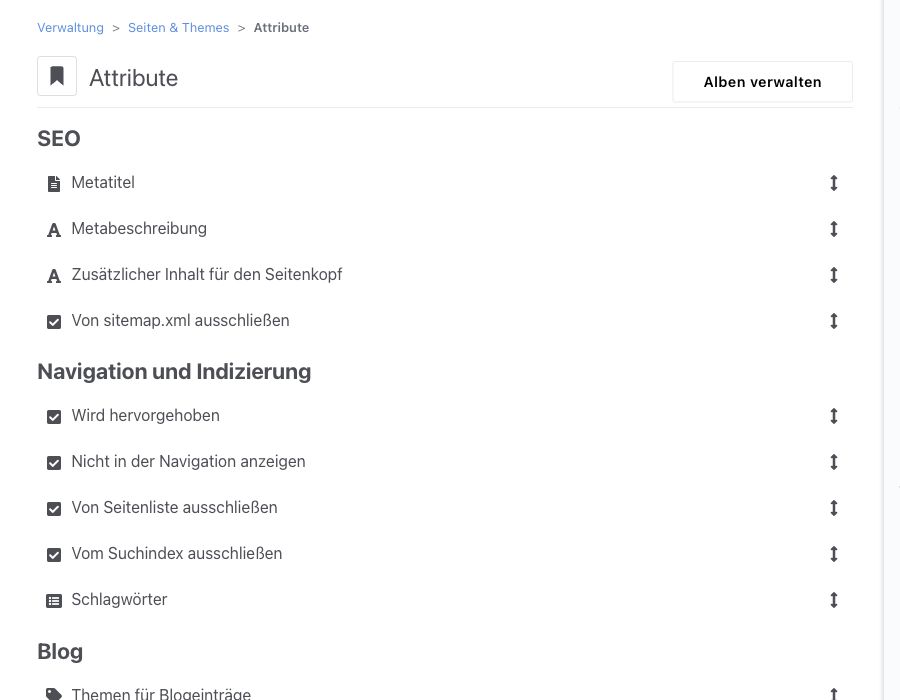
Abbildung 1: Die Attributübersicht gruppiert vorhandene Felder und zeigt den Zugang zur Albumverwaltung.
- Tragen Sie unter Kennung einen stabilen technischen Namen ein, zum Beispiel „doku_praxis_hinweis“.
- Tragen Sie unter Name die sichtbare Bezeichnung „Praxishinweis“ ein. Wählen Sie bei Bedarf ein Album und tragen Sie einen Platzhaltertext ein.
- Entscheiden Sie getrennt über Den Inhalt in den Suchindex aufnehmen. und Feld in der Erweiterten Suche verfügbar.. Die erste Option betrifft den Suchindex; die zweite stellt das Feld als Suchkriterium bereit. Keine Option vergibt Zugriffsrechte.
- Klicken Sie auf Hinzufügen. Öffnen Sie anschließend die Attributübersicht und kontrollieren Sie Namen und Kennung des neuen Feldes.
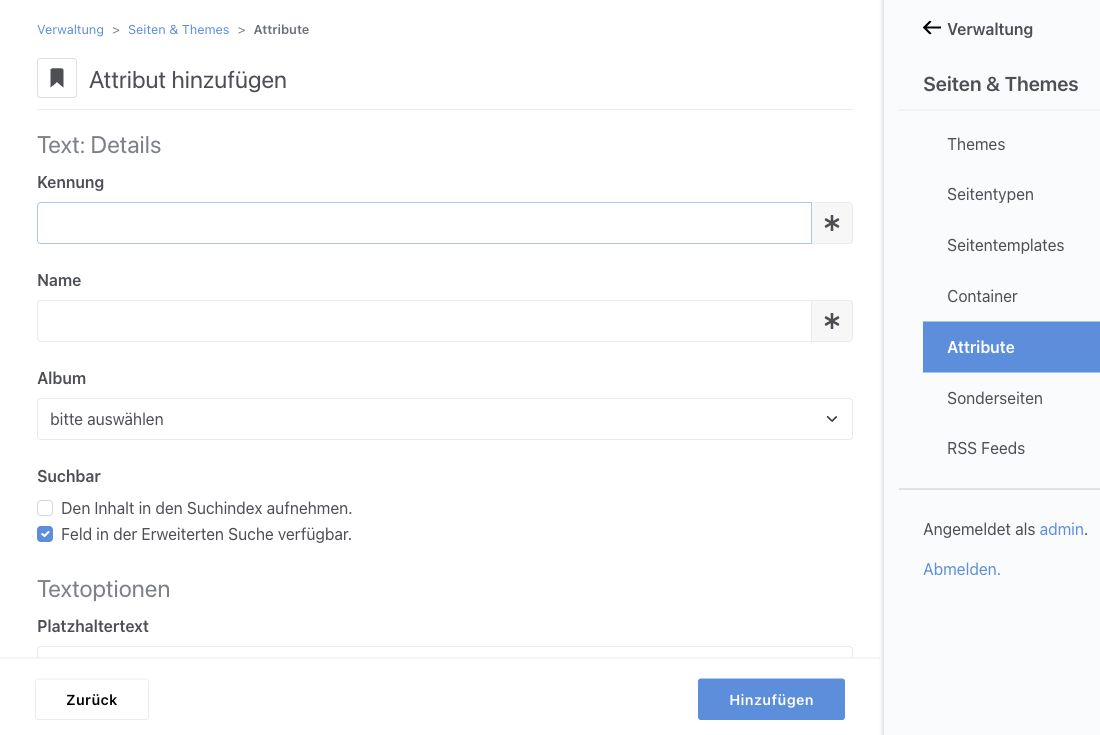
Abbildung 2: Im Formular für ein Textattribut stehen Kennung, Name und beide Suchoptionen getrennt.
Eine Suchoption ist nur dann sinnvoll, wenn die Website den Wert entsprechend nutzt. Testen Sie die öffentliche Suche mit einem veröffentlichten Wert, nachdem das Feld und seine Ausgabe eingerichtet sind. Für ein bestehendes Attribut prüfen Sie vor einer Änderung, welche Seiten und Vorlagen es verwenden.
Attribute in Alben ordnen
- Öffnen Sie als Administrator Verwaltung → Seiten & Themes → Attribute und klicken Sie auf Alben verwalten.
- Tragen Sie für ein neues Album eine Kennung und einen verständlichen Namen ein. Klicken Sie auf Album hinzufügen.
- Ordnen Sie beim Anlegen oder Bearbeiten eines Attributs das passende Album zu.
Ein Attributalbum gruppiert Felder in der Verwaltung. Es ist weder ein Dateialbum noch eine Themenrubrik der Website. Wenn Sie ein Feld verschieben, soll die Redaktion es an seinem neuen Ort finden können.
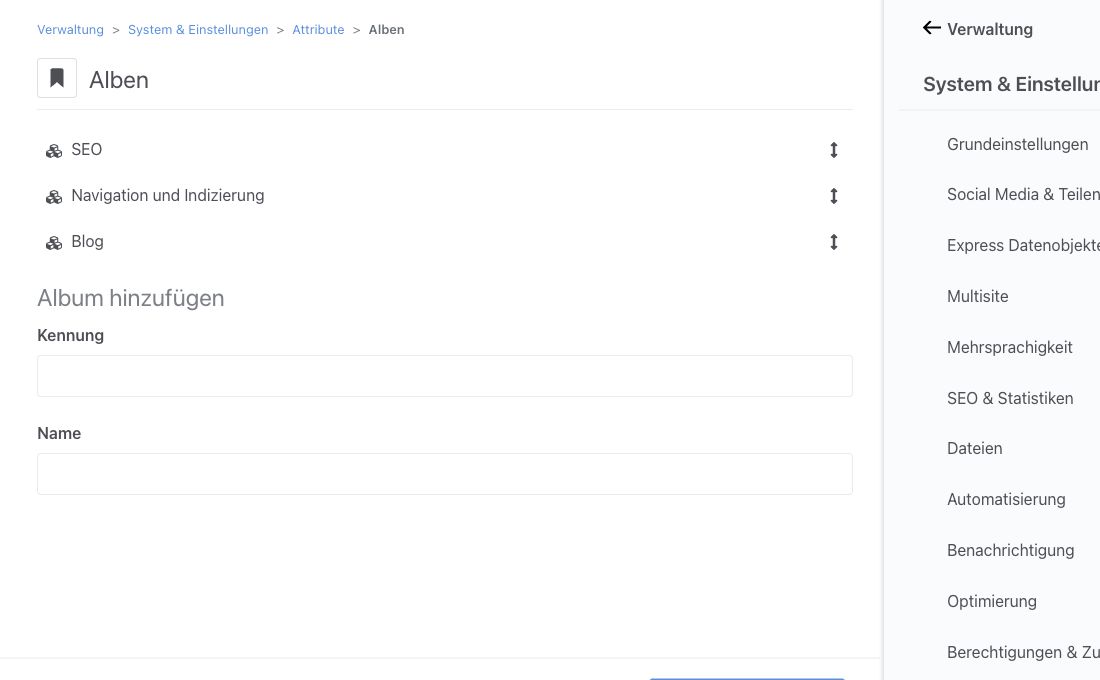
Abbildung 3: Die Albumverwaltung enthält bestehende Gruppen und das Formular „Album hinzufügen“.
Die Reihenfolge der Felder in einem Album bestimmt nicht die Reihenfolge der Inhalte auf einer öffentlichen Seite. Diese ergibt sich aus Seitentemplate, Bereichen und Blöcken.
Einen Themenkatalog pflegen
- Öffnen Sie als Administrator Verwaltung → System & Einstellungen → Attribute → Themen.
- Wählen Sie oben den vorhandenen Katalog aus oder klicken Sie für eine neue fachliche Ordnung auf Katalog hinzufügen.
- Legen Sie im Katalog Kategorien und darunter Themen mit eindeutigen Namen an, zum Beispiel die Kategorie „Redaktion“ und das Thema „Seitenpflege“.
Eine Kategorie strukturiert den Baum; ein Thema kann einer Seite zugewiesen werden. Verwenden Sie möglichst einen klaren Begriff pro Thema, damit Listenfilter und Redaktion dieselbe Zuordnung verstehen.
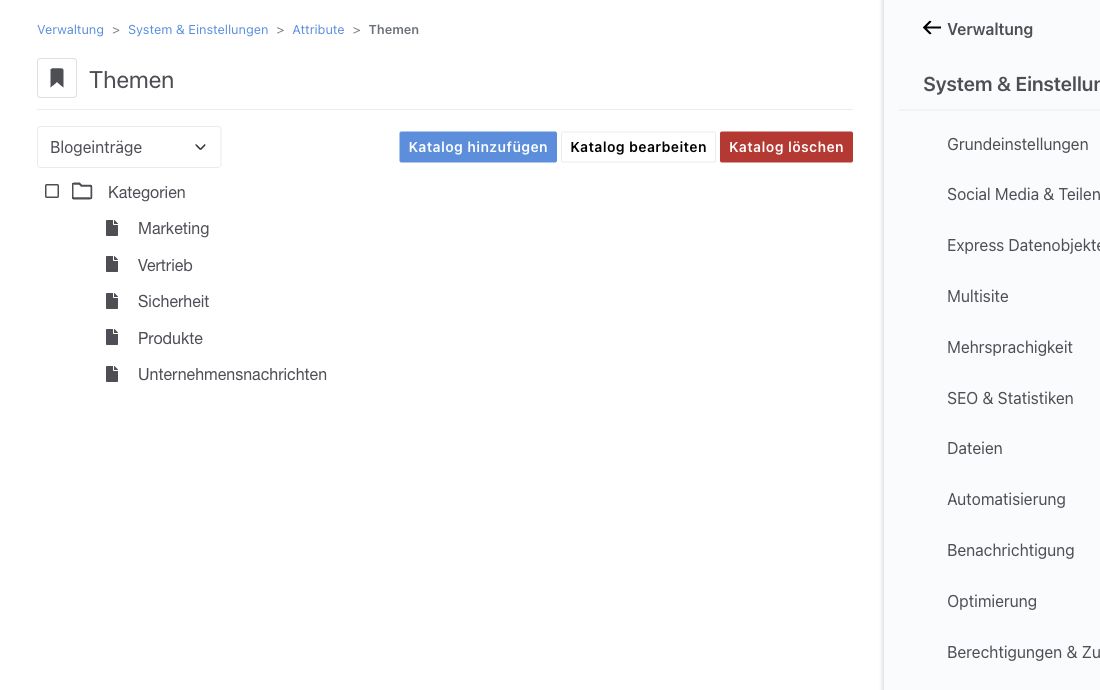
Abbildung 4: Die Themenverwaltung zeigt einen Katalog mit Kategorien und einzelnen Themen.
Ein Themenattribut mit dem Katalog verbinden
- Öffnen Sie als Administrator Verwaltung → Seiten & Themes → Attribute, klicken Sie auf Typ auswählen und wählen Sie Themen.
- Tragen Sie unter Kennung einen stabilen Namen wie „doku_praxis_themen“ und unter Name „Praxisthemen“ ein.
- Wählen Sie unter Themenkatalog den gewünschten Katalog und markieren Sie unter Standardmäßig übergeordnete Verzweigung den Startknoten. Warten Sie, bis der Themenbaum geladen ist.
- Entscheiden Sie bei Auswahl in mehreren Verzweigungen erlauben., ob eine Seite mehrere passende Themen erhalten darf. Klicken Sie dann auf Hinzufügen.
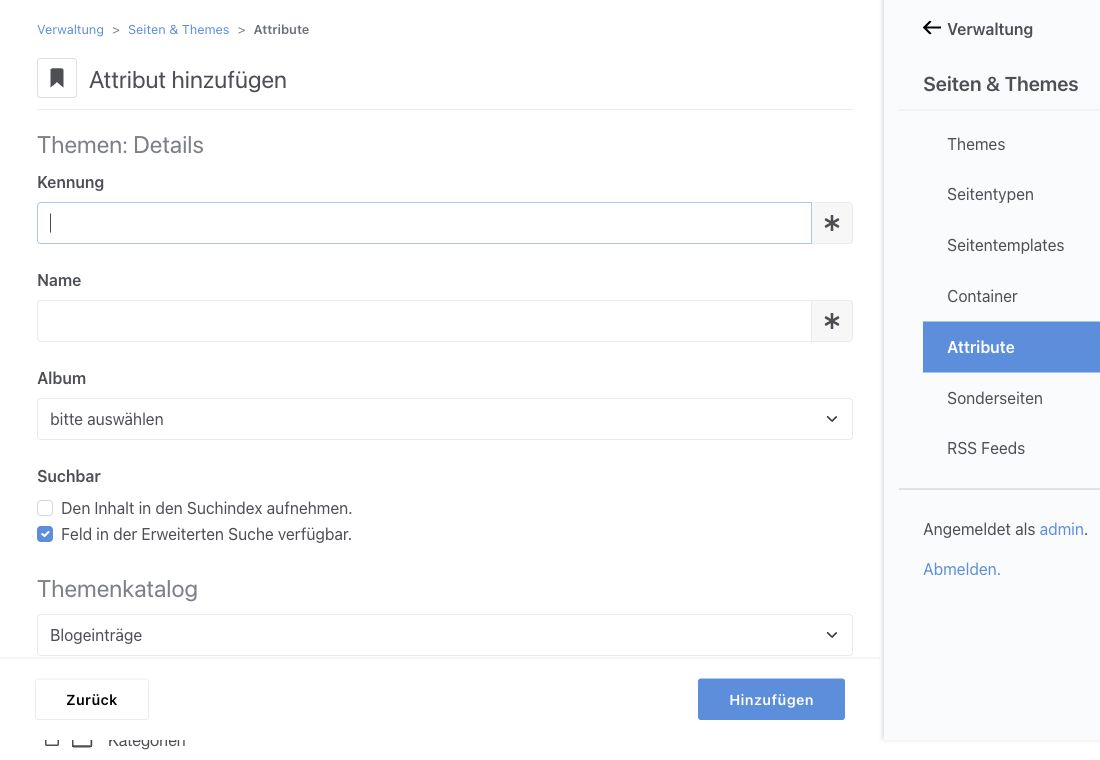
Abbildung 5: Das Themenattribut verbindet einen Katalog, einen Startknoten und den Auswahlmodus.
Ändern Sie den Startknoten eines bereits verwendeten Feldes nur nach Kontrolle bestehender Zuordnungen. Einige Werte können außerhalb der neuen Auswahl liegen. Das Löschen eines Knotens ist mehr als eine Umbenennung: Abhängige Seiten und Listen können ihre Zuordnung verlieren.
Attributwerte auf einer Seite eintragen
- Öffnen Sie die betroffene Seite als angemeldeter Benutzer mit dem Recht, ihre Attribute zu bearbeiten.
- Klicken Sie in der Werkzeugleiste auf das Zahnrad Seiteneinstellungen und wählen Sie Attribute.
- Wählen Sie das gewünschte Feld aus der Liste. Tragen Sie zum Beispiel unter „Praxishinweis“ den Text „Bitte den Besuch vorab abstimmen.“ ein und wählen Sie unter „Praxisthemen“ das passende Thema.
- Klicken Sie auf Änderungen speichern. Wenn Ihre Website eine Freigabe verlangt, veröffentlichen Sie die geänderte Seitenversion anschließend.
- Öffnen Sie die Attribute erneut und kontrollieren Sie die gespeicherten Werte. Rufen Sie die öffentliche Seite oder die betroffene Liste auf und kontrollieren Sie die tatsächliche Ausgabe.
Die Änderung eines Wertes auf einer Seite benennt das Attribut nicht um. Versionen prüfen und Änderungen zurücknehmen erklärt den Unterschied zwischen Arbeitsstand und freigegebener Version.
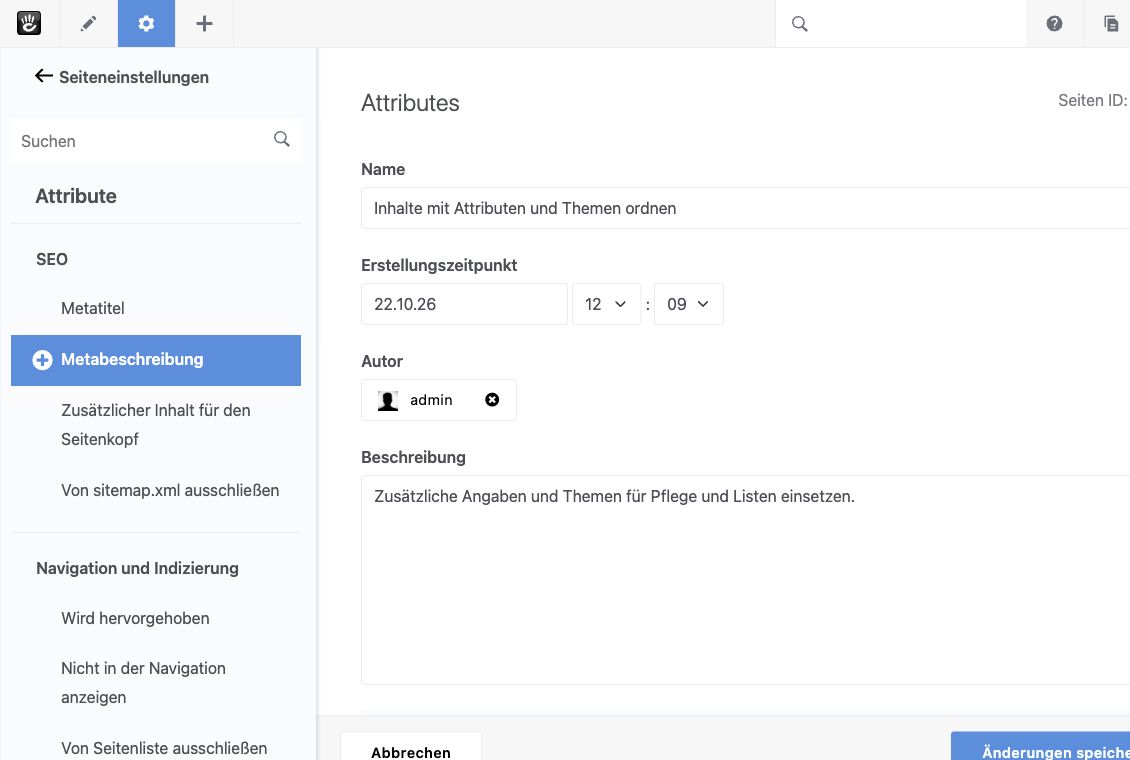
Abbildung 6: Im Panel „Attribute“ wählen Sie die Felder aus und bearbeiten deren Werte für die geöffnete Seite.
Wenn der neue Wert öffentlich nicht erscheint, kontrollieren Sie zuerst die Freigabe der Seitenversion und die Ausgabe im Theme oder Blocktemplate. Ein gespeicherter Wert erzeugt für sich keinen sichtbaren Seitenabschnitt.
Seitenlisten nach Themen filtern
- Öffnen Sie als Redakteur eine Seite mit einem Seitenliste-Block im Bearbeitungsmodus und öffnen Sie dessen Blockdialog.
- Wählen Sie im nativen Blockdialog die passenden Filter und kontrollieren Sie den Suchbereich, die Anzahl sowie die veröffentlichten Treffer. Die Liste respektiert die dort gespeicherte Blockkonfiguration.
- Rufen Sie die öffentliche Übersicht auf und kontrollieren Sie, ob die erwarteten Seiten erscheinen.
Eine Position in der Sitemap ersetzt keine Themenzuordnung. Navigation und Seitenlisten einrichten beschreibt die Blockoptionen.
Häufige Fragen
Warum erscheint ein Feld auf einer Seite nicht? Kontrollieren Sie die Attributdefinition, das zugehörige Album und die Auswahl unter Seiteneinstellungen → Attribute. Ein Seitentyp kann zusätzliche Vorgaben enthalten.
Warum fehlt eine Seite im Filter? Kontrollieren Sie den gespeicherten Themenwert, die Freigabe der Seite und die Filter des Blocks Seitenliste.
Definitionen vor dem Löschen kontrollieren
Eine technische Kennung sollte nach ihrer Verwendung stabil bleiben. Kontrollieren Sie vor dem Löschen eines Attributs alle Seiten und Ausgaben, die es nutzen. Das Entfernen einer globalen Definition kann Werte und abhängige Ausgaben betreffen; eine einzelne Seitenversion stellt die Definition nicht automatisch wieder her. Seitentypen und Composer einrichten erklärt Vorgaben für neue Seiten.
Weiterlesen
- Navigation und Seitenlisten einrichten – Seiten mit den nativen Blockoptionen auswählen.
- Seitentypen und Composer einrichten – Attribute als Vorgabe für Seitentypen verwenden.
- Attributtypen und ihre Einsatzbereiche – den passenden Datentyp auswählen.
- Topics (EN, externer Link) – Themenkataloge in der offiziellen Dokumentation.
Quelle: Concrete CMS Dokumentation (EN) · Stand: ConcreteCMS 9.5.7