
Texte gliedern und interne Links setzen
Gut gegliederte Texte helfen beim Lesen und machen wichtige Informationen auffindbar. Mit dem Content-Block können Sie Absätze, echte Überschriften, Listen und Links redaktionell bearbeiten. Interne Links wählen Sie aus dem Seitenbestand, damit sie auch nach einem Domainwechsel zur richtigen CMS-Seite führen.
Den Textblock öffnen
- Öffnen Sie die Seite als angemeldeter Benutzer mit Bearbeitungsrecht für den gewünschten Block.
- Klicken Sie in der Werkzeugleiste auf Bearbeiten und anschließend neben dem Verschiebegriff auf den Textblock.
- Wählen Sie im Blockmenü Block bearbeiten. Der Verschiebegriff ordnet den Block neu an; er öffnet den Editor nicht.
Wenn statt des Texteditors eine Bildauswahl oder ein anderer Dialog erscheint, wählen Sie Abbrechen und öffnen Sie den richtigen Block. Eine Seite bearbeiten und veröffentlichen zeigt den gesamten Ablauf.
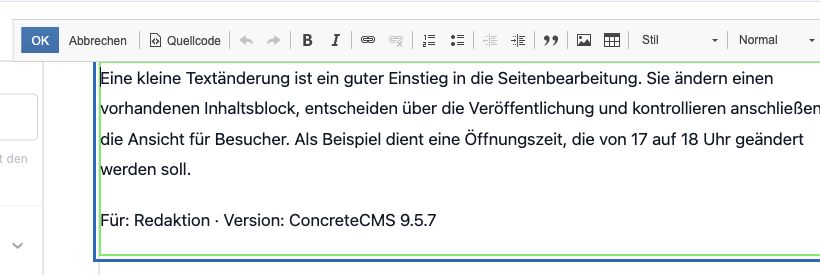
Abbildung 1: Der Texteditor zeigt die Werkzeuge für Links, Listen und Formatvorlagen sowie die Aktion OK.
Überschriften zuordnen
Der Seitentitel ist in vielen Themes bereits die Hauptüberschrift. Geben Sie den wesentlichen Textabschnitten dann Überschriften der zweiten Ebene und Unterabschnitten die dritte Ebene. Wählen Sie die Ebene nach der inhaltlichen Gliederung, nicht nach der Schriftgröße.
- Setzen Sie den Cursor in den gewünschten Absatz.
- Wählen Sie in der Formatliste des Editors die passende Überschrift.
- Kontrollieren Sie die Reihenfolge im Seitenlayout: Unter dem Seitentitel „Kontakt und Öffnungszeiten“ können „Öffnungszeiten“ und „Anfahrt“ gleichrangige Abschnitte sein. „Mit öffentlichen Verkehrsmitteln“ kann ein Unterabschnitt von „Anfahrt“ sein. Ein nur fett formatierter Satz ist keine strukturierte Überschrift.
Welche Formatvorlagen der Editor anbietet, legt die Editor-Konfiguration Ihrer Website fest.
Absätze und Listen gestalten
Trennen Sie unterschiedliche Gedanken durch Absätze. Wählen Sie für gleichrangige Punkte die Aufzählung und für eine feste Reihenfolge die nummerierte Liste des Editors. Eingetippte Bindestriche oder Zahlen bilden keine gleichwertig strukturierte Liste.
Setzen Sie Fettschrift nur für einzelne wichtige Begriffe ein. Ganze fett gesetzte Absätze und mehrere willkürlich gewählte Farben erschweren das Lesen. Wenn Ihre Website Text- oder Hinweisstile bereitstellt, verwenden Sie die vorgesehenen Formate.
Nach dem Einfügen aus einem anderen Programm kontrollieren Sie Schriftart, Abstände und leere Absätze. Fremde Formatierung kann mitkopiert werden. Entfernen Sie sie im Editor und kontrollieren Sie danach die Seite im Layout.
Interne Links setzen
- Schreiben Sie einen Linktext, der das Ziel beschreibt, zum Beispiel „Support anfragen“.
- Markieren Sie genau diesen Text und öffnen Sie das Linkwerkzeug des Editors.
- Wählen Sie die interne Zielseite über die Seitenauswahl. Vergleichen Sie bei ähnlich benannten Seiten ihren Pfad und gegebenenfalls den Sprachbereich.
- Bestätigen Sie den Link und anschließend den Textblock mit OK.
Kopieren Sie keine vollständige lokale Adresse wie http://localhost/… als Linkziel. Sie würde nach einem Domainwechsel auf die falsche Installation zeigen. Die native Seitenauswahl ordnet den Link der CMS-Seite zu.
Linktext und Ziel müssen zusammenpassen: „Preise und Schulungsformate“ soll zu genau diesen Angaben führen. „Hier klicken“ sagt ohne umgebenden Text zu wenig über das Ziel aus.
Externe Links und Sprungmarken setzen
Für eine andere Website tragen Sie eine vollständige Adresse mit https:// ein. Kontrollieren Sie Domain und Zielseite vor der Veröffentlichung. Externe Ziele werden nicht über die interne Seitenauswahl verknüpft.
Normale Links öffnen im aktuellen Tab. Aktivieren Sie ein neues Fenster nur, wenn es für die konkrete Aufgabe nötig ist, und machen Sie dies im Linktext verständlich. Auf dieser Website werden normale externe und interne Links nicht pauschal in einem neuen Fenster geöffnet.
Ein Sprunglink führt zu einer Abschnitts-ID auf derselben oder einer anderen Seite. Das hilft bei längeren Anleitungen. Wenn Sie die ID oder den Abschnitt entfernen, aktualisieren Sie die verweisenden Links. Versionen und Veröffentlichung ist ein Beispiel für einen direkten Abschnittslink.
Lesbarkeit und Zugänglichkeit kontrollieren
- Folgen die Überschriften einer verständlichen Reihenfolge?
- Beschreibt jeder Linktext sein Ziel auch ohne den umgebenden Satz?
- Verwenden Sie echte Listen für Aufzählungen und Arbeitsschritte?
- Sind wichtige Aussagen auch ohne Farberkennung verständlich?
Fügen Sie Bilder mit dem vorgesehenen Bildblock und einem zweckmäßigen Alternativtext ein. Erläutern Sie einen Screenshot zusätzlich im Text, damit der Schritt ohne Bild nachvollziehbar bleibt. Verwenden Sie Tabellen für Daten mit Zeilen und Spalten, nicht als Ersatz für ein Seitenlayout. Barrierefreie Inhalte erstellen vertieft diese Kontrollen; Bilder und Downloads einfügen erklärt Bild- und Dateilinks.
Änderungen veröffentlichen und Links testen
- Klicken Sie im Texteditor auf OK. Damit übernehmen Sie den geänderten Block in die bearbeitete Seite.
- Klicken Sie in der Werkzeugleiste auf Bearbeiten beenden. Wählen Sie mit dem nötigen Recht Veröffentlichen, oder speichern Sie die Änderung für die spätere Freigabe.
- Öffnen Sie die freigegebene Seite ohne Redaktionsanmeldung. Folgen Sie jedem neuen oder geänderten Link und kontrollieren Sie die Zielseite.
Im Bearbeitungsmodus kann ein Klick zunächst den Block auswählen. Für die tatsächliche Navigation verwenden Sie die normale Seitenansicht. Wenn Besucher noch den alten Text sehen, vergleichen Sie die neueste mit der öffentlich freigegebenen Seitenversion. Geben Sie dieselbe Änderung erst erneut ein, wenn der Veröffentlichungsstand geklärt ist.
Weiterlesen
- Eine Seite bearbeiten und veröffentlichen – Blockänderung und Freigabe trennen.
- Bilder und Downloads einfügen – Dateien mit verständlichen Links bereitstellen.
- Barrierefreie Inhalte erstellen – Überschriften, Links und Bilder zugänglich gestalten.
Quelle: Concrete CMS Dokumentation (EN) · Stand: ConcreteCMS 9.5.7