
Seitenberechtigungen verwalten
Seitenberechtigungen regeln, wer eine Seite sehen oder bearbeiten darf. Im einfachen Modus weisen Sie diese beiden Rechte Gruppen zu; für getrennte Aktionen und Freigaben benötigen Sie erweiterte Berechtigungen.
Zugriff planen
Schreiben Sie vor der Änderung auf, welche Gruppe die Seite sehen und welche sie bearbeiten darf. Unterscheiden Sie dabei eine einzelne Seite von der gesamten Website und kontrollieren Sie die Rechte ihrer Unterseiten.
Eine Gruppe wie „Praxisredaktion“ eignet sich für eine klar benannte Aufgabe. Legen Sie die benötigten Benutzer und Gruppen vor der Rechtezuweisung an. Wählen Sie Registrierte Benutzer nur, wenn wirklich alle angemeldeten Personen Zugriff erhalten sollen.
Achtung: Das Speichern des einfachen Berechtigungsdialogs ändert die Rechte unmittelbar. Die Freigabe einer späteren Textversion schützt diesen Schritt nicht. Notieren Sie die bisherige Auswahl und halten Sie einen gesicherten Administrationszugang bereit.
Seitenberechtigungen öffnen
- Öffnen Sie als angemeldeter Benutzer mit dem Recht zum Ändern der Seitenberechtigungen die betroffene Seite.
- Klicken Sie in der Werkzeugleiste auf das Zahnrad Seiteneinstellungen.
- Wählen Sie Berechtigungen. Der Wechsel in den Bearbeitungsmodus ist dafür nicht nötig.
Kontrollieren Sie den Seitentitel, bevor Sie eine Auswahl ändern. Wenn der Menüpunkt fehlt, lassen Sie Ihre Rechte von einem Administrator kontrollieren.
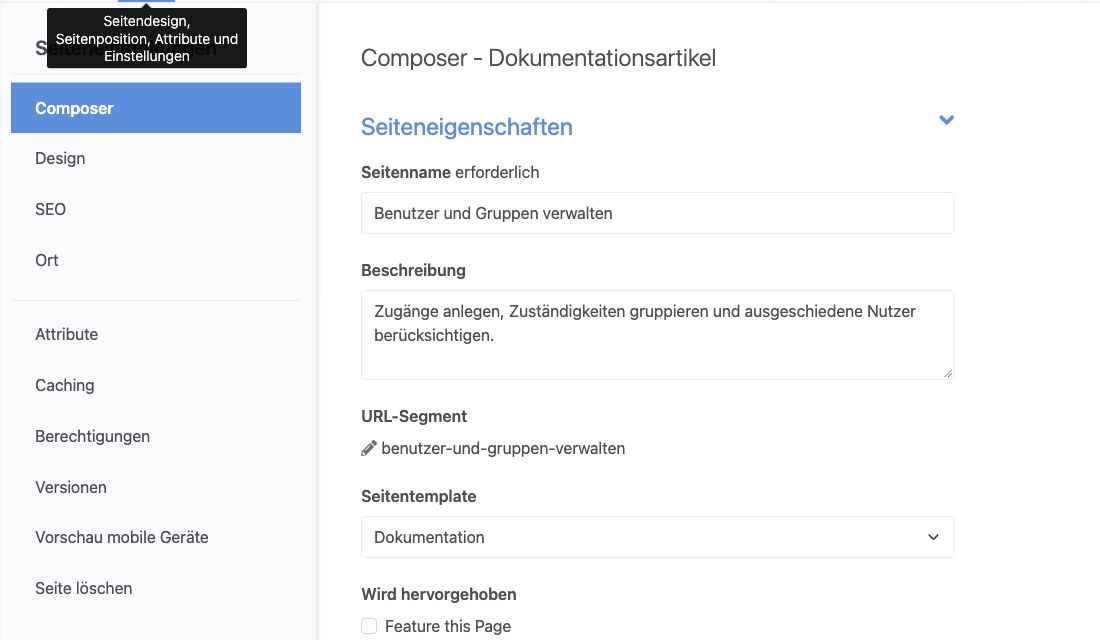
Abbildung 1: Der Eintrag „Berechtigungen“ liegt in den Seiteneinstellungen der geöffneten Seite.
Der Dialog zeigt Wer darf diese Seite betrachten? und Wer darf diese Seite bearbeiten?. Dieselbe Gruppe kann in beiden Listen unterschiedlich ausgewählt sein, weil es zwei getrennte Rechte sind.
Einfache Rechte unterscheiden
Gast steht für Besucher ohne Anmeldung. Gastrechte gelten im Core auch für angemeldete Benutzer. Registrierte Benutzer bezeichnet alle angemeldeten Personen und nicht nur die Redaktion. Eine selbst angelegte Gruppe grenzt den Kreis genauer ein.
Bearbeiten umfasst im einfachen Modus mehr als die Änderung von Texten. Die ausgewählte Gruppe kann unter anderem Seitenattribute, Seitentemplate und Seitenrechte ändern, Unterseiten anlegen sowie Seiten verschieben oder löschen und Versionen freigeben. Vergeben Sie dieses Recht nur an Gruppen, die diesen Umfang benötigen.
Wenn eine Person Inhalte bearbeiten, aber keine Version freigeben darf, planen Sie getrennte Aktionen mit erweiterten Berechtigungen. Für eine Freigabekette richten Sie zusätzlich einen passenden Workflow ein. Das bloße Vorhandensein eines Workflows begrenzt das Bearbeitungsrecht nicht.
Eine Seite für Gäste sperren
Beschränken Sie den Lesezugriff einer einzelnen Seite auf angemeldete Benutzer. Lassen Sie die Bearbeitungsrechte dabei unverändert.
- Öffnen Sie die Berechtigungen der richtigen Seite und notieren Sie die bisherige Auswahl in beiden Listen.
- Entfernen Sie unter Wer darf diese Seite betrachten? die Markierung bei Gast.
- Markieren Sie Registrierte Benutzer, wenn alle angemeldeten Personen lesen dürfen. Für einen engeren Kreis markieren Sie stattdessen eine dafür vorgesehene Gruppe.
- Lassen Sie Wer darf diese Seite bearbeiten? unverändert.
- Klicken Sie auf Änderungen speichern. Laden Sie die Seite neu und öffnen Sie Berechtigungen erneut, um die gespeicherte Auswahl zu kontrollieren.
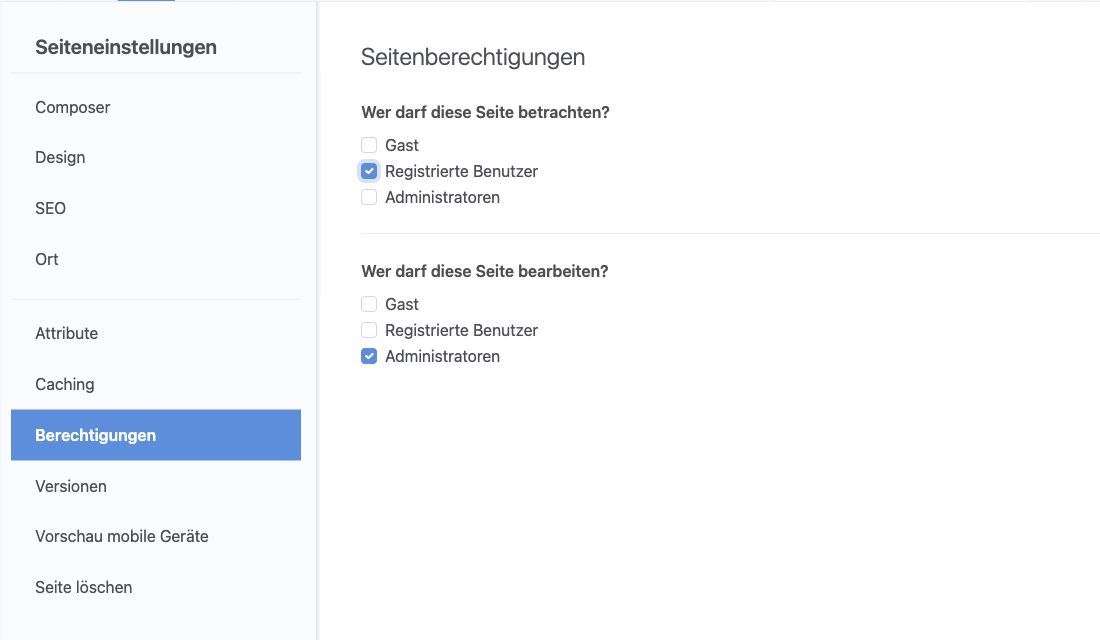
Abbildung 2: Der Berechtigungsdialog zeigt „Registrierte Benutzer“ bei der Betrachtung und „Administratoren“ beim Bearbeiten.
Öffnen Sie danach die Seitenadresse in einem vollständig abgemeldeten Browser und kontrollieren Sie, dass der Inhalt nicht sichtbar ist. Ein zweiter Tab desselben Browserprofils verwendet meist dieselbe Anmeldung. Kontrollieren Sie mit einem zugelassenen Benutzer, dass die Seite weiterhin erreichbar ist.
Das Ausblenden eines Navigationseintrags sperrt die direkte Seitenadresse nicht. Ändern Sie für diese einzelne Seite auch nicht die globale Einstellung Verwaltung → System & Einstellungen → Berechtigungen & Zugriff → Zugriff auf die Website.
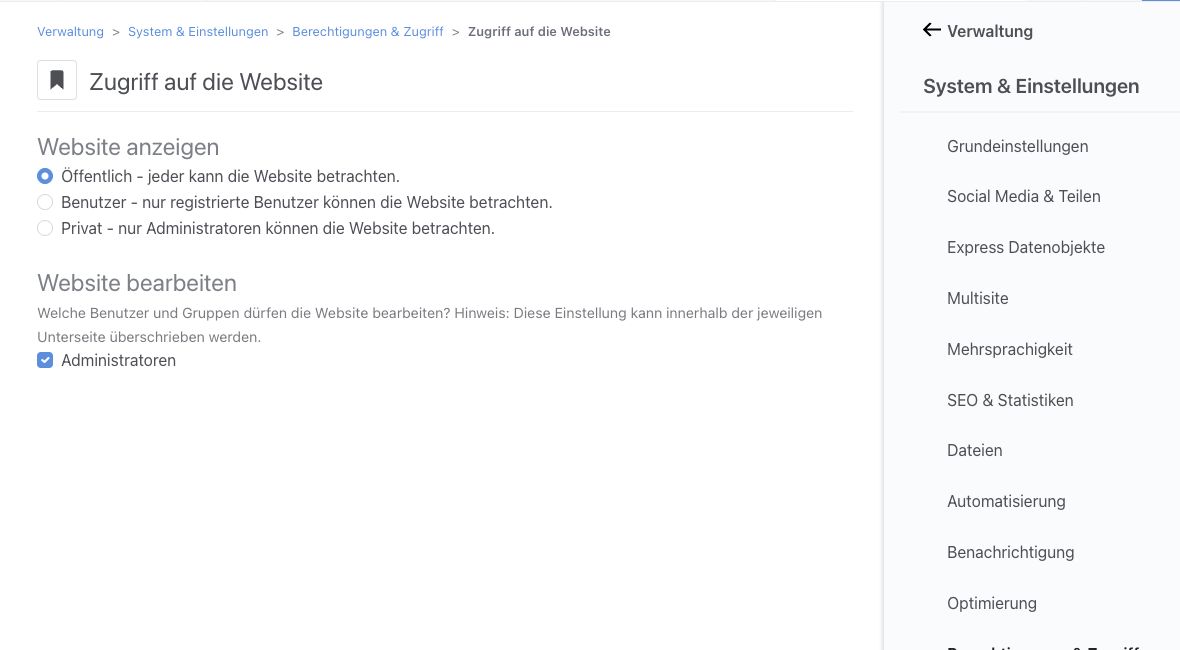
Abbildung 3: „Zugriff auf die Website“ steuert die gesamte Website; eine einzelne Seite wird über ihre Seiteneinstellungen geschützt.
Die globale Ansicht unterscheidet zwischen öffentlichem Zugang, registrierten Benutzern und rein administrativem Zugang. Sie ist für eine einzelne geschützte Seite zu weitreichend. Verwenden Sie dafür den Seitendialog.
Vererbung berücksichtigen
Eine Seite kann Rechte aus der übergeordneten Seite oder aus den Standards ihres Seitentyps beziehen. Eigene Rechte bilden eine Ausnahme. Wenn Sie im einfachen Dialog Änderungen speichern, erhält die betroffene Seite eine eigene Zuordnung. Spätere Änderungen an der bisherigen Quelle erreichen diese Ausnahme möglicherweise nicht mehr.
Speichern Sie den Dialog deshalb nicht auf jeder Unterseite, nur um die Auswahl anzusehen. Wenn erweiterte Berechtigungen aktiv sind, zeigt Berechtigungen zuweisen, ob die Regeln hierarchisch, vom Seitentyp oder manuell kommen. Beachten Sie außerdem die getrennte Einstellung für Unterseiten. Seitentypen, Composer und Standards erklärt die Standards der Seitentypen.
Erweiterte Berechtigungen einordnen
Öffnen Sie als Administrator Verwaltung → System & Einstellungen → Berechtigungen & Zugriff → Erweiterte Berechtigungen, um den aktuellen Modus zu sehen. Erweiterte Berechtigungen trennen etwa Inhalte ändern, Seitenrechte ändern und Versionen freigeben. Sie erlauben auch Ausschlüsse und zeitliche Regeln.
Achtung: Nach der Aktivierung können Sie nicht zum einfachen Modus zurückkehren. Sichern Sie die Datenbank und erproben Sie das Rollenmodell in einer Kopie, bevor Sie diese Einstellung auf einer laufenden Website aktivieren.
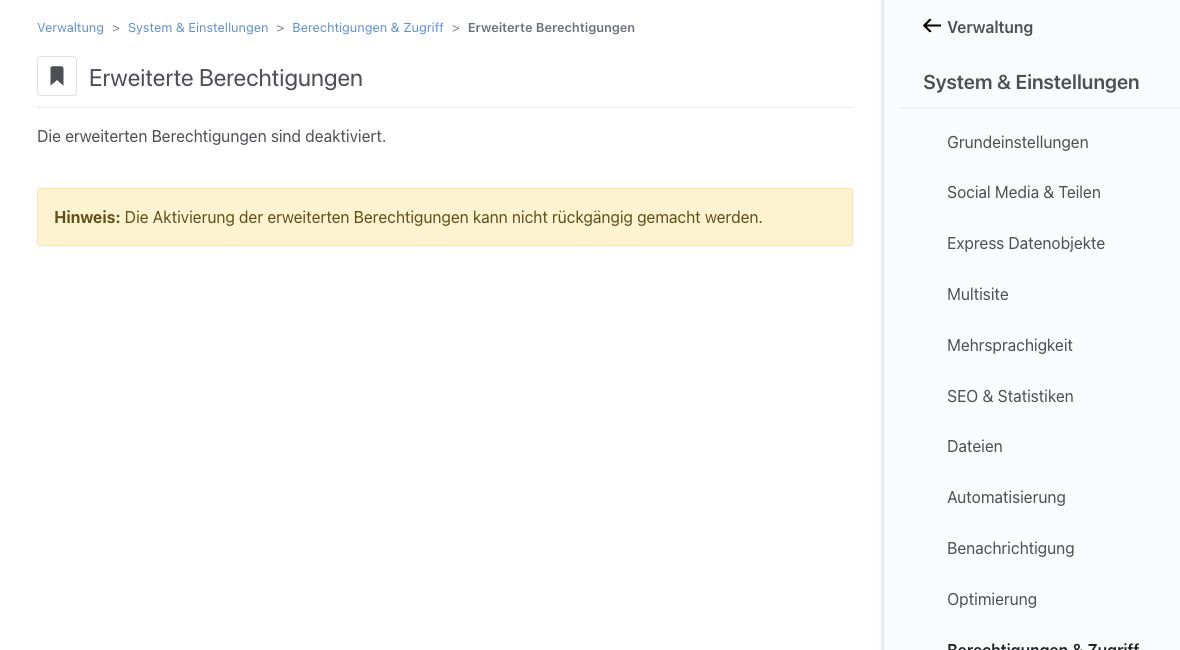
Abbildung 4: Die Verwaltung zeigt den deaktivierten erweiterten Modus und den Hinweis auf die nicht rückgängig zu machende Aktivierung.
Im erweiterten Modus kontrollieren Sie bei jeder Aktion die erlaubten und ausgeschlossenen Zugriffsgruppen sowie die Herkunft und mögliche Zeitregeln. Ein Ausschluss kann eine sonst passende Erlaubnis übersteuern. Die einzelnen Schritte stehen unter Erweiterte Berechtigungen anwenden. Für Veröffentlichungen muss der Workflow mit der betreffenden Aktion verknüpft sein; die Einrichtung beschreibt Änderungen zur Freigabe einreichen.
Dateizugriff gesondert absichern
Eine geschützte Seite schützt ihre verlinkten Dateien nicht automatisch. Ein zuvor öffentlicher direkter Dateipfad kann weiter erreichbar sein. Verwenden Sie für vertrauliche Unterlagen einen privaten Speicherort und passende Benutzerrechte.
- Öffnen Sie als Administrator Verwaltung → Dateien → Dateiverwaltung und wählen Sie die betreffende Datei.
- Klicken Sie auf der Dateiseite auf Bearbeiten → Berechtigungen & Speicherung.
- Kontrollieren Sie Speicherort und die verfügbaren Rechte. Im einfachen Modus sehen Sie außerdem Passwortschutz; die feinere Rechtezuweisung setzt erweiterte Berechtigungen voraus.
- Verlassen Sie den Dialog mit Abbrechen, wenn Sie nur die Einstellungen ansehen wollten.
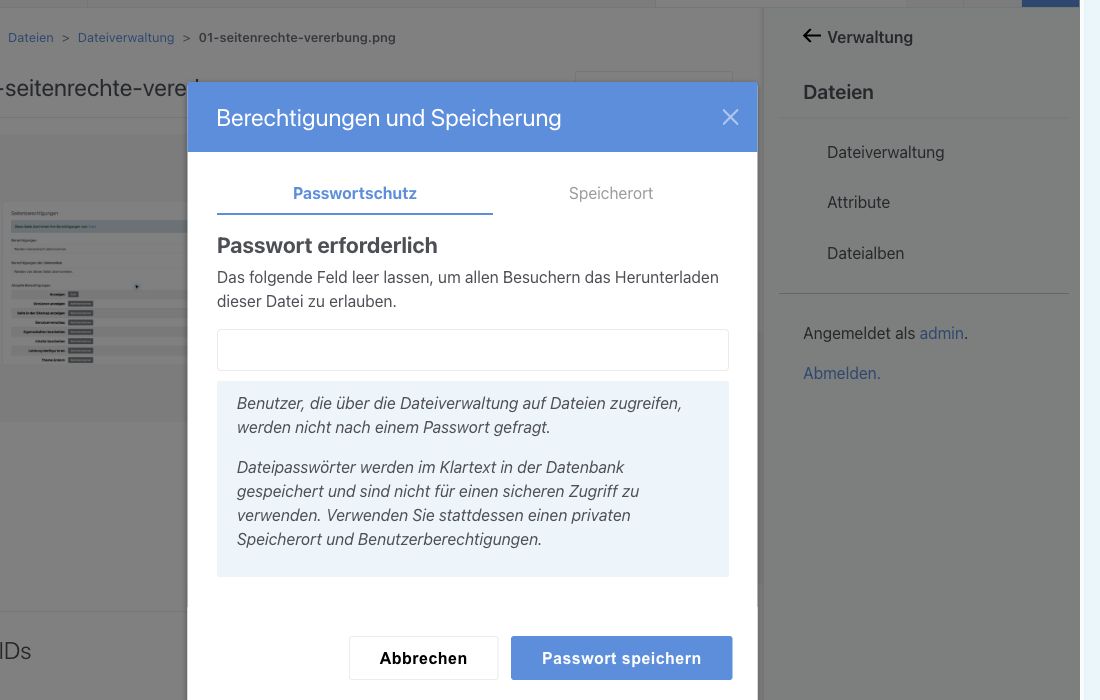
Abbildung 5: Der Dateidialog warnt, dass Dateipasswörter im Klartext gespeichert werden und keinen sicheren Dateizugriff bieten.
Achtung: Der Core speichert Dateipasswörter im Klartext in der Datenbank. Zugriffe über die Dateiverwaltung fragen dieses Passwort nicht ab. Verwenden Sie den Passwortschutz nicht als Ersatz für einen privaten Speicherort und kontrollierte Benutzerrechte. Ein Dateialbum gruppiert Dateien, sperrt sie aber nicht allein. Bilder und Downloads einsetzen erklärt das Einbinden von Dateien.
Zugriff mit verschiedenen Rollen testen
Kontrollieren Sie nach dem Speichern die direkten Seiten- und Dateiadressen. Verwenden Sie neben dem Administrator ein gewöhnliches Testkonto mit den betroffenen Gruppen.
- Gast: Öffnen Sie die direkte Seitenadresse ohne Anmeldung und kontrollieren Sie, dass geschützte Inhalte verborgen bleiben.
- Zugelassener Benutzer: Melden Sie sich mit einem Konto der erlaubten Gruppe an. Kontrollieren Sie Seitenansicht und die vorgesehenen Bearbeitungsaktionen.
- Nicht zugelassener Benutzer: Rufen Sie dieselbe Adresse mit einem anderen Konto auf und kontrollieren Sie die Sperre.
- Freigabe: Testen Sie mit dem Redaktionskonto, ob es Versionen freigeben kann oder ob ein Workflow die Aktion übernimmt.
- Unterseiten und gemeinsame Inhalte: Kontrollieren Sie Vererbung, Stapel und globale Bereiche gesondert.
- Dateien: Rufen Sie Download-Route und mögliche direkte Dateipfade separat auf.
Der Installationsbenutzer admin hat Sonderrechte und eignet sich nicht zur Prüfung einer eingeschränkten Rolle. Wenn ein Zugriff anders ausfällt als geplant, kontrollieren Sie Anmeldung, Gruppenmitgliedschaften, Rechtequelle, öffentliche Version und Caches nacheinander. Berechtigungen und Sichtbarkeit prüfen erläutert diese Fehlersuche.
Weiterlesen
- Benutzer und Gruppen verwalten – bereiten Sie die Gruppen für die Rechtezuweisung vor.
- Erweiterte Berechtigungen anwenden – trennen Sie Aktionen, Ausschlüsse und Vererbung.
- Änderungen zur Freigabe einreichen – richten Sie eine verbindliche Freigabekette ein.
- Berechtigungen und Sichtbarkeit prüfen – untersuchen Sie unerwartete Zugriffe.
Quelle: Concrete CMS Dokumentation (EN) · Stand: ConcreteCMS 9.5.7