
Seiten, Bereiche und Blöcke verstehen
Seiten, Bereiche und Blöcke erfüllen unterschiedliche Aufgaben. Wer eine Öffnungszeit ändert, bearbeitet einen Block. Wer den Aufbau einer Seite ändert, arbeitet am Seitentemplate oder an dessen Bereichen.
Seiten und Navigation unterscheiden
Eine Seite hat einen Namen, eine Adresse und einen Platz in der Sitemap. Eine Serviceseite kann beispielsweise unter „Unternehmen“ liegen und die Adresse /unternehmen/service haben. Ihr Name kann in der Navigation erscheinen. Die sichtbare Überschrift kann aus dem Seitennamen entstehen oder gesondert gepflegt werden.
Die Sitemap zeigt die Hierarchie der Seiten. Eine Navigation kann dagegen nur bestimmte Seiten anzeigen oder eigene Regeln verwenden. Ein fehlender Menüpunkt bedeutet deshalb weder, dass die Seite gelöscht ist, noch, dass Besucher sie nicht aufrufen dürfen.
Wenn Sie die Schließzeit von 17 auf 18 Uhr ändern möchten, öffnen Sie die Seite als Benutzer mit Bearbeitungsrechten und bearbeiten den passenden Block. Den vollständigen Ablauf zeigt Eine Seite bearbeiten und veröffentlichen.
Bereiche erkennen
Ein Bereich ist eine vom Theme vorgesehene Stelle für Blöcke. Beispiele sind der Hauptinhalt, eine Seitenleiste oder der Seitenkopf. Das Seitentemplate bestimmt, welche Bereiche eine Seite anbietet.
In einem Bereich können mehrere Blöcke aufeinander folgen. Ihre Reihenfolge bestimmt häufig auch die Ausgabe. Rahmen, Spaltenbreiten und Hintergrundfarben können dagegen allein zur Gestaltung des Themes gehören.
Öffnen Sie die Seite als Benutzer mit Bearbeitungsrechten und klicken Sie in der Werkzeugleiste auf Bearbeiten. Die umrandeten Stellen zeigen die bearbeitbaren Bereiche. Wenn ein erwarteter Bereich fehlt, sehen Sie nach, welches Seitentemplate gewählt ist und ob Sie diesen Bereich bearbeiten dürfen. Bauen Sie einen gemeinsam gepflegten Bereich nicht als lokalen Block nach.
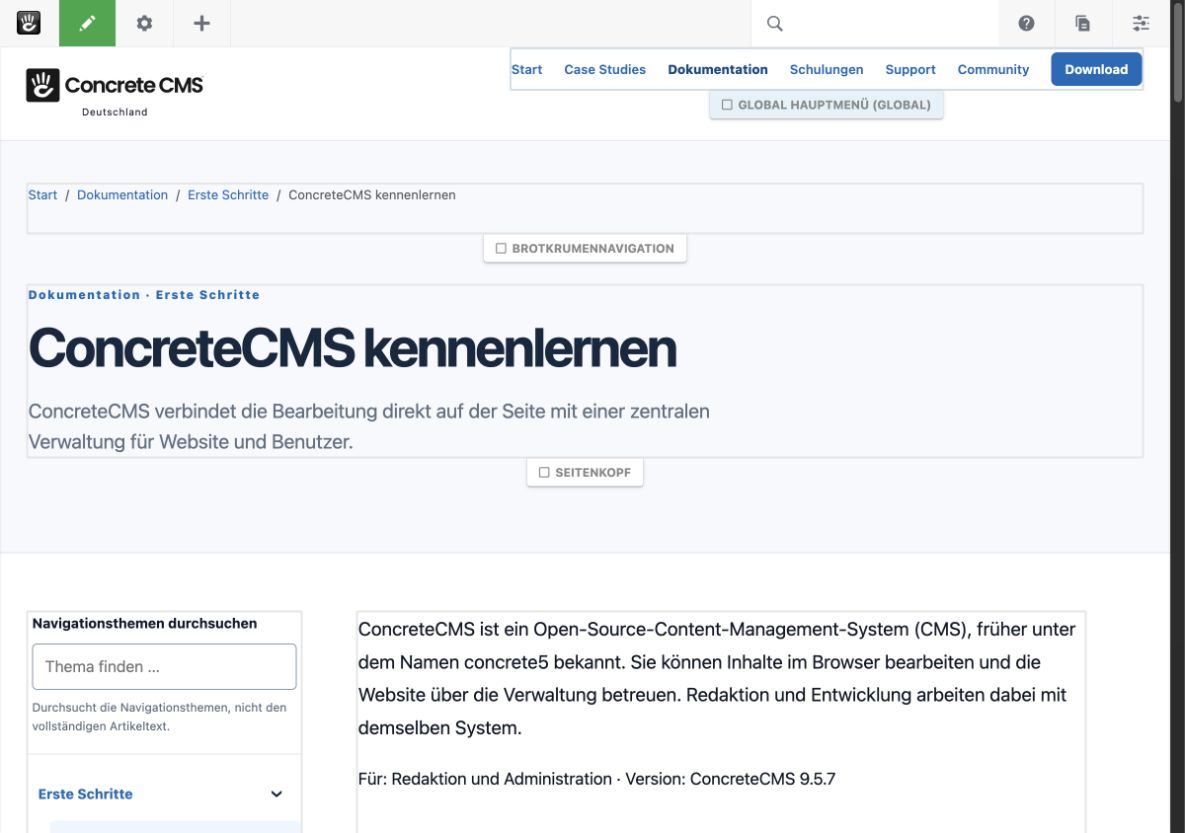
Abbildung 1: Der Bearbeitungsmodus zeigt die vom Theme vorgesehenen Bereiche für Hauptmenü, Brotkrumennavigation, Seitenkopf und Artikelinhalt.
Blöcke bearbeiten
Ein Block ist eine einzelne Inhalts- oder Funktionseinheit. Ein Content-Block kann eine Überschrift und mehrere zusammengehörige Absätze enthalten. Ein Bildblock verwendet eine Datei aus der Dateiverwaltung. Eine Seitenliste stellt passende Seiten zusammen; eine Auto-Navigation zeigt eine konfigurierte Seitenauswahl.
Blocktyp und Block unterscheiden: Der Blocktyp „Bild“ legt die Eingabefelder fest. Das konkrete Teamfoto auf Ihrer Serviceseite ist ein einzelner Block dieses Typs. Wenn Sie dessen Bild ändern, bearbeiten Sie zunächst diese Verwendung. Die Bilddatei selbst kann auch an anderer Stelle verwendet werden.
- Öffnen Sie die Seite als Benutzer mit Bearbeitungsrechten und klicken Sie auf Bearbeiten.
- Klicken Sie im gewünschten Bereich auf den Block und wählen Sie Block bearbeiten.
- Ändern Sie den Text oder wählen Sie im Bildblock eine Datei aus der Dateiverwaltung. Übernehmen Sie die Änderung im Blockdialog.
Für eine Textänderung brauchen Sie weder einen neuen Blocktyp noch HTML-Quellcode.
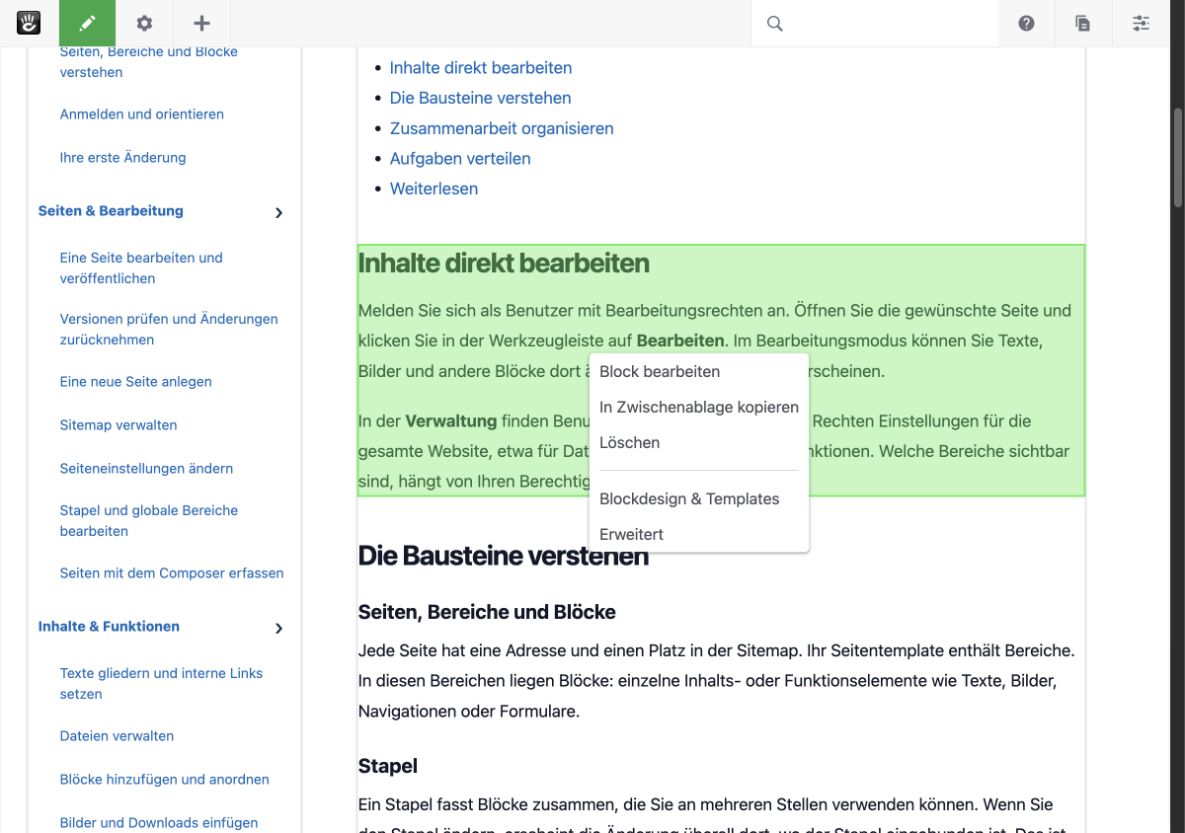
Abbildung 2: Das Menü eines Content-Blocks bietet „Block bearbeiten“ für die Texteingabe und weitere Aktionen für den ausgewählten Block.
Welche Blocktypen Sie hinzufügen können, hängt von installierten Paketen, Vorgaben des Themes und Ihren Berechtigungen ab. Ein eigens entwickelter Block gehört nicht automatisch zum ConcreteCMS-Core. Prüfen Sie vor dem Einfügen, ob ein vorhandener Core-Block Ihre Aufgabe bereits erfüllt.
Gemeinsame Inhalte erkennen
Ein Stapel bündelt Blöcke, die Sie an mehreren Stellen wiederverwenden können. Ein globaler Bereich stellt Inhalte an einer gemeinsamen Position des Themes bereit. Beides eignet sich etwa für Kontaktangaben oder Teile des Fußbereichs.
Bevor Sie eine zentrale Telefonnummer oder einen Link ändern, sehen Sie nach, ob der Inhalt aus einem Stapel oder einem globalen Bereich stammt. Eine Änderung kann mehrere Seiten betreffen. Stapel haben eine eigene Versionierung und Freigabe. Die Veröffentlichung einer normalen Seite ersetzt die Freigabe eines geänderten Stapels nicht.
Öffnen Sie nach einer gemeinsamen Änderung mindestens zwei betroffene Seiten ohne Anmeldung und kontrollieren Sie die neue Ausgabe. Stapel und globale Bereiche bearbeiten beschreibt die Verwaltung und Freigabe im Detail.
Theme, Seitentemplate und Seitentyp unterscheiden
Das Theme liefert Gestaltung und Seitendateien. Ein Seitentemplate legt den Seitenaufbau fest, zum Beispiel mit Dokumentationsnavigation oder voller Breite. Ein Seitentyp beschreibt die Art einer neuen Seite, etwa einen Dokumentationsartikel oder eine Nachricht.
Ein Seitentyp kann Felder im Composer, erlaubte Seitentemplates und Standardblöcke festlegen. Ein Nachrichtentemplate allein macht eine normale Seite noch nicht zu einer Nachricht mit allen benötigten Angaben.
Für einen falschen Absatz ändern Sie den betreffenden Block. Wenn einer neuen Seite die richtigen Bereiche fehlen, sehen Sie nach dem gewählten Seitentemplate. Bei einem Wechsel des Seitentemplates können vorhandene Blöcke in anderen oder nicht mehr sichtbaren Bereichen liegen. Kontrollieren Sie deshalb nach dem Wechsel alle betroffenen Inhalte und stellen Sie vor größeren Änderungen eine Sicherung bereit.
Attribute zuordnen
Attribute sind zusätzliche Felder für Seiten, Dateien, Benutzer und andere Datenarten. Ein Vorschaubild, eine Themenzuordnung und eine Kurzbeschreibung sind typische Beispiele. Solche Angaben können die Suche, Sortierung oder Ausgabe in Listen steuern.
Der eigentliche Nachrichtentext kann in Blöcken stehen, während Kategorie und Vorschaubild als Attribute gespeichert sind. Wenn Sie ein Bild im Nachrichtentext austauschen, ändert sich das Vorschaubild der Nachrichtenliste nicht automatisch. Kontrollieren Sie am Seitenlistenblock und an den Attributen der jeweiligen Seite, welches Bild für die Liste vorgesehen ist.
Versionen und Freigabe unterscheiden
ConcreteCMS speichert Seitenversionen. Die zuletzt bearbeitete Version muss nicht diejenige sein, die Besucher sehen. Änderungen speichern bewahrt Ihren Arbeitsstand. Mit Veröffentlichen oder Freigeben wird die passende Version öffentlich, sofern Ihre Rechte und ein eventuell zugewiesener Workflow das zulassen.
Ein Klick auf OK im Inline-Texteditor übernimmt die Blockänderung. Danach beenden Sie die Seitenbearbeitung und wählen die passende Aktion für die Seitenversion. Wie Sie Versionen vergleichen und eine ältere Version wieder nutzen, zeigt Versionen prüfen und Änderungen zurücknehmen.
Den richtigen Bearbeitungsort wählen
- Ein Wort, einen Link oder ein Bild ändern: Bearbeiten Sie den zugehörigen Block. Texte gliedern und interne Links setzen zeigt den Umgang mit Verweisen.
- Eine Änderung erstmals veröffentlichen: Beginnen Sie mit Ihre erste Änderung.
- Werkzeugleiste oder Bearbeiten fehlt: Klären Sie Anmeldung und Rechte anhand von Anmelden und orientieren.
- Eine gespeicherte Änderung ist öffentlich nicht sichtbar: Vergleichen Sie Arbeitsstand und freigegebene Version in Versionen prüfen und Änderungen zurücknehmen.
Weiterlesen
- Eine Seite bearbeiten und veröffentlichen – Einen vorhandenen Block ändern und die Seite veröffentlichen.
- Stapel und globale Bereiche bearbeiten – Inhalte an mehreren Stellen pflegen.
- Versionen prüfen und Änderungen zurücknehmen – Arbeitsstand und Live-Version unterscheiden.
- Inhalte mit Attributen und Themen ordnen – Zusätzliche Angaben für Listen und Suche pflegen.
Quelle: Concrete CMS Dokumentation (EN) · Stand: ConcreteCMS 9.5.7