
E-Mail-Versand einrichten und prüfen
ConcreteCMS kann Systemnachrichten und Formularbenachrichtigungen per E-Mail versenden. Wenn eine Nachricht fehlt, grenzen Sie die Ursache nacheinander im Formular, im Versandweg und im empfangenden Postfach ein.
Die fehlende Nachricht eingrenzen
- Melden Sie sich als Administrator an und öffnen Sie bei einer Formularanfrage zuerst die gespeicherten Formularergebnisse. Ist die Anfrage nicht gespeichert, untersuchen Sie zunächst das Formular.
- Kontrollieren Sie im betreffenden Formularblock den Empfänger und die aktivierte Benachrichtigung. Für Express-Formulare öffnen Sie die Benachrichtigungseinstellungen des jeweiligen Blocks.
- Notieren Sie, welche Nachricht erwartet wird, wodurch sie ausgelöst wird und welches Postfach sie erhalten soll. Verwenden Sie für einen Test neutrale Angaben und ein dafür vorgesehenes Postfach.
Absender ist die Adresse der Website oder des Versanddienstes. Empfänger erhält die Benachrichtigung. Reply-To kann auf die Adresse der anfragenden Person zeigen, damit eine manuelle Antwort dorthin geht. Reply-To erzeugt keine zusätzliche Empfangsbestätigung.
Die Versandmethode einrichten
- Öffnen Sie als Administrator Verwaltung → System & Einstellungen → E-Mail → E-Mail Versandmethode.
- Wählen Sie unter E-Mail-Versand Aktiviert.
- Wählen Sie unter E-Mail Versandmethode entweder PHP-Mailfunktion (Standard) oder Externer SMTP Server. Die passende Methode richtet sich nach dem eingerichteten Maildienst Ihres Servers.
- Klicken Sie auf Speichern und kontrollieren Sie die Bestätigung der Oberfläche.
Die PHP-Mailfunktion übergibt Nachrichten an die Mailkonfiguration des Servers. Bei SMTP verbindet ConcreteCMS sich mit dem angegebenen Mailserver. Die Wahl einer Methode allein belegt noch keine Zustellung.
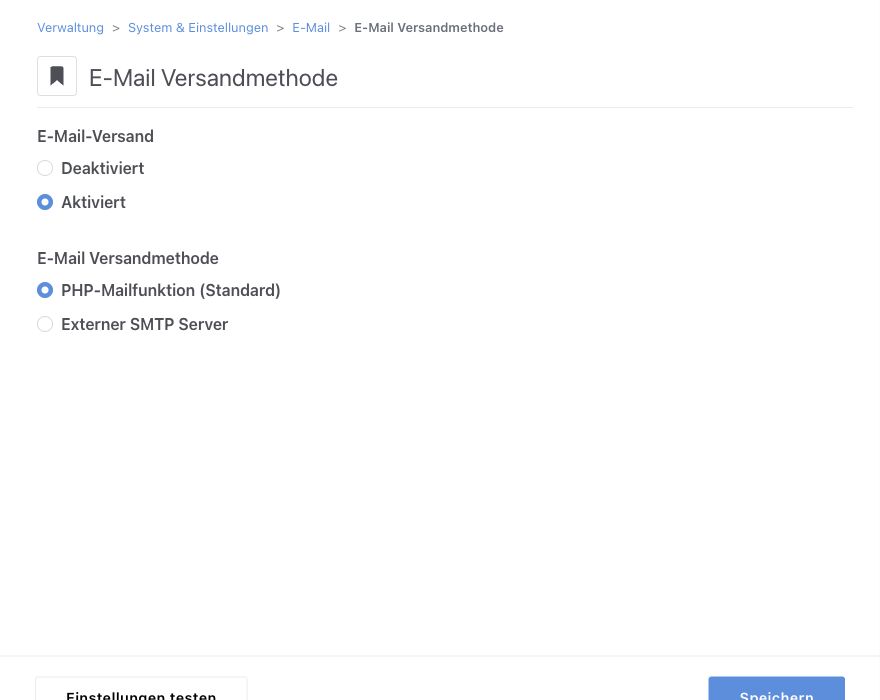
Abbildung 1: Unter E-Mail Versandmethode aktivieren Sie den Versand und wählen PHP-Mailfunktion oder SMTP.
Wenn Sie Externer SMTP Server wählen, tragen Sie Mailserver und Benutzername nach den Vorgaben des Anbieters ein. Aktivieren Sie für ein neues Passwort das Kontrollkästchen Ändern und tragen Sie es im Passwortfeld ein. Ein deaktiviertes Passwortfeld bedeutet nicht, dass kein Passwort hinterlegt ist.
Wählen Sie unter Verschlüsselung die passende Einstellung: Keine / automatisch, STARTTLS (meist Port 587) oder TLS/SSL (implizit, meist Port 465). Tragen Sie unter Port (leer lassen für Standard) nur einen vom Anbieter bestätigten abweichenden Port ein. Ändern Sie HELO-Domäne (leer lassen für localhost) und Nachrichten pro Verbindung nur aus einem konkreten technischen Grund. Eine Verbindungsstörung sollten Sie nicht durch wahlloses Abschalten der Verschlüsselung umgehen.
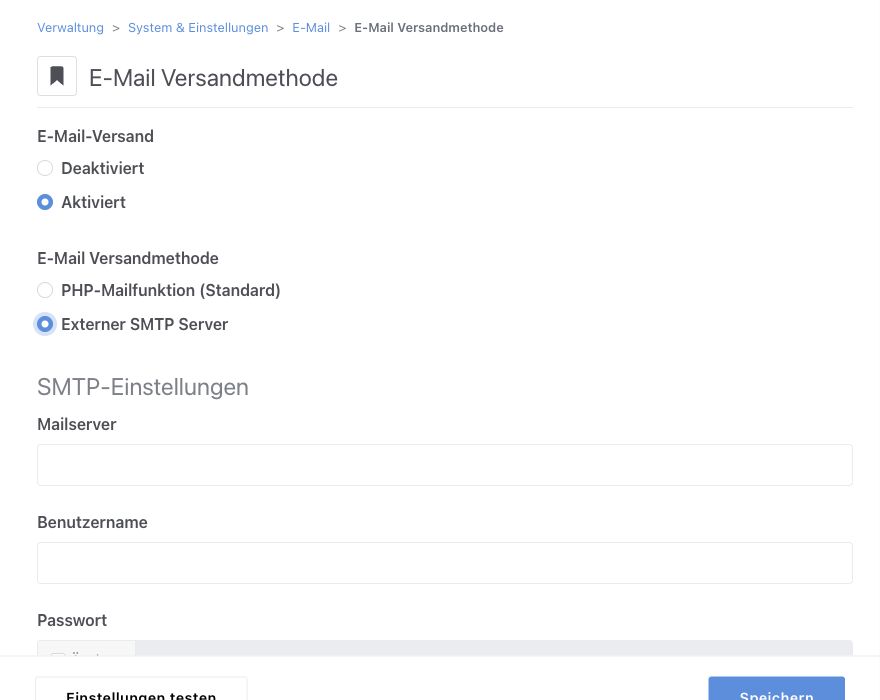
Abbildung 2: Die SMTP-Einstellungen fragen Mailserver, Benutzername und Passwort getrennt ab; die übrigen Verbindungswerte folgen den Angaben des Mailanbieters.
Achtung: Zugangsdaten gehören nicht in öffentliche Screenshots, Tickets oder frei zugängliche Konfigurationskopien. Wenn die SMTP-Anmeldung scheitert, vergleichen Sie Mailserver, Port und Verschlüsselung mit den Angaben des Anbieters, bevor Sie erneut speichern.
System-Absender festlegen
- Öffnen Sie als Administrator Verwaltung → System & Einstellungen → E-Mail → System E-Mail-Adressen.
- Tragen Sie im Abschnitt Standard einen Absendername und eine zum Versanddienst passende E-Mail-Adresse Ihrer Domain ein.
- Tragen Sie für Benachrichtigung zum Workflow, Benachrichtigung über eine Benutzerregistrierung oder Formular Block nur dann eigene Werte ein, wenn diese Nachrichten einen anderen Absender brauchen. Leere Felder verwenden in den dafür gekennzeichneten Abschnitten den Standardwert.
- Klicken Sie auf Speichern.
Der System-Absender ist nicht der Empfänger einer Formularanfrage. Die Empfängeradresse wird beim jeweiligen Formular gepflegt.
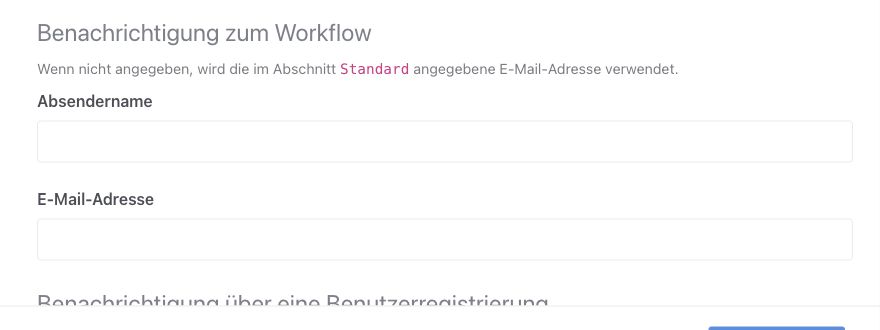
Abbildung 3: System E-Mail-Adressen bietet einen Standardabsender und getrennte Werte für einzelne Benachrichtigungen.
Die Adresse der anfragenden Person kann als Reply-To für Antworten dienen. Sie sollte nicht ungeprüft als System-Absender verwendet werden. SPF und DKIM unterstützen die Prüfung legitimer Absender; richten Sie die DNS-Einträge beim Hosting- oder Mailanbieter ein. Weitere technische Schritte beschreibt Ensuring Email Deliverability (EN, externer Link).
Eine Testnachricht senden
- Öffnen Sie als Administrator unter Verwaltung → System & Einstellungen → E-Mail → E-Mail Versandmethode den Link Einstellungen testen.
- Kontrollieren Sie im Formular E-Mail-Einstellungen testen den angezeigten Absender.
- Tragen Sie unter Empfängeradresse ein vorgesehenes Testpostfach ein und setzen Sie Anzahl der zu versendenden Nachrichten auf „1“.
- Klicken Sie auf Versenden. Kontrollieren Sie danach das Zielpostfach, den Spamordner und mögliche Rückläufer beim Maildienst.
Die Bestätigung von ConcreteCMS belegt die Übergabe an den konfigurierten Versandweg. Sie bestätigt weder den Eingang im Zielpostfach noch das Lesen der Nachricht.
Abbildung 4: Über Einstellungen testen öffnen Sie die Testnachricht für den eingerichteten Versandweg.
Wenn die System-Testnachricht ankommt, die Formularbenachrichtigung aber fehlt, kontrollieren Sie den Empfänger und die Benachrichtigung im konkreten Block. Ein korrekter globaler Versandweg behebt keinen falsch konfigurierten Formularempfänger.
Bei einem Fehler halten Sie Zeitpunkt und genaue Meldung fest. Kontrollieren Sie die Erreichbarkeit des Mailservers, die Anmeldung und die vom Anbieter erwarteten Verbindungswerte. Prüfen Sie vor einer erneuten Formulareingabe den Express-Ergebnisbestand: Die Anfrage kann bereits gespeichert sein, obwohl der anschließende E-Mail-Versand fehlschlug.
Die E-Mail-Protokollierung begrenzen
- Öffnen Sie als Administrator Verwaltung → System & Einstellungen → E-Mail → E-Mail-Protokollierung.
- Wählen Sie unter Protokollierungsmodus Nichts, Nur Metadaten oder Metadaten und Mailtext.
- Wählen Sie nur die Informationen, die Sie für den Betrieb benötigen, und klicken Sie auf Speichern.
Vollständige Mailtexte können die Angaben einer Anfrage enthalten und bilden damit eine weitere Datenablage. Begrenzen Sie den Zugriff und die Aufbewahrung nach dem tatsächlichen Betriebskonzept.
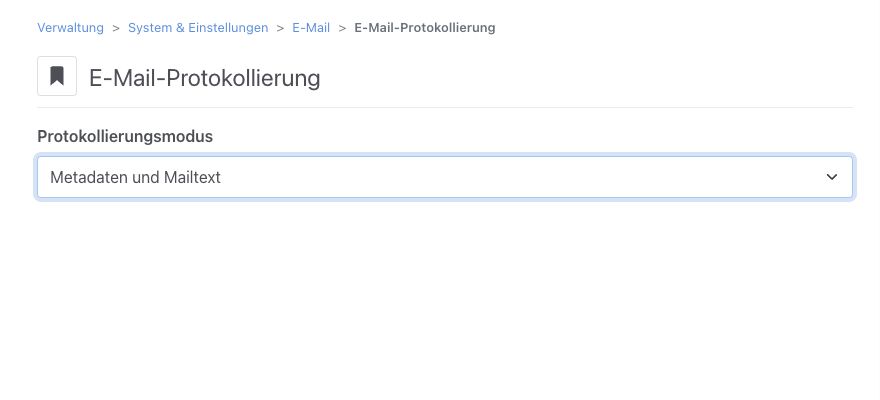
Abbildung 5: Der Protokollierungsmodus bestimmt, ob ConcreteCMS nichts, Metadaten oder auch den Mailtext speichert.
Vergleichen Sie bei einer Störung die zugänglichen Protokolle mit den Rückmeldungen des Mailservers. Ein Protokolleintrag ist weder eine zusätzliche Formularanfrage noch ein Nachweis für die Zustellung im Zielpostfach. E-Mail Importer verarbeitet eingehende Nachrichten; er ist keine Voraussetzung für normale ausgehende Formularbenachrichtigungen.
Häufige Fragen
Die Anfrage ist gespeichert, aber die E-Mail fehlt. Kontrollieren Sie im Formularblock die Benachrichtigung und den Empfänger. Senden Sie anschließend eine System-Testnachricht und kontrollieren Sie Posteingang, Spamordner sowie Rückläufer.
ConcreteCMS meldet einen erfolgreichen Versand, aber im Postfach erscheint nichts. Die Meldung bestätigt nur die Übergabe an den Versandweg. Vergleichen Sie die Mailserver-Protokolle und die Annahme durch das Zielpostfach.
Versand und Zustellung unterscheiden
Die Einstellungen in ConcreteCMS decken Formularverarbeitung, Übergabe an den Versandweg und optionale Protokollierung ab. DNS-Einträge, Annahme durch fremde Mailserver und Zustellregeln des Empfängers liegen außerhalb dieser Oberfläche. Ein lokaler Versandtest ersetzt keinen Test mit einem produktiven Zielpostfach.
Weiterlesen
- Formulare erstellen – Felder und Benachrichtigungen im Formularblock einrichten.
- Express-Formulare verwenden – Eingaben und Ergebnisse eines Express-Formulars verwalten.
- Formularergebnisse und Berichte prüfen – gespeicherte Antworten nach einem Versandfehler kontrollieren.
- Ensuring Email Deliverability (EN, externer Link) – DNS und Zustellbarkeit vertiefen.
Quelle: Concrete CMS Dokumentation (EN) · Stand: ConcreteCMS 9.5.7