
Berechtigungen und Sichtbarkeit prüfen
Ein fehlender Navigationspunkt schützt keine Seite. Ob Gäste, angemeldete Benutzer oder Redakteure einen Inhalt tatsächlich öffnen und bearbeiten dürfen, bestimmen die Berechtigungen. Kontrollieren Sie deshalb die direkte Seitenadresse und die erlaubten Aktionen mit den betroffenen Rollen.
Website-Zugriff und Seitenrechte unterscheiden
- Öffnen Sie als Administrator Verwaltung → System & Einstellungen → Berechtigungen & Zugriff → Zugriff auf die Website.
- Kontrollieren Sie die grundsätzliche Ansichtseinstellung Öffentlich, Benutzer oder Privat.
- Lesen Sie unter Website bearbeiten, welche Gruppen grundsätzlich bearbeiten dürfen. Kontrollieren Sie anschließend die Rechte der konkreten Unterseite.
Die globale Einstellung ersetzt keine Seitenberechtigung. Eine Unterseite kann eigene Regeln besitzen. Auch ein Ausschluss aus Navigation oder Seitensuche ist keine Zugriffssperre: Wer die Adresse kennt, kann die Seite weiterhin aufrufen, wenn die Berechtigung das erlaubt. Automatische Navigation und Seitenlisten einrichten erklärt die Auswahl im Menü.
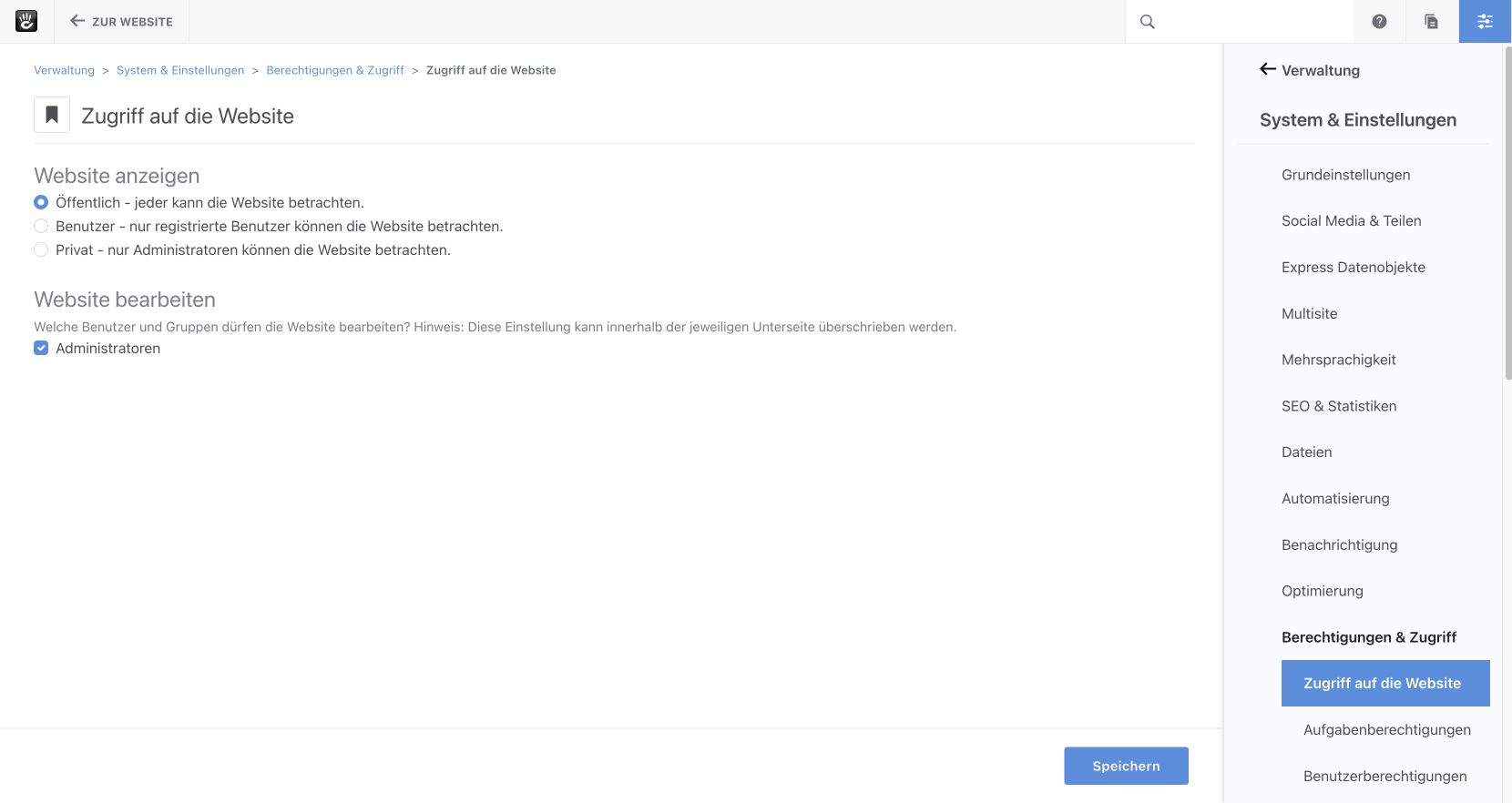
Abbildung 1: Unter „Zugriff auf die Website“ stehen die grundlegenden Ansichts- und Bearbeitungsregeln.
Vergleichen Sie den direkten Aufruf der Seite mit ihrem Erscheinen in Navigation und Suche. Behandeln Sie Navigation ausschließen und eine verweigerte Berechtigung zum Anzeigen als getrennte Einstellungen. Das gilt auch für Links mit einer Seiten-ID und gespeicherte Browseradressen.
Rechte an Seite und Datei kontrollieren
- Öffnen Sie als angemeldeter Benutzer mit dem nötigen Verwaltungsrecht die betroffene Seite.
- Öffnen Sie unter Seiteneinstellungen den Punkt Berechtigungen.
- Kontrollieren Sie, wer die Seite anzeigen, bearbeiten und eine Seitenversion freigeben darf. Wenn die Rechte von einer übergeordneten Seite stammen, vergleichen Sie geerbte Regeln und gezielte Ausnahmen.
Im einfachen Berechtigungsmodus sind die Optionen begrenzt. Erweiterte Berechtigungen erlauben feinere Regeln für Seiten, Bereiche, Blöcke und Dateien sowie Workflow-Zuordnungen.
Achtung: Die Verwaltungsoberfläche weist darauf hin, dass sich die Aktivierung der erweiterten Berechtigungen nicht rückgängig machen lässt. Aktivieren Sie sie nicht nur für eine Übung. Erstellen Sie vorher eine Sicherung und folgen Sie Erweiterte Berechtigungen anwenden.
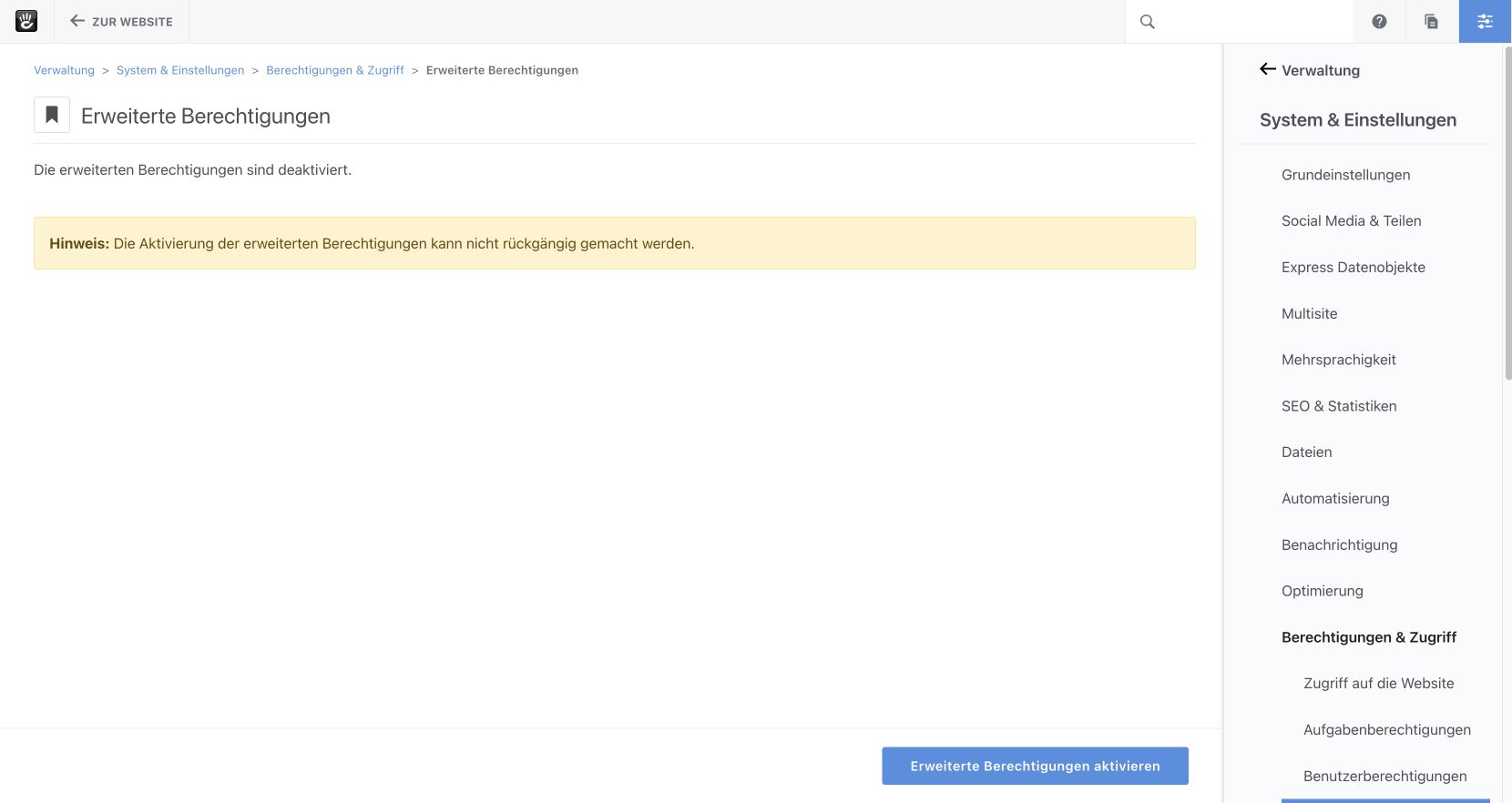
Abbildung 2: Die Verwaltung warnt vor der nicht rückgängig zu machenden Aktivierung erweiterter Berechtigungen.
Kontrollieren Sie bei geschützten Downloads die Datei zusätzlich zur Seite. Ein geschützter Seitenpfad verhindert keinen Aufruf, wenn dasselbe PDF über einen direkten Dateilink erreichbar bleibt. Vergleichen Sie die Dateiberechtigung und den Aufruf der konkreten Datei in einer Sitzung ohne Anmeldung. Bilder und Downloads einfügen erklärt die Dateiverwendung.
Zugriff mit getrennten Rollen testen
Schreiben Sie für jede wichtige Aktion das erwartete Ergebnis auf: Darf ein Gast lesen? Darf die Redaktion bearbeiten? Darf eine Freigabegruppe veröffentlichen? Verwenden Sie getrennte Testkonten dieser Gruppen. Öffnen Sie die direkte Seitenadresse erst ohne Anmeldung, dann mit den jeweiligen Konten. Versuchen Sie die Bearbeitung und die Freigabe getrennt.
Kontrollieren Sie nach einer Rechteänderung auch eine untergeordnete Seite, Navigation, Suche und bestehende Direktlinks. Bei zeitabhängigen Regeln prüfen Sie den vorgesehenen Zeitraum. Verwenden Sie den Superuser admin nicht als einziges Testkonto; seine Sonderrechte können Fehler in normalen Gruppenregeln verdecken.
Ist eine Seite unerwartet sichtbar, beginnen Sie mit dem globalen Website-Zugriff. Vergleichen Sie danach die Seitenberechtigung und schließlich Datei- oder Blockrechte. Darf die Redaktion bearbeiten, aber nicht veröffentlichen, kontrollieren Sie zusätzlich die Versionsfreigabe und einen zugeordneten Workflow.
Weiterlesen
- Erweiterte Berechtigungen anwenden – Gruppen, Ausnahmen und Herkunft von Rechten untersuchen.
- Änderungen zur Freigabe einreichen – Eine Veröffentlichung an einen Workflow binden.
- Mehrere Websites in einer Installation betreuen – Zugriff bei Multisite berücksichtigen.
- Spam- und Zugriffsschutz einrichten – Weitere Zugangssperren kontrollieren.
Quelle: Concrete CMS Dokumentation (EN) · Stand: ConcreteCMS 9.5.7