
Seiten mit dem Composer erfassen
Der Composer ist das vorbereitete Eingabeformular eines Seitentyps. Sie tragen dort Seitenname, Beschreibung und die vorgesehenen Inhalte ein. Der Entwurf bleibt mit der späteren Seite verbunden und kann vor der Veröffentlichung im Layout kontrolliert werden.
Den Composer einordnen
Wählen Sie einen Seitentyp, dessen Composer-Felder zu Ihrem Inhalt passen. Ein News-Artikel kann andere Felder besitzen als eine gewöhnliche Seite. Welche Felder erscheinen, richtet die Administration für jeden Seitentyp ein. Ein fehlendes Feld wird nicht durch Quellcode im Inhaltsfeld ersetzt.
Composer-Eingaben gehören zur Seite: Ein Textfeld kann einen Inhaltsblock befüllen, eine Bildauswahl ein Seitenattribut. Die Ausgabe hängt vom Seitentemplate und von den eingerichteten Zuordnungen ab. Seiten, Bereiche und Blöcke verstehen erklärt die Begriffe. Die Einrichtung der Maske beschreibt Seitentypen und Composer einrichten.
Gemeint ist die redaktionelle Eingabemaske in ConcreteCMS. Das gleichnamige PHP-Werkzeug für Pakete ist ein anderes Produkt. Für frei angeordnete Blöcke einer bestehenden Seite verwenden Sie den Bearbeitungsmodus.
Eine Seite im Composer anlegen
- Öffnen Sie die Website als angemeldeter Benutzer mit dem Recht, an der gewünschten Stelle Seiten anzulegen.
- Klicken Sie in der Werkzeugleiste auf das Seitensymbol und wählen Sie unter Seite erstellen den passenden Seitentyp.
- Öffnen Sie im neuen Entwurf Seiteneinstellungen → Composer.
- Tragen Sie unter Seitenname einen Namen für die neue Seite und unter Beschreibung eine kurze Beschreibung ein. Kontrollieren Sie das URL-Segment.
- Wählen Sie unter Seitenposition die gewünschte Elternseite. Die Auswahl des Seitentyps im Seitenpanel bestimmt diese Position nicht.
- Erfassen Sie den ersten Inhalt in den angebotenen Feldern. Zusammengehörende Absätze dürfen in einem Inhaltsfeld stehen.
Die verfügbaren Felder unterscheiden sich je nach Seitentyp. Eine Beschreibung ist kein Ersatz für den Haupttext und wird nicht automatisch auf jeder Seite ausgegeben. Eine neue Seite anlegen erläutert Seitentyp, Position und Adresse.
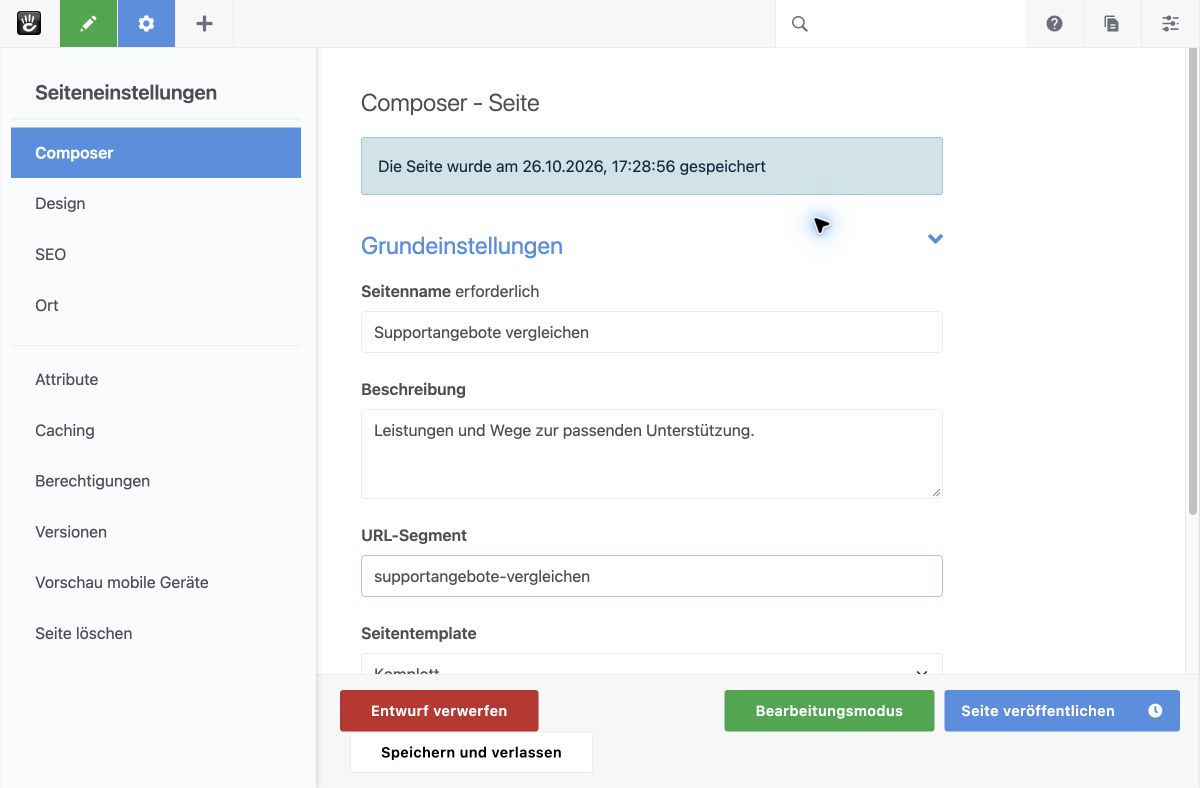
Abbildung 1: Im Composer werden Seitenname, Beschreibung und URL-Segment getrennt bearbeitet. Die Felder gehören zur ausgewählten Seite.
Wählen Sie für News und Case Studies den dafür eingerichteten Seitentyp. Er stellt die passenden Eingaben bereit und kann bestimmen, welche Seiten in automatischen Übersichten erscheinen.
Den Entwurf im Layout bearbeiten
Klicken Sie im Composer auf Bearbeitungsmodus, wenn Sie die Seite im Layout ansehen und eigenständige Blöcke ergänzen möchten. Der neue Entwurf ist noch keine öffentlich veröffentlichte Seite. Geben Sie seine Entwurfsadresse nicht als fertigen Link weiter.
Öffnen Sie für Änderungen an den vorbereiteten Feldern erneut Seiteneinstellungen → Composer. Kontrollieren Sie dabei den Seitennamen, falls mehrere Entwürfe ähnlich heißen. Ein Entwurf kann auch für andere entsprechend berechtigte Benutzer sichtbar sein; vertrauliche Daten brauchen passende Berechtigungen.
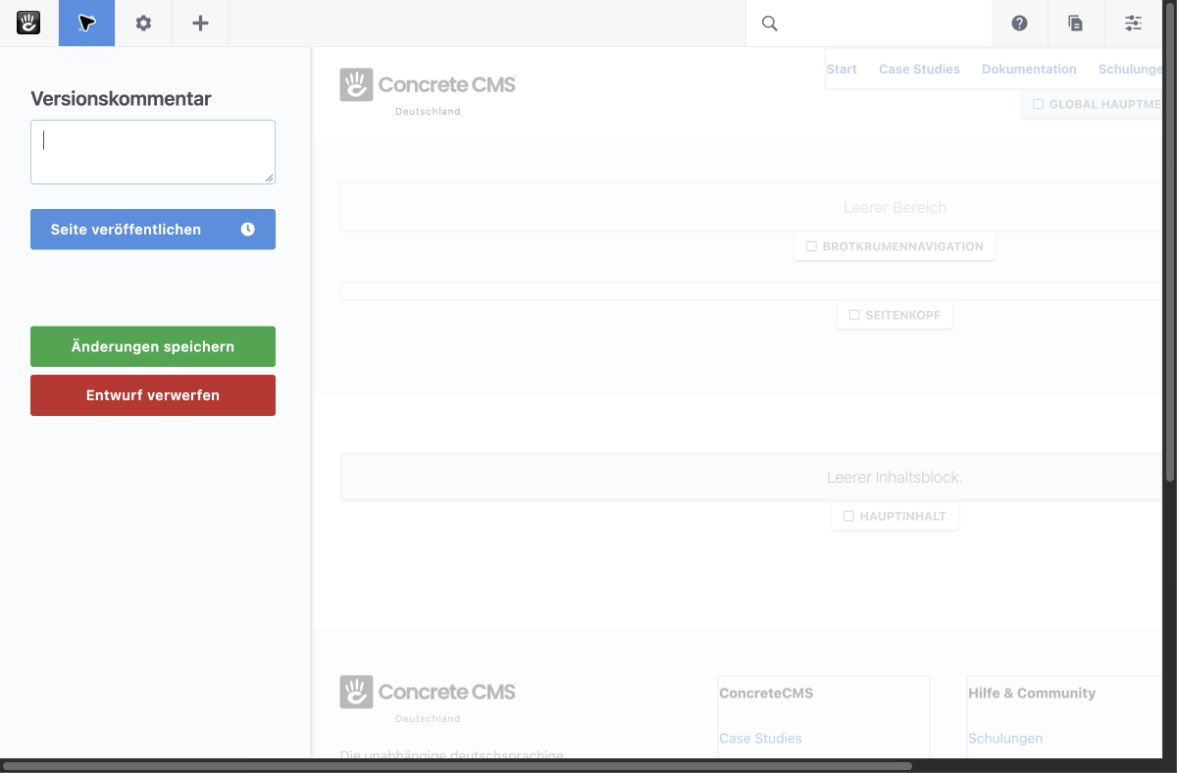
Abbildung 2: Der Abschlussbereich eines neuen Seitenentwurfs trennt „Seite veröffentlichen“, „Änderungen speichern“ und „Entwurf verwerfen“.
Eine unveröffentlichte Änderung an einer bereits öffentlichen Seite ist etwas anderes als ein neuer Seitenentwurf. Die bisher freigegebene Version einer bestehenden Seite bleibt sichtbar, bis Sie die neue Version veröffentlichen. Versionen prüfen und Änderungen zurücknehmen erläutert den Unterschied.
Den Entwurf speichern und wiederfinden
Der Composer zeigt nach einer Speicherung einen Hinweis mit Uhrzeit. Er bestätigt den gespeicherten Arbeitsstand, nicht die öffentliche Veröffentlichung. Warten Sie auf diesen Hinweis, bevor Sie die Ansicht verlassen.
- Speichern und verlassen sichert den Entwurf und beendet die Formularbearbeitung.
- Bearbeitungsmodus öffnet die Seite im Layout.
- Seite veröffentlichen startet die Veröffentlichung mit den erforderlichen Angaben und Rechten.
- Entwurf verwerfen gibt einen nicht mehr benötigten neuen Entwurf auf. Dabei gehen seine Inhalte verloren.
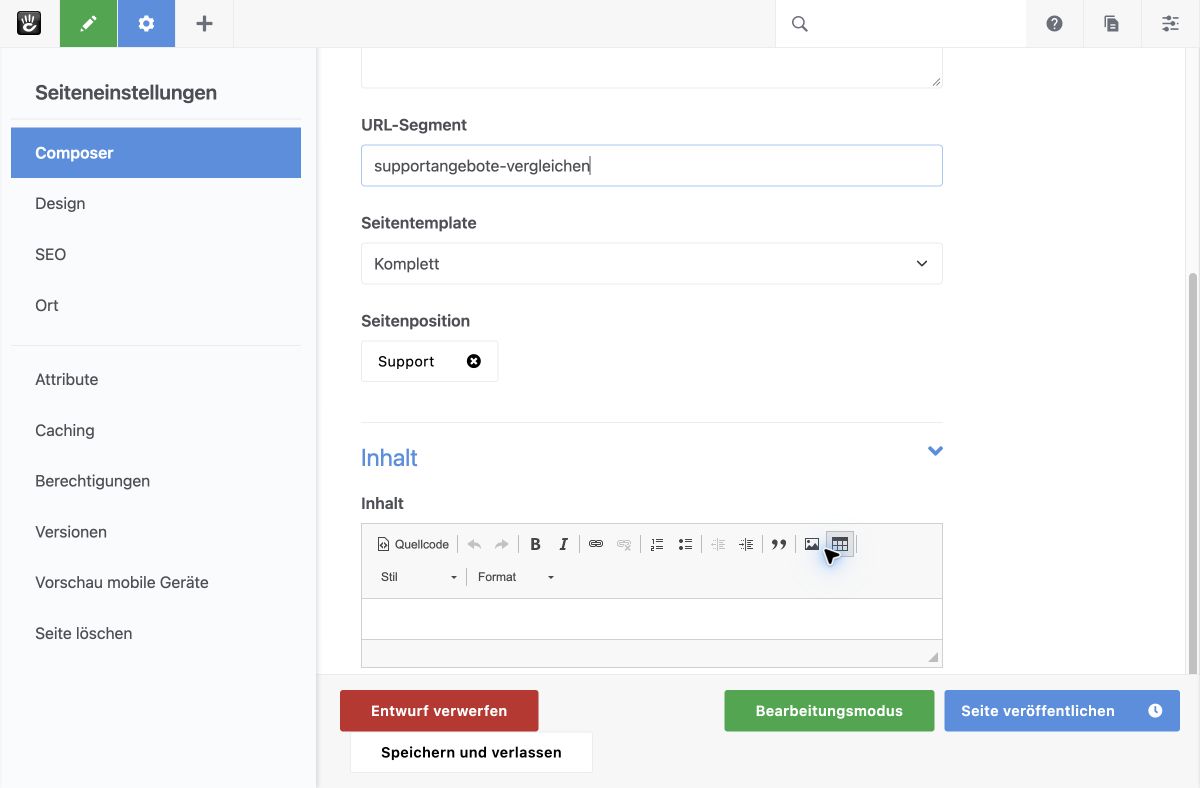
Abbildung 3: Der Composer zeigt unter anderem Seitenposition und Inhalt; unten stehen „Speichern und verlassen“, „Bearbeitungsmodus“ und „Seite veröffentlichen“.
Öffnen Sie später das Seitensymbol in der Werkzeugleiste. Wenn Entwürfe vorhanden sind, zeigt das Seitenpanel zusätzlich Seitenentwürfe. Wählen Sie dort den passenden Eintrag und kontrollieren Sie Name, Inhalt und Position. Die Liste fehlt, wenn keine Entwürfe vorliegen. Legen Sie keine zweite Seite an, nur weil die erste noch nicht in der öffentlichen Navigation erscheint.
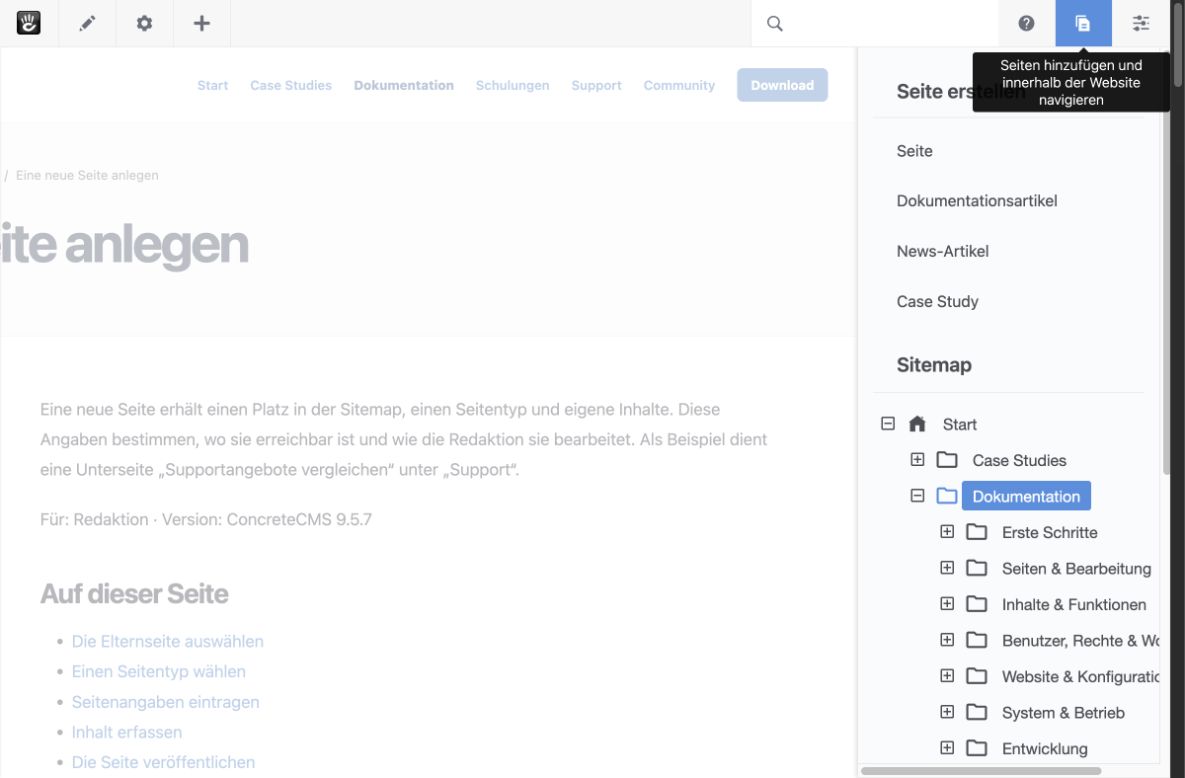
Abbildung 4: Das Seitenpanel zeigt verfügbare Seitentypen und die Sitemap. Eine Liste „Seitenentwürfe“ erscheint zusätzlich, sobald Entwürfe vorhanden sind.
Die Seite vor der Veröffentlichung kontrollieren
Wechseln Sie als Benutzer mit den nötigen Rechten in den Bearbeitungsmodus. Lesen Sie den Text im tatsächlichen Layout. Kontrollieren Sie Überschriften, Bildausschnitte, interne Links und die Ausgabe auf schmalen Bildschirmen. Ergänzen Sie eigenständige Elemente als Blöcke. Verwenden Sie einen Bildblock für ein eigenständiges Bild statt Layout-HTML im Textfeld.
Klicken Sie erst danach auf Seite veröffentlichen. Wenn ein Workflow für die Seite gilt oder Sie keine Veröffentlichungsrechte haben, folgen Sie dem angezeigten Freigabeweg. Rufen Sie die veröffentlichte Seite anschließend ohne Anmeldung auf. Kontrollieren Sie ihre Adresse und ob die Navigation oder Seitenliste sie nach ihrer Blockkonfiguration einschließt.
Häufige Fragen
Das Formular hat andere Felder. Kontrollieren Sie den Seitentyp. Die Administration kann die Composer-Maske je Typ unterschiedlich konfigurieren.
Ein ausgefülltes Feld erscheint nicht im Layout. Kontrollieren Sie, ob das Feld als Attribut oder als Block ausgegeben werden soll. Eine Beschreibung wird nicht automatisch zum sichtbaren Einleitungstext.
Der Inhalt ist gespeichert, aber nicht öffentlich. Kontrollieren Sie den Entwurfsstatus, die Freigabe und eine mögliche Zeitsteuerung. Bei einer bestehenden Seite vergleichen Sie die bearbeitete mit der freigegebenen Seitenversion.
Weiterlesen
- Eine neue Seite anlegen – wählen Sie Seitentyp, Elternseite und Adresse.
- Eine Seite bearbeiten und veröffentlichen – ergänzen Sie Inhalte im Layout.
- Seitentypen und Composer einrichten – konfigurieren Sie die Eingabefelder.
- Versionen prüfen und Änderungen zurücknehmen – unterscheiden Sie Entwurf und veröffentlichte Version.
Quelle: Concrete CMS Dokumentation (EN) · Stand: ConcreteCMS 9.5.7