
Erweiterte Berechtigungen anwenden
Mit erweiterten Berechtigungen legen Sie für einzelne Aktionen fest, wer sie ausführen darf. Sie können etwa Inhalte bearbeiten lassen, ohne damit auch die Freigabe oder die Verwaltung der Rechte zu erlauben. Die Herkunft der Regeln ist dabei ebenso wichtig wie die Auswahl der berechtigten Gruppen.
Achtung: Die Aktivierung erweiterter Berechtigungen ist dauerhaft. Erproben Sie ein neues Rollenmodell zuerst in einer gesicherten Kopie. Den Unterschied zum einfachen Modus erklärt Seitenberechtigungen verwalten.
Für: Administration · Version: ConcreteCMS 9.5.7
Auf dieser Seite
- Rechte planen
- Die Herkunft der Seitenrechte prüfen
- Einzelne Rechte vergeben
- Berechtigte, Ausschlüsse und Zeitfenster festlegen
- Bereiche, Blöcke und Dateien absichern
- Rechte mit Testbenutzern kontrollieren
- Weiterlesen
Rechte planen
Schreiben Sie vor der Einrichtung auf, wer an welchem Objekt welche Handlung ausführen soll. Für eine Dokumentationsseite könnte das so aussehen: Gäste dürfen sie lesen, die Gruppe Redaktion darf den Inhalt ändern, die Gruppe Freigabe darf Änderungen freigeben und nur Administratoren dürfen Berechtigungen ändern. Legen Sie die benötigten Benutzer und Gruppen vorher an. Ein Benutzer kann mehreren Gruppen angehören; berücksichtigen Sie alle Mitgliedschaften.
Halten Sie fest, ob eine Regel nur für diese Seite oder für einen ganzen Zweig gilt. Eine öffentliche Seite mit geschütztem Download benötigt zusätzlich eigene Dateirechte. Bewahren Sie den Installationsbenutzer admin als Rückweg auf; er ist kein gewöhnliches Mitglied der Gruppe Administratoren. Testen Sie eingeschränkte Rollen später mit einem anderen Konto.
Die Herkunft der Seitenrechte prüfen
Öffnen Sie als angemeldeter Benutzer mit Berechtigung zur Rechteverwaltung die betroffene Seite. Wählen Sie Seiteneinstellungen → Berechtigungen. Alternativ öffnen Sie die Seite in der Sitemap und wählen dort Berechtigungen. Oben sehen Sie, woher die aktuellen Regeln stammen. Geerbte Rechte können beispielsweise von der Elternseite Start kommen.
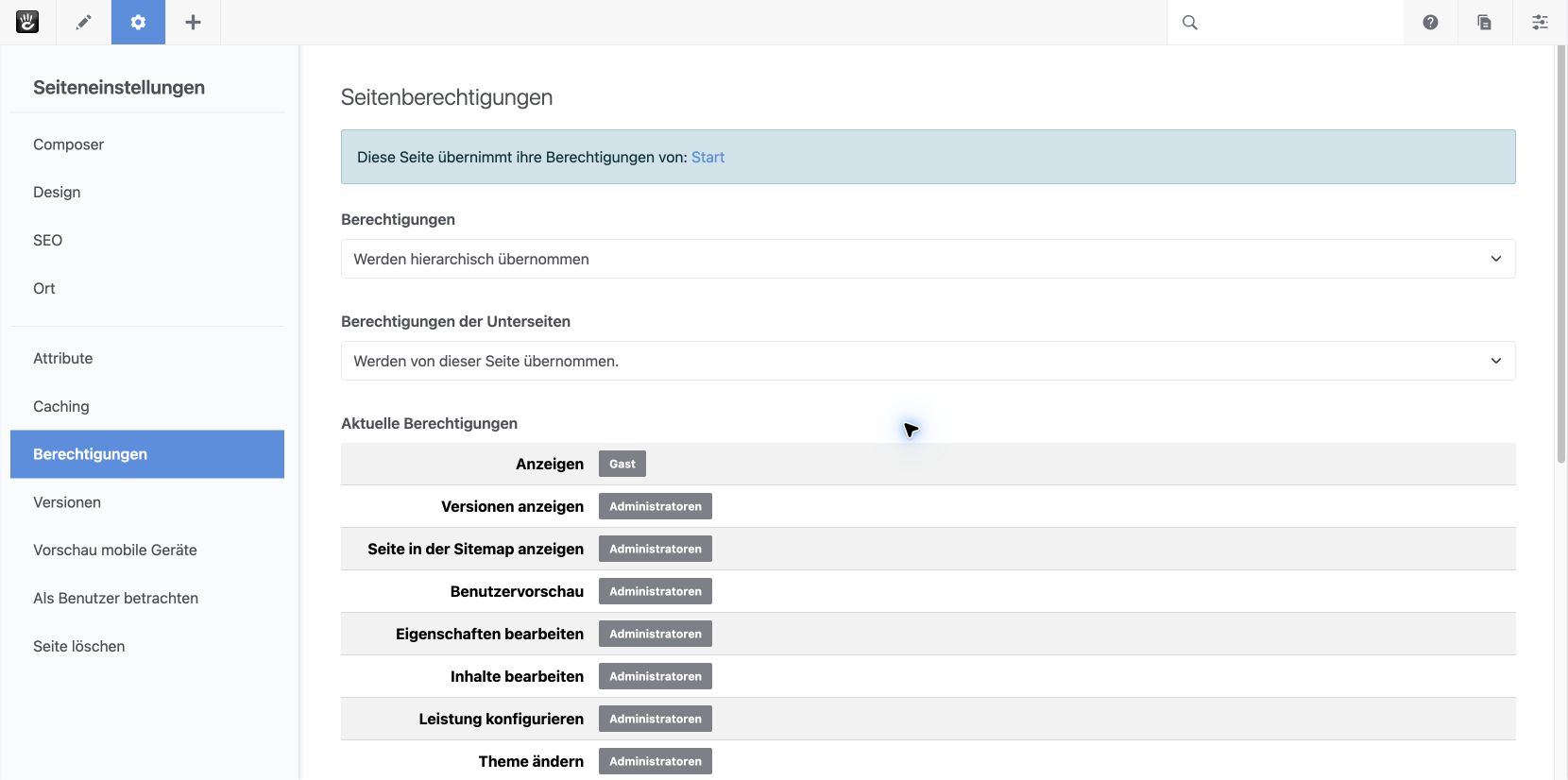
Abbildung 1: Die angezeigten Rechte werden von einer übergeordneten Seite übernommen; Änderungen an dieser Seite brauchen eine eigene Rechtequelle.
Die Auswahl Berechtigungen unterscheidet drei Quellen: Werden hierarchisch übernommen bezieht die Rechte aus der Sitemap; Werden vom Seitentyp übernommen nutzt die Vorgaben des Seitentyps; Manuell gibt dieser Seite einen eigenen Satz von Regeln. Nicht jede Option steht für jede Art von Seite zur Verfügung. Solange die Seite erbt, sind die Namen der Einzelrechte nur Text. Wählen Sie Manuell, wenn nur diese Seite abweichen soll. ConcreteCMS bestätigt den Wechsel, weil die neue Rechtequelle sofort gilt. Spätere Änderungen an der bisherigen Quelle werden dann nicht mehr automatisch übernommen.
Die zweite Auswahl, Berechtigungen der Unterseiten, beantwortet eine andere Frage: Sollen darunterliegende Seiten ihre Regeln vom jeweiligen Seitentyp oder von dieser Seite erhalten? Prüfen Sie beim Umstellen auch bereits vorhandene Unterseiten. Deren eigene Rechtequelle entscheidet, ob eine Änderung am Elternobjekt sie erreicht. Wie Seitentyp-Vorgaben bearbeitet werden, zeigt Seitentypen, Composer und Defaults einrichten.
Einzelne Rechte vergeben
Bei Manuell werden die Namen unter Aktuelle Berechtigungen anklickbar. Die laufende deutsche Verwaltung zeigt unter anderem Anzeigen, Versionen anzeigen, Eigenschaften bearbeiten, Inhalte bearbeiten, Berechtigungen bearbeiten, Änderungen freigeben, Unterseite hinzufügen und Seite verschieben/kopieren. Diese Namen beschreiben unterschiedliche Handlungen; ein Haken für „Inhalte bearbeiten“ ist keine Freigabe aller Verwaltungsaktionen.
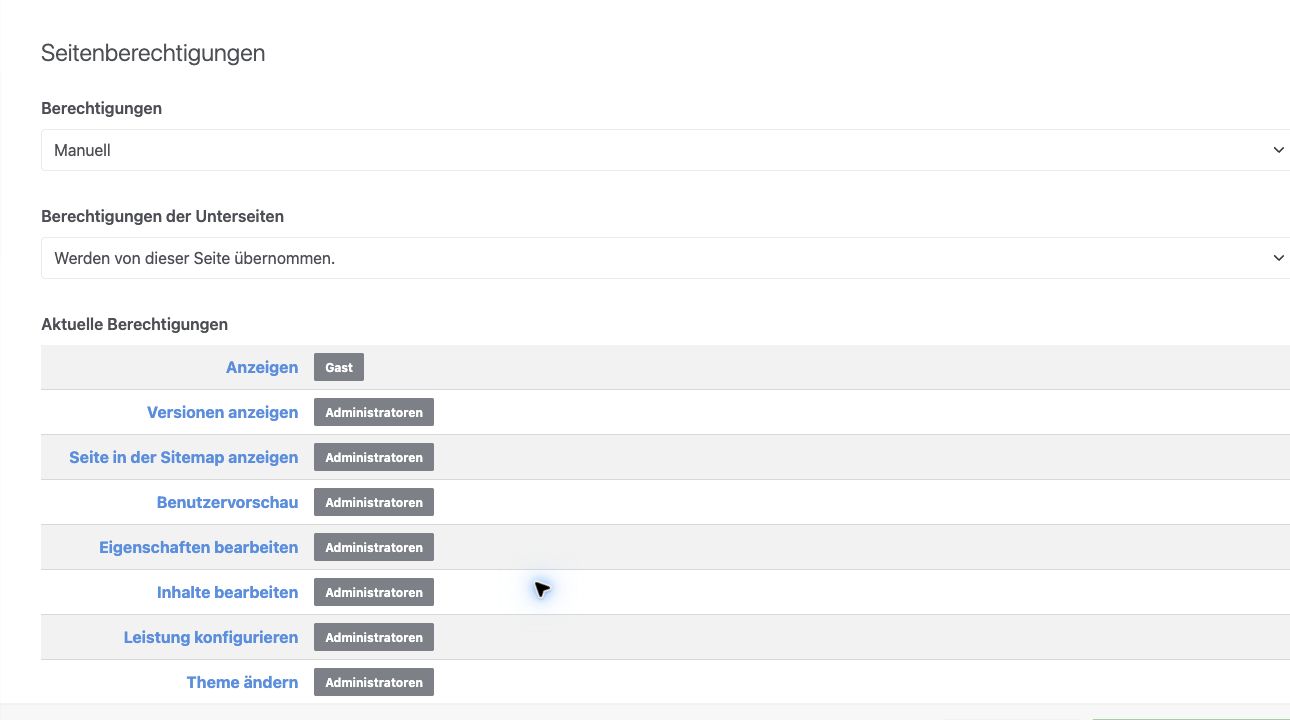
Abbildung 2: Mit „Manuell“ erhält die Seite eigene, einzeln bearbeitbare Berechtigungen.
Für das Beispiel öffnen Sie Inhalte bearbeiten und fügen die redaktionelle Gruppe bei Berechtigt hinzu. Öffnen Sie danach Änderungen freigeben und lassen Sie dort nur die tatsächlich freigabeberechtigte Gruppe. Prüfen Sie Berechtigungen bearbeiten gesondert: Wer diese Handlung erhält, kann das Rollenmodell der Seite ändern. Anzeigen steuert den Seitenaufruf; eine Seite aus der Navigation zu entfernen ist keine Zugriffssperre. Die Bearbeitung einer neuen Version und ihre Freigabe erklärt Änderungen zur Freigabe einreichen. Ein Genehmigungs-Workflow muss zusätzlich eingerichtet und einer passenden Aktion zugeordnet sein; getrennte Rechte allein bilden noch keine Freigabekette.
Berechtigte, Ausschlüsse und Zeitfenster festlegen
Öffnen Sie das gewünschte Einzelrecht. Unter Berechtigt und Nicht berechtigt sehen Sie die jeweiligen Einträge. Wählen Sie Hinzufügen, um einen Benutzer oder eine Gruppe einzutragen. Ein ausdrücklicher Ausschluss unter Nicht berechtigt hat Vorrang vor einer Erlaubnis über eine andere Gruppe. Planen Sie Ausschlüsse bewusst und kontrollieren Sie alle Gruppenmitgliedschaften.
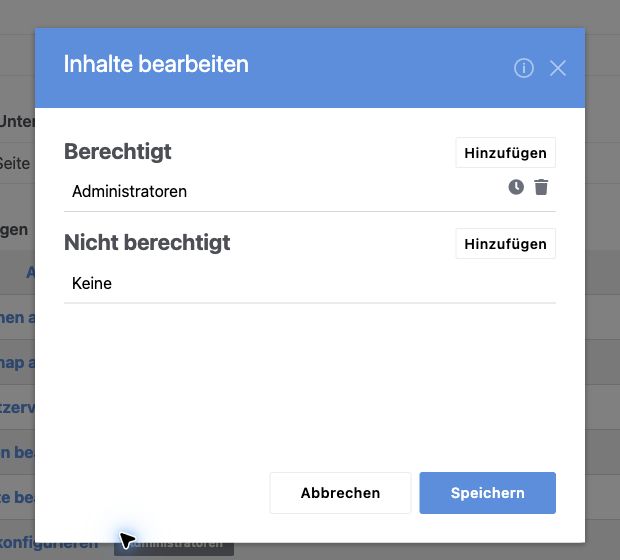
Abbildung 3: Das Recht auf Inhaltsbearbeitung wird unabhängig vom Recht auf Veröffentlichung festgelegt.
Die Auswahl bietet in ConcreteCMS 9.5.7 Gruppe, Benutzer, Gruppenalbum, Gruppenkombination, Seiteninhaber und Multisite-Gruppe. Eine Gruppenkombination meint Mitgliedschaft in allen ausgewählten Gruppen; ein Gruppenalbum fasst Gruppen zusammen. Bei Seiteninhaber hängt die berechtigte Person von der jeweiligen Seite ab. Prüfen Sie die Multisite-Option nur, wenn die Website tatsächlich entsprechend eingerichtet ist.
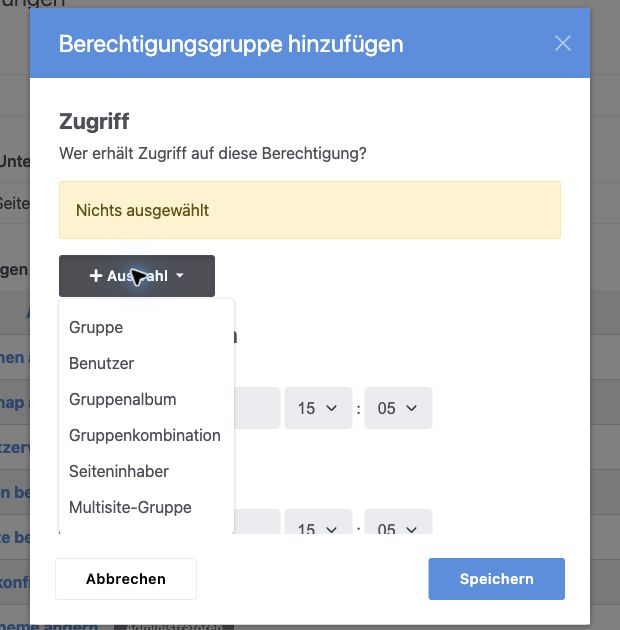
Abbildung 4: Die Zugriffsart und ein mögliches Zeitfenster gehören zur jeweiligen Einzelberechtigung, nicht zur gesamten Seite.
Über das Uhrsymbol am Eintrag beziehungsweise Zeiteinstellungen beim Hinzufügen lässt sich eine Berechtigung ab einem Zeitpunkt, bis zu einem Zeitpunkt oder wiederkehrend anwenden. Für eine geplante Veröffentlichung können Sie beispielsweise Gästen das Recht Anzeigen erst ab dem vorgesehenen Termin geben. Prüfen Sie dabei Zeitzone, eine eventuell noch unveröffentlichte Seitenversion und den Zugriff einer bereits angemeldeten Person getrennt. Eine Vorschau als Benutzer oder zu einem Zeitpunkt ist hilfreich, ersetzt aber den anschließenden Test mit einem echten eingeschränkten Konto nicht.
Bereiche, Blöcke und Dateien absichern
Seitenrechte sind nur eine Ebene. Ein Bereich kann eigene Rechte für das Anzeigen, Hinzufügen oder Bearbeiten von Blöcken und Layouts erhalten. Öffnen Sie im Bearbeitungsmodus das Menü des betreffenden Bereichs und wählen Sie Berechtigungen. Ein einzelner Block kann eigene Regeln für Anzeigen, Bearbeiten, Template, Design oder Löschen haben. Standardmäßig werden Rechte von der Seite beziehungsweise dem umgebenden Bereich übernommen. Eine bewusste Abweichung gilt nur für das ausgewählte Objekt. Wenn nur bestimmte Blocktypen in einem Bereich erlaubt sein sollen, kontrollieren Sie die Detailoption des Rechts zum Hinzufügen von Blöcken.
Auch Dateien und Dateialben können eigene Berechtigungen besitzen. Eine gesperrte Seite macht eine zuvor öffentlich erreichbare Datei nicht automatisch vertraulich. Kontrollieren Sie globale Dateirechte, Dateialbum, konkrete Datei und Speicherort. Für vertrauliche Downloads brauchen Sie privaten Speicher mit kontrollierter Ausgabe. Testen Sie zusätzlich einen alten direkten Dateilink als Gast. Die Medienpflege erklärt Dateien verwalten.
Der Zugang zur Verwaltung, die Benutzerverwaltung und Workflows haben eigene Rechte. Ein Seitenrecht zum Bearbeiten von Inhalten öffnet nicht automatisch die ganze Verwaltung. Vergeben Sie dort nur die nötigen Aufgaben; Berechtigungen und Sichtbarkeit prüfen hilft beim Testen.
Rechte mit Testbenutzern kontrollieren
Speichern Sie die Änderung und laden Sie den Dialog neu. Vergleichen Sie die Einträge mit Ihrem Rechteplan. Testen Sie die direkte Seitenadresse als Gast, als Redakteur, als Freigabeberechtigter und als Benutzer ohne diese Gruppen. Lassen Sie den Redakteur eine Änderung speichern. Ohne Freigaberecht darf er sie nicht selbst veröffentlichen. Kontrollieren Sie zusätzlich Elternseite, Unterseite, betroffenen Block und gegebenenfalls einen Dateilink. Bei zeitlichen Regeln testen Sie vor und nach dem vorgesehenen Zeitpunkt; beachten Sie freigegebene Seitenversionen und Caches.
Wenn ein Recht scheinbar wirkungslos bleibt, kontrollieren Sie zuerst die Rechtequelle. Ein nicht anklickbarer Name weist auf Vererbung hin. Kontrollieren Sie danach Nicht berechtigt, alle Gruppenmitgliedschaften, ein Zeitfenster und die Rechte des konkreten Bereichs oder Blocks. Der Superuser admin eignet sich nicht als Test einer eingeschränkten Rolle. Für größere Umstellungen sichern Sie die Datenbank und erproben das Modell in einer Kopie.
Weiterlesen
- Seitenberechtigungen verwalten – einfachen und erweiterten Modus unterscheiden.
- Änderungen zur Freigabe einreichen – Rechte und Workflow gemeinsam einrichten.
- Berechtigungen und Sichtbarkeit prüfen – tatsächliche Zugriffe mit verschiedenen Rollen kontrollieren.
- Advanced Permissions (EN) (externer Link) – offizielle Beschreibung weiterer Sonderfälle.
Quelle: Concrete CMS Dokumentation (EN) · Stand: ConcreteCMS 9.5.7