
Automatische Navigation und Seitenlisten einrichten
Die Automatische Navigation zeigt Seiten aus der Sitemap als Menü. Eine Seitenliste wählt Seiten nach Ort, Seitentyp, Datum und weiteren Filtern aus. Beide Blöcke übernehmen ihre Auswahl aus den gespeicherten Einstellungen.
Navigation und Seitenliste unterscheiden
Öffnen Sie zuerst die Sitemap und kontrollieren Sie die Position der betreffenden Seite. Ein Navigationsblock zeigt nur einen konfigurierten Ausschnitt der Hierarchie. Eine Seitenliste kann dagegen Seiten nach weiteren Merkmalen auswählen und sortieren. Veröffentlichungsstatus und Berechtigungen begrenzen in beiden Fällen, was Besucher sehen.
Ein Blocktemplate gestaltet die ausgewählten Einträge als Menü, Dokumentationsbaum oder Nachrichtenkarten. Es darf die native Auswahl des Blocks nicht durch eigene Seitenabfragen ersetzen. Bei einem globalen Menü wirkt eine Änderung auf alle Seiten, die den globalen Bereich verwenden.
Die Automatische Navigation einrichten
- Öffnen Sie die Seite als angemeldeter Benutzer mit dem Recht, den betreffenden Bereich zu bearbeiten.
- Klicken Sie im Bearbeitungsmodus auf den vorhandenen Navigationsblock und wählen Sie Block bearbeiten. Für einen neuen Block klicken Sie im gewünschten Bereich auf Block hinzufügen und wählen Automatische Navigation.
- Wählen Sie unter Seitenreihenfolge die gewünschte Sortierung. wie in der Sitemap. verwendet die dort gepflegte Reihenfolge.
- Wählen Sie unter Navigation beginnen: den Ausgangspunkt. Für einen festen Teilbaum wählen Sie unterhalb einer bestimmten Seite und anschließend die Ausgangsseite, zum Beispiel Dokumentation.
Ein Ausgangspunkt wie von der aktuellen Ebene richtet sich dagegen nach der Seite, auf der der Block ausgegeben wird. Eine zweite manuell gepflegte Linkliste ist für dieselbe Sitemap nicht nötig.
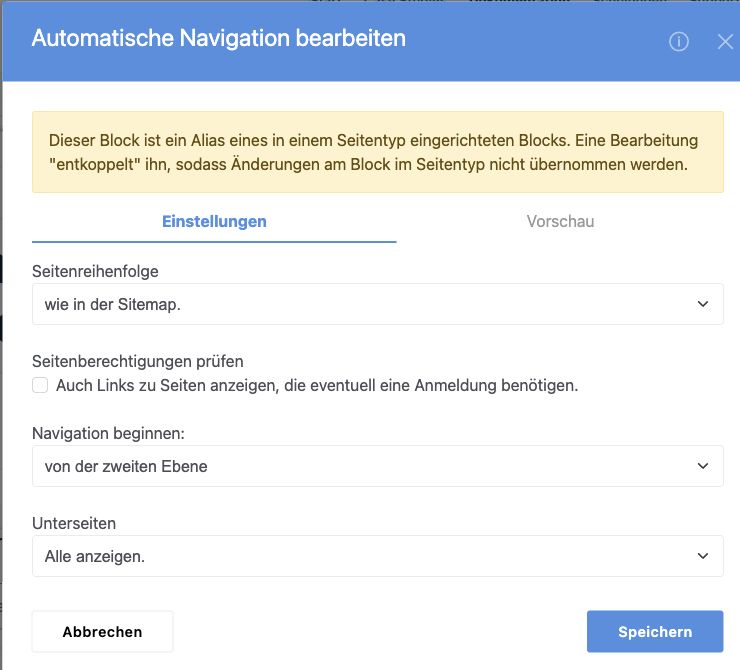
Abbildung 1: Der native Dialog der Automatischen Navigation trennt Seitenreihenfolge, Berechtigungen und Ausgangspunkt.
Unterseiten und Ebenen wählen
- Wählen Sie unter Unterseiten, welche Zweige der Navigation erscheinen. Keine beschränkt die Ausgabe auf die Ausgangsebene; Alle anzeigen. berücksichtigt alle passenden Unterseiten.
- Begrenzen Sie unter Seitenebenen die Tiefe. Für einen vollständigen kleinen Teilbaum wählen Sie Alle anzeigen.; für ein knappes Hauptmenü wählen Sie eine passend begrenzte Ebene.
- Lassen Sie Auch Links zu Seiten anzeigen, die eventuell eine Anmeldung benötigen. für ein öffentliches Menü ausgeschaltet, wenn geschützte Seiten dort nicht auftauchen sollen.
- Klicken Sie auf Vorschau und kontrollieren Sie die Hierarchie. Speichern Sie den Block erst, wenn Ausgangspunkt und Tiefe passen.
Die Option für Anmeldelinks verändert keine Seitenberechtigungen. Eine geschützte Seite wird durch Weglassen aus dem Menü nicht selbst geschützt.
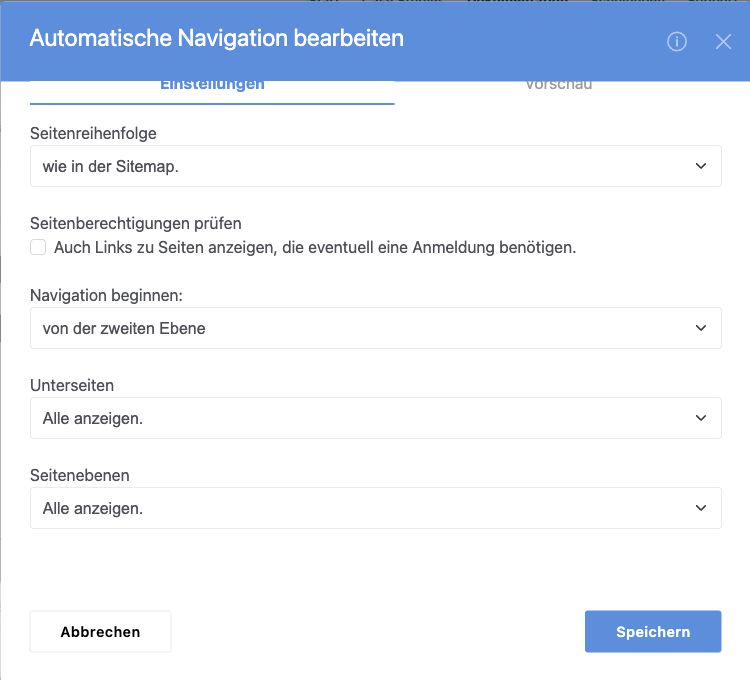
Abbildung 2: Unterseiten und Seitenebenen bestimmen, wie tief die Automatische Navigation den Teilbaum ausgibt.
Öffnen Sie nach dem Speichern die veröffentlichte Seite ohne Anmeldung. Kontrollieren Sie den aktiven Menüeintrag, die Unterseiten und die Tastaturbedienung. Auch die linke Dokumentationsnavigation dieser Website nutzt einen nativen Block Automatische Navigation; ihr Template ergänzt Suche und Aufklappen, während die Seitenwahl in den Blockeinstellungen bleibt.
Eine Seitenliste filtern
- Klicken Sie im Bearbeitungsmodus auf einen vorhandenen Seitenliste-Block und wählen Sie Block bearbeiten, oder fügen Sie einen neuen Block dieses Typs hinzu.
- Tragen Sie unter Anzahl der anzuzeigenden Seiten die gewünschte Zahl ein, zum Beispiel „12“ für die Nachrichtenübersicht.
- Wählen Sie unter Seitentyp den passenden Typ, zum Beispiel News-Artikel. Eine Seite mit einem ähnlich gestalteten Template wird dadurch nicht zum News-Artikel.
- Wählen Sie nur dann einen Themen- oder Datumsfilter, wenn die redaktionelle Auswahl ihn benötigt.
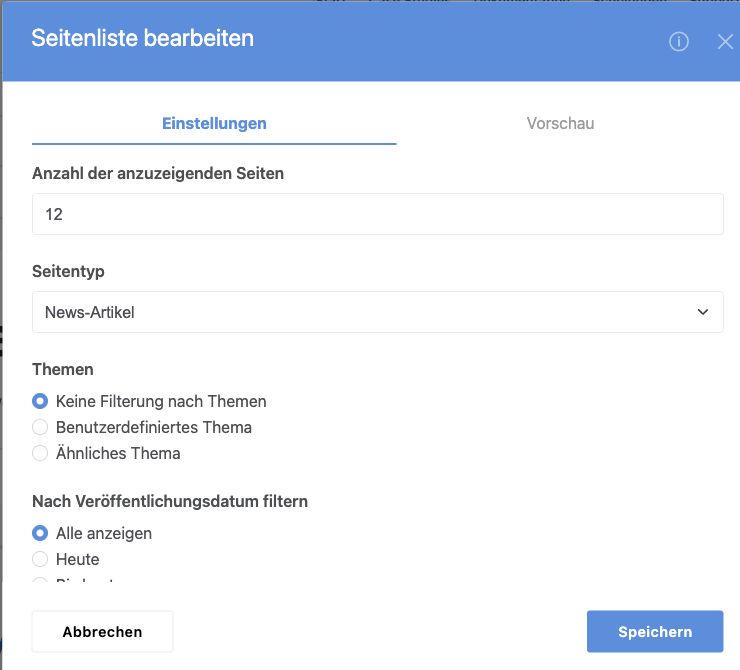
Abbildung 3: Die Seitenliste „Aktuelles“ zeigt im nativen Dialog Anzahl, Seitentyp sowie Themen- und Datumsfilter.
Wählen Sie unter Ort, ob die Liste aus der Gesamte Site, Unterhalb dieser Seite oder Unterhalb einer bestimmten Seite gespeist wird. Begrenzen Sie die Quelle so, dass künftig hinzugefügte Seiten richtig einbezogen werden. Unter Sortierung wählen Sie für eine Nachrichtenübersicht beispielsweise Neuste zuerst.
Lassen Sie für eine öffentliche Liste Seitenberechtigungen ignorieren. und Systemseiten anzeigen. ausgeschaltet. Der Filter Nur Seiten mit dem Attribut „hervorgehoben“. ist nur nutzbar, wenn das Core-Attribut is_featured passend indexiert ist. Zeigt der Dialog dazu einen Hinweis und deaktiviert die Option, muss die Administration die Indexierung gesondert einrichten. Das Theme ändert is_featured nicht und ergänzt keine eigene Featured-Abfrage.
Ausgabe und Seitennavigation einstellen
Wählen Sie unter Ausgabe, ob Seitennamen, Beschreibungen, Veröffentlichungsdaten und Vorschaubilder erscheinen sollen. Eine leere Seitenbeschreibung liefert keinen Vorschautext. Ein Theme-Template kann eigene Bildattribute für News oder Case Studies ausgeben; ein beliebiges Bild im Haupttext wird dadurch nicht automatisch zum Vorschaubild.
Markieren Sie unter Seitennavigation die Option Seitennavigation einblenden, wenn mehr Elemente verfügbar sind, als angezeigt werden., wenn Besucher weitere Ergebnisse erreichen sollen. Der Block verwendet dann die konfigurierte Anzahl. Auf dieser Website zeigt latest_news auf der Startseite einen Beitrag ohne Seitennavigation; news_list folgt der nativen Einstellung des jeweiligen Blocks.
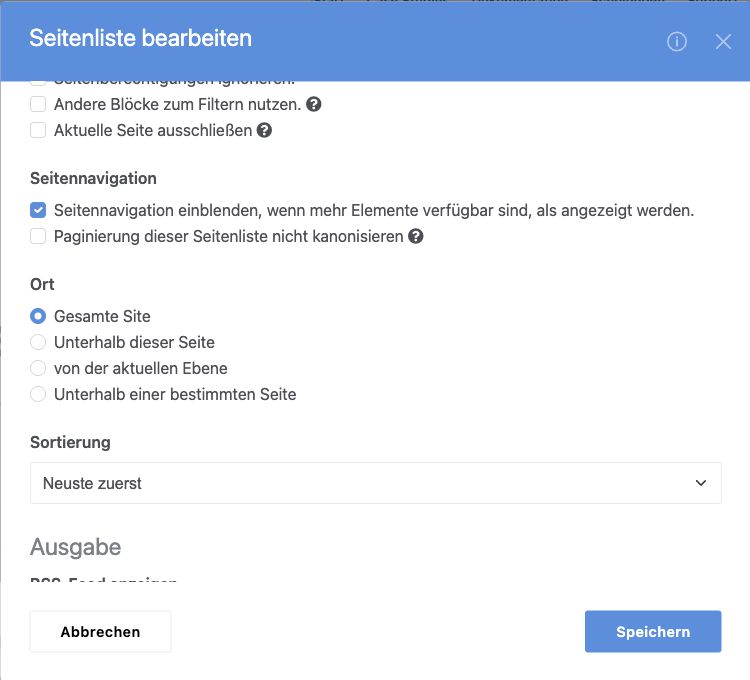
Abbildung 4: Die native Seitenliste bietet eine eigene Option für die Seitennavigation sowie Ort und Sortierung.
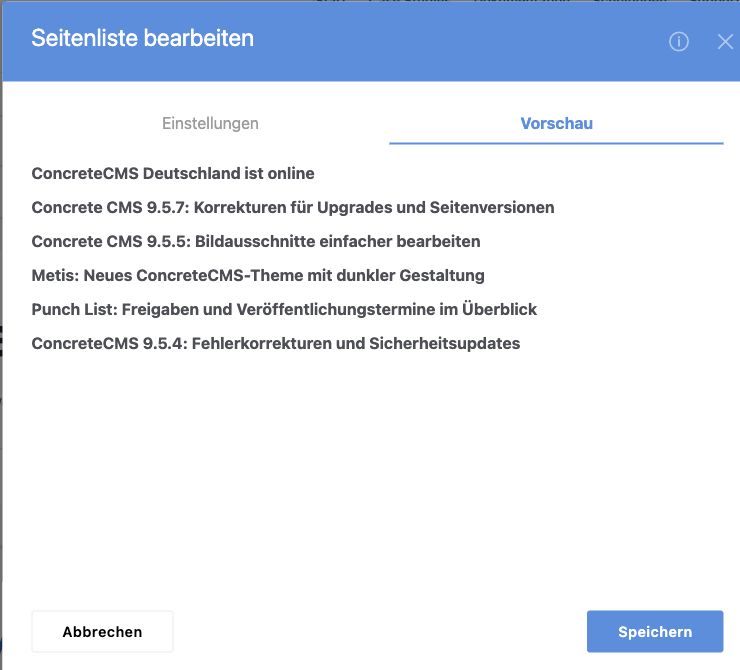
Abbildung 5: Die Vorschau des Seitenlisten-Dialogs zeigt die aktuell passenden Nachrichten vor dem Speichern.
Wichtig: Die Vorschau kann mehr Einträge anzeigen als unter Anzahl der anzuzeigenden Seiten eingetragen sind. Bei einer positiven Anzahl verwendet der Core für diese Vorschau bis zu 20 Treffer. Kontrollieren Sie nach dem Speichern die tatsächliche Seitenausgabe und öffnen Sie auch eine weitere Ergebnisseite, wenn die Seitennavigation aktiv ist.
Fehlende Einträge finden
- Öffnen Sie die erwartete Seite und kontrollieren Sie, ob sie veröffentlicht ist und an der richtigen Stelle der Sitemap liegt.
- Vergleichen Sie im Blockdialog Ausgangspunkt, Unterseiten und Ebenen beziehungsweise Ort, Seitentyp, Themen- und Datumsfilter.
- Kontrollieren Sie die Seiteneigenschaften Nicht in der Navigation anzeigen und Von Seitenliste ausschließen. Die beiden Ausschlüsse wirken auf unterschiedliche Blöcke; Seiteneinstellungen ändern erklärt sie.
- Rufen Sie die Ausgabe ohne Anmeldung und auf einem schmalen Bildschirm auf. Folgen Sie den Links auch mit der Tastatur.
Das Ausblenden aus einem Menü ersetzt keinen Zugriffsschutz. Für die Bedienbarkeit der Inhalte lesen Sie Barrierefreie Inhalte gestalten.
Häufige Fragen
Die Seite erscheint in der Sitemap, aber nicht im Menü. Kontrollieren Sie die Ausgangsebene und die Unterseiten-Einstellung der Automatischen Navigation. Öffnen Sie die Seite ohne Anmeldung und kontrollieren Sie ihre Berechtigung und Veröffentlichung.
Die Seitenliste zeigt zu wenige Einträge. Kontrollieren Sie Seitentyp, Ort, Themen- und Datumsfilter einzeln. Vergleichen Sie danach die veröffentlichte Ausgabe mit der Vorschau.
Der Filter für hervorgehobene Seiten ist deaktiviert. Die Administration muss die Indexierung von is_featured einrichten. Der Block darf diese Voraussetzung nicht durch eine Theme-Abfrage umgehen.
Auswahl und Zugriff trennen
Auto-Nav und Seitenliste zeigen vorhandene Seiten nach den Einstellungen des jeweiligen Blocks. Sie legen keine Seiten an und ändern deren Berechtigungen nicht. Eine Seite kann mehrere Ausschlussmerkmale besitzen. Ändern Sie den Blockfilter nur, wenn die inhaltliche Auswahl tatsächlich anders werden soll.
Für weitere automatisch erzeugte Inhalte gelten eigene Blöcke: Website-Suche sucht indexierte Seiten; RSS-Ausgaben werden gesondert eingerichtet. Eine Seitenliste ist keine Volltextsuche.
Weiterlesen
- Sitemap verwalten – Seitenposition und Reihenfolge ändern.
- Seiteneinstellungen ändern – Ausschlüsse und Veröffentlichungsdaten kontrollieren.
- Stapel und globale Bereiche bearbeiten – gemeinsam genutzte Menüs pflegen.
- Eine Suche auf der Website einrichten – indexierte Inhalte durchsuchbar machen.
Quelle: Concrete CMS Dokumentation (EN) · Stand: ConcreteCMS 9.5.7