
Core-Blocktypen nachschlagen
ConcreteCMS 9.5.7 enthält Blocktypen für Seiteninhalte, die Verwaltung und interne Funktionen. Diese Referenz ordnet alle 60 Core-Blocktypen ihrem Einsatz zu. Welche Typen ein Redakteur auswählen kann, hängt von Theme-Features, Bereichsbeschränkungen und Berechtigungen ab.
Einen Blocktyp auswählen
Öffnen Sie eine Seite mit Bearbeitungsrechten und wählen Sie im passenden Bereich Inhalte hinzufügen. Die Liste zeigt nur Blocktypen, die das Theme und die Bereichsbeschränkungen dort erlauben. Die technische Datenstruktur eines Blocktyps kann mehr Felder enthalten als sein sichtbarer Dialog.
Ein Custom Template ändert die Darstellung eines Blocks. Es darf die gespeicherten Filter oder Berechtigungen nicht still überschreiben. Interne Typen und Blöcke der Verwaltung gehören nicht auf eine gewöhnliche Inhaltsseite.
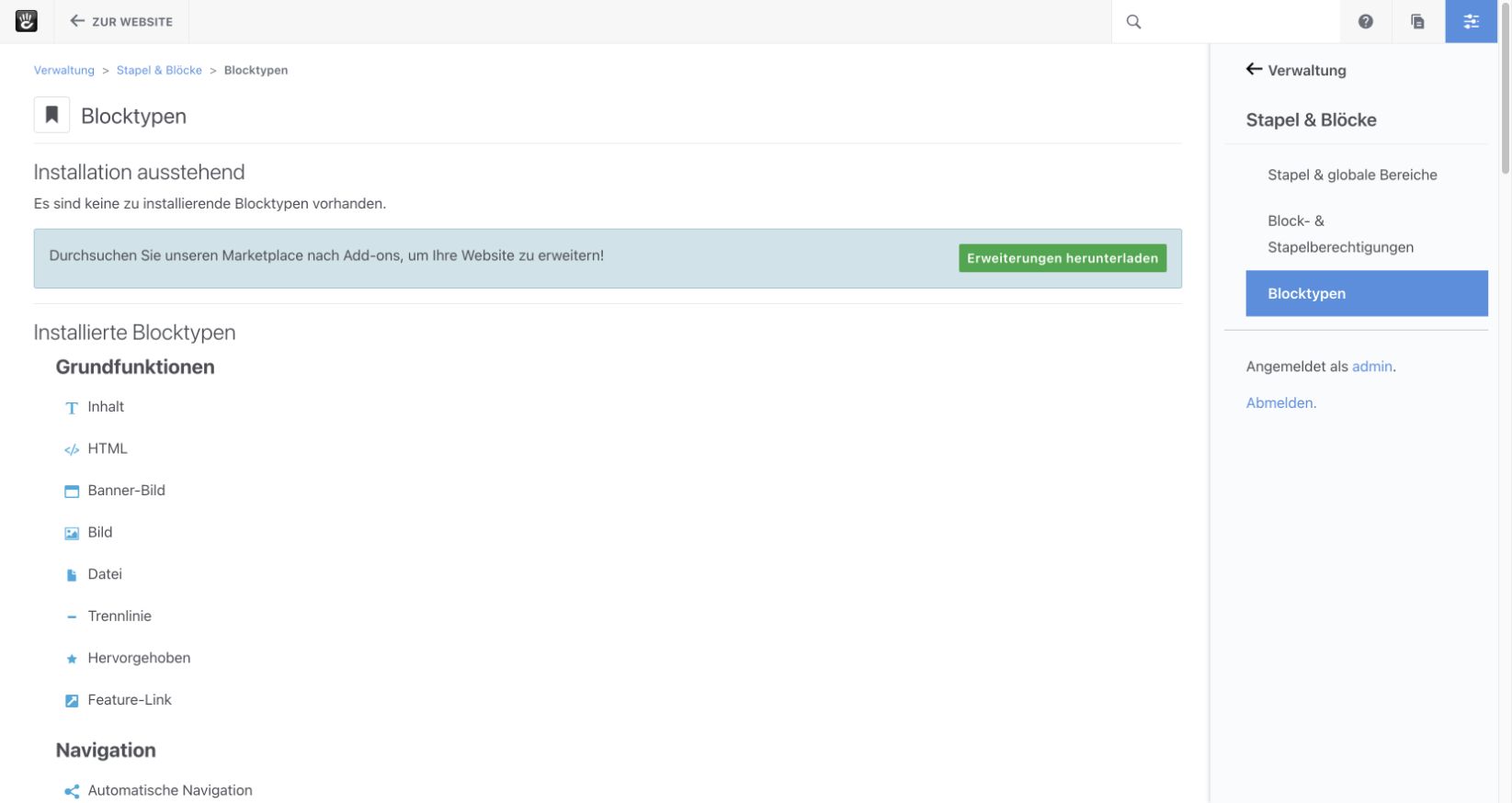
Abbildung 1: Sichtbarer Blockname und technischer Handle müssen bei Fehlersuche oder Migration zusammenpassen.
Blöcke für Seiteninhalte
- Akkordeon (
accordion) — Einsatz: Ausklappbarer Inhaltsblock. Felder: initialState (initialState), itemHeadingFormat (itemHeadingFormat), alwaysOpen (alwaysOpen), flush (flush). Grenze: Tastaturbedienung und sinnvolle Reihenfolge prüfen. Beispiel: Eine kompakte Liste häufig gestellter Fragen. FAQ, Akkordeons und Tabs pflegen. - Automatische Navigation (
autonav) — Einsatz: Erstellt Navigationsbäume und Sitemaps. Felder: Sortierung (orderBy), Startpunkt der Navigation (displayPages), Startseite einbeziehen (displayPagesIncludeSelf), Unterseiten anzeigen (displaySubPages). Grenze: Startpunkt, Ebenentiefe und Ausschlüsse stammen aus der Blockkonfiguration. Beispiel: Eine Dokumentations- oder Hauptnavigation. Auto-Nav und Seitenlisten einrichten. - Board (
board) — Einsatz: Fügt ein Board zu Ihrer Website hinzu. Felder: keine eigenständigen redaktionellen Felder. Grenze: Datenquellen und geplante Aktualisierung der Instanz prüfen. Beispiel: Eine redaktionell kuratierte Übersicht. Boards zusammenstellen und planen. - Breadcrumbs (
breadcrumbs) — Einsatz: Breadcrumb Navigation hinzufügen. Felder: includeCurrent (includeCurrent), ignoreExcludeNav (ignoreExcludeNav), ignorePermission (ignorePermission). Grenze: Ausgabe, Rechte und responsive Darstellung auf einer Testseite prüfen. Beispiel: Ein Pfad von der Startseite zum Artikel. Auto-Nav und Seitenlisten einrichten. - Kalender (
calendar) — Einsatz: Anzeige einer Monatsansicht pro Seite. Felder: calendarAttributeKeyHandle (calendarAttributeKeyHandle), viewTypes (viewTypes), viewTypesOrder (viewTypesOrder), defaultView (defaultView). Grenze: Ausgabe, Rechte und responsive Darstellung auf einer Testseite prüfen. Beispiel: Ein Monatskalender mit Terminen. Kalender und Veranstaltungen pflegen. - Kalenderereignis (
calendar_event) — Einsatz: Zeigt ein Kalenderereignis auf einer Seite. Felder: mode (mode), calendarEventAttributeKeyHandle (calendarEventAttributeKeyHandle), displayEventAttributes (displayEventAttributes), allowExport (allowExport). Grenze: Ausgabe, Rechte und responsive Darstellung auf einer Testseite prüfen. Beispiel: Die Detaildarstellung eines Termins. Kalender und Veranstaltungen pflegen. - Inhalt (
content) — Einsatz: Texteditor-Inhalt. Felder: Textinhalt (content). Grenze: Ausgabe, Rechte und responsive Darstellung auf einer Testseite prüfen. Beispiel: Ein Absatz mit Zwischenüberschrift und internem Link. Texte gliedern und interne Links setzen. - Konversation (
core_conversation) — Einsatz: Erstellt eine Seite mit einer Konversation. Felder: Beiträge erlauben (enablePosting), Seitennavigation (paginate), Einträge pro Seite (itemsPerPage), Darstellungsart (displayMode). Grenze: Ausgabe, Rechte und responsive Darstellung auf einer Testseite prüfen. Beispiel: Eine moderierte Diskussion. Kommentare und Konversationen moderieren. - Datumsnavigation (
date_navigation) — Einsatz: Zeigt Seiten in Form einer Monatsliste an. Felder: Titel (title), filterByParent (filterByParent), redirectToResults (redirectToResults), Startseite (cParentID). Grenze: Ausgabe, Rechte und responsive Darstellung auf einer Testseite prüfen. Beispiel: Monatliche Archivlinks für Beiträge. Auto-Nav und Seitenlisten einrichten. - Dokumentenbibliothek (
document_library) — Einsatz: Durchsuchbare Dokumentenbibliothek hinzufügen. Felder: setIds (setIds), setMode (setMode), onlyCurrentUser (onlyCurrentUser), tags (tags). Grenze: Ausgabe, Rechte und responsive Darstellung auf einer Testseite prüfen. Beispiel: Eine durchsuchbare Sammlung von PDFs. Dateiverwaltung: Ordner und Dateialben (Dateisets) nutzen. - Ereignisliste (
event_list) — Einsatz: Ereignisliste aus einem Kalender anzeigen. Felder: calendarAttributeKeyHandle (calendarAttributeKeyHandle), totalToRetrieve (totalToRetrieve), totalPerPage (totalPerPage), filterByPageTopicAttributeKeyHandle (filterByPageTopicAttributeKeyHandle). Grenze: Ausgabe, Rechte und responsive Darstellung auf einer Testseite prüfen. Beispiel: Eine Liste bevorstehender Termine. Kalender und Veranstaltungen pflegen. - Detailansicht eines Express-Datensatzes (
express_entry_detail) — Einsatz: Detailansicht eines Express-Datensatzes der Seite hinzufügen. Felder: exEntryAttributeKeyHandle (exEntryAttributeKeyHandle), entryMode (entryMode). Grenze: Ausgabe, Rechte und responsive Darstellung auf einer Testseite prüfen. Beispiel: Die Detailseite eines Datensatzes. Strukturierte Inhalte mit Express pflegen. - Liste der Express-Datensätze (
express_entry_list) — Einsatz: Eine durchsuchbare Liste von Express-Datensätzen der Seite hinzufügen. Felder: detailPage (detailPage), linkedProperties (linkedProperties), Suchfelder (searchProperties), searchAssociations (searchAssociations). Grenze: Ausgabe, Rechte und responsive Darstellung auf einer Testseite prüfen. Beispiel: Eine filterbare Liste von Datensätzen. Strukturierte Inhalte mit Express pflegen. - Formular (
express_form) — Einsatz: Einfache Formulare und Umfragen erstellen. Felder: Beschriftung des Absende-Buttons (submitLabel), Erfolgsmeldung (thankyouMsg), Benachrichtigung einschalten (notifyMeOnSubmission), Empfängeradresse (recipientEmail). Grenze: Eingaben und Benachrichtigungen als Testeintrag prüfen; zugehörige Express-Daten sichern. Beispiel: Eine unverbindliche Supportanfrage. Ein Formular erstellen und Anfragen bearbeiten. - Externes Formular (
external_form) — Einsatz: Externe Formulare im Dateisystem einbinden und auf Seiten zeigen. Felder: filename (filename). Grenze: PHP-Formular und Sicherheitsprüfung müssen im Projektcode gewartet werden. Beispiel: Ein im Projektcode gepflegtes Spezialformular. Ein Formular erstellen und Anfragen bearbeiten. - FAQ (
faq) — Einsatz: FAQ-Block. Felder: Titel (blockTitle), linkTitle (linkTitle), Titel (title), sortOrder (sortOrder). Grenze: Antworten auf Mobilgeräten und ohne visuelle Überladung prüfen. Beispiel: Drei kurze Fragen mit Antworten. FAQ, Akkordeons und Tabs pflegen. - Hervorgehoben (
feature) — Einsatz: Zeigt ein Symbol, einen Titel und eine Kurzbeschreibung an. Felder: icon (icon), Titel (title), paragraph (paragraph), externer Link (externalLink). Grenze: Ausgabe, Rechte und responsive Darstellung auf einer Testseite prüfen. Beispiel: Ein hervorgehobener Vorteil mit Icon. Features und Referenzen gestalten. - Feature-Link (
feature_link) — Einsatz: Fügen Sie einer Seite einen Titel, einen Text und eine Button/Link hinzu. Nützlich, um auf wichtige Links hinzuweisen. Felder: Titel (title), body (body), Schaltflächentext (buttonText), buttonExternalLink (buttonExternalLink). Grenze: Ausgabe, Rechte und responsive Darstellung auf einer Testseite prüfen. Beispiel: Ein Feature mit weiterführendem Link. Features und Referenzen gestalten. - Datei (
file) — Einsatz: Verknüpfung zu Dateien in der Bibliothek erstellen. Felder: Datei (fID), fileLinkText (fileLinkText), filePassword (filePassword), forceDownload (forceDownload). Grenze: Ausgabe, Rechte und responsive Darstellung auf einer Testseite prüfen. Beispiel: Ein Download mit aussagekräftigem Linktext. Bilder und Downloads auf einer Seite einsetzen. - Galerie (
gallery) — Einsatz: Eine Bildergalerie für die Website erstellen. Felder: includeDownloadLink (includeDownloadLink), idx (idx), value (value), dcKey (dcKey). Grenze: Ausgabe, Rechte und responsive Darstellung auf einer Testseite prüfen. Beispiel: Eine Bilderreihe zu einem Projekt. Galerien, Video und Karten einbinden. - Google Map (
google_map) — Einsatz: Geben Sie eine Adresse ein, die Google Maps auf Ihrer Seite anzeigen soll. Felder: Titel (title), location (location), latitude (latitude), longitude (longitude). Grenze: Externe Inhalte und Datenschutz vor Einbindung prüfen. Beispiel: Eine Karte zu einem Standort. Galerien, Video und Karten einbinden. - Banner Bild (
hero_image) — Einsatz: Platziert ein großes Bild oben auf einer Seite, mit einem optionalen Titel, einer Beschreibung und einem Button für ein „Call to Action“. Felder: image (image), Titel (title), body (body), Schaltflächentext (buttonText). Grenze: Ausgabe, Rechte und responsive Darstellung auf einer Testseite prüfen. Beispiel: Ein Einstiegsbild mit kurzem Titel. Features und Referenzen gestalten. - Trennlinie (
horizontal_rule) — Einsatz: Fügt eine dünne, horizontale Trennlinie hinzu. Felder: keine eigene Datentabelle indb.xml. Grenze: Ausgabe, Rechte und responsive Darstellung auf einer Testseite prüfen. Beispiel: Eine sparsame optische Trennung. Blöcke hinzufügen und anordnen. - HTML (
html) — Einsatz: HTML-Code manuell hinzufügen. Felder: Textinhalt (content). Grenze: Nur für bewusst gepflegten Code; normale Inhalte gehören in native Blöcke. Beispiel: Ein bewusst gewarteter HTML-Einbau. Blöcke hinzufügen und anordnen. - Bild (
image) — Einsatz: Bilder & Mouseoverbilder aus der Bibliothek hinzufügen. Felder: Datei (fID), Bildzuschnitt (cropImage), maximale Breite (maxWidth), maximale Höhe (maxHeight). Grenze: Alt-Text, Dateirechte und mobile Größe prüfen. Beispiel: Ein Teaserbild mit Alternativtext. Bilder und Downloads auf einer Seite einsetzen. - Slideshow (
image_slider) — Einsatz: Bilder und dazugehörige Beschreibungen in einer Slideshow anzeigen. Felder: navigationType (navigationType), timeout (timeout), speed (speed), noAnimate (noAnimate). Grenze: Ausgabe, Rechte und responsive Darstellung auf einer Testseite prüfen. Beispiel: Eine kurze Bildfolge mit Beschreibungen. Galerien, Video und Karten einbinden. - Vor/Zurück-Navigation (
next_previous) — Einsatz: Durch benachbarte Seiten navigieren. Felder: nextLabel (nextLabel), previousLabel (previousLabel), parentLabel (parentLabel), loopSequence (loopSequence). Grenze: Ausgabe, Rechte und responsive Darstellung auf einer Testseite prüfen. Beispiel: Links zum vorherigen und nächsten Artikel. Auto-Nav und Seitenlisten einrichten. - Seitenattribut (
page_attribute_display) — Einsatz: Zeigt den Inhalt eines Seitenattributes der aktuellen Seite an. Felder: attributeHandle (attributeHandle), attributeTitleText (attributeTitleText), displayTag (displayTag), Datumsformat (dateFormat). Grenze: Ausgabe, Rechte und responsive Darstellung auf einer Testseite prüfen. Beispiel: Ein gepflegtes Seitenattribut im Layout. Blöcke hinzufügen und anordnen. - Seitenliste (
page_list) — Einsatz: Seiten nach Typ und Bereich auflisten. Felder: Anzahl (num), Sortierung (orderBy), Startseite (cParentID), aktuelle Seite einbeziehen (cThis). Grenze: Filter, Anzahl, Sortierung und native Pagination bleiben maßgeblich. Beispiel: Die neuesten veröffentlichten Nachrichten. Auto-Nav und Seitenlisten einrichten. - Seitentitel (
page_title) — Einsatz: Erstellt einen Seitentitel. Felder: useCustomTitle (useCustomTitle), useFilterTitle (useFilterTitle), useFilterTopic (useFilterTopic), useFilterTag (useFilterTag). Grenze: Ausgabe, Rechte und responsive Darstellung auf einer Testseite prüfen. Beispiel: Der redaktionell gepflegte Seitentitel. Blöcke hinzufügen und anordnen. - RSS-Feed (
rss_displayer) — Einsatz: Laden, Verarbeiten und Anzeigen eines RSS- oder Atom-Feeds. Felder: Titel (title), URL (url), Datumsformat (dateFormat), itemsToDisplay (itemsToDisplay). Grenze: Ausgabe, Rechte und responsive Darstellung auf einer Testseite prüfen. Beispiel: Aktuelle Einträge eines geprüften Feeds. RSS, soziale Links und Teilen verwenden. - Suchen (
search) — Einsatz: Ein Suchfeld in eine Seite einfügen. Felder: Titel (title), Schaltflächentext (buttonText), baseSearchPath (baseSearchPath), search_all (search_all). Grenze: Index und tatsächliche Treffer mit Gastrechten prüfen. Beispiel: Eine Suche über öffentliche Dokumentationsseiten. Eine Suche auf der Website anbieten. - Seite teilen (
share_this_page) — Einsatz: Benutzer können diese Seite in sozialen Netzen teilen. Felder: service (service), displayOrder (displayOrder). Grenze: Ausgabe, Rechte und responsive Darstellung auf einer Testseite prüfen. Beispiel: Teilen-Links für einen Artikel. RSS, soziale Links und Teilen verwenden. - Social Links (
social_links) — Einsatz: Erlaubt es Benutzern, Social Symbole der Website hinzuzufügen. Felder: displayOrder (displayOrder). Grenze: Ausgabe, Rechte und responsive Darstellung auf einer Testseite prüfen. Beispiel: Links zu den eigenen sozialen Profilen. RSS, soziale Links und Teilen verwenden. - Umfrage (
survey) — Einsatz: Eine einfache Umfrage und ein auswertendes Kreisdiagramm zur Verfügung stellen. Felder: Frage (question), requiresRegistration (requiresRegistration), showResults (showResults), customMessage (customMessage). Grenze: Ausgabe, Rechte und responsive Darstellung auf einer Testseite prüfen. Beispiel: Eine einfache Abstimmungsfrage. Ein Formular erstellen und Anfragen bearbeiten. - Sprachschalter (
switch_language) — Einsatz: Der Website wird ein Sprachschalter hinzugefügt. Felder: label (label). Grenze: Nur sinnvoll bei gepflegten Sprachbereichen. Beispiel: Ein Wechsel zwischen vollständig gepflegten Sprachfassungen. Oberflächensprache und mehrsprachige Inhalte einrichten. - Schlagwörter (
tags) — Einsatz: Funktion „Schlagwörter“. Felder: Titel (title), Darstellungsart (displayMode), cloudCount (cloudCount), titleFormat (titleFormat). Grenze: Ausgabe, Rechte und responsive Darstellung auf einer Testseite prüfen. Beispiel: Schlagwörter zu einem Beitrag. Auto-Nav und Seitenlisten einrichten. - Referenz (
testimonial) — Einsatz: Zeigt ein Zitat oder einen Absatz neben den biografischen Daten & dem Bild einer Person an. Felder: name (name), position (position), company (company), companyURL (companyURL). Grenze: Ausgabe, Rechte und responsive Darstellung auf einer Testseite prüfen. Beispiel: Ein freigegebenes Kundenstatement. Features und Referenzen gestalten. - Obere Navigationsleiste (
top_navigation_bar) — Einsatz: Fügt eine responsive Navigationsleiste mit Logo, Menü und Suche hinzu. Felder: brandingText (brandingText), brandingLogo (brandingLogo), brandingTransparentLogo (brandingTransparentLogo), includeBrandText (includeBrandText). Grenze: Ausgabe, Rechte und responsive Darstellung auf einer Testseite prüfen. Beispiel: Eine responsive Hauptnavigation. Auto-Nav und Seitenlisten einrichten. - Themenliste (
topic_list) — Einsatz: Zeigt eine Liste mit Themen der Website an, welche sich durch Anklicken gefiltert darstellen lassen. Felder: mode (mode), topicAttributeKeyHandle (topicAttributeKeyHandle), Startseite (cParentID), Titel (title). Grenze: Ausgabe, Rechte und responsive Darstellung auf einer Testseite prüfen. Beispiel: Eine Liste vorhandener Themen. Auto-Nav und Seitenlisten einrichten. - Videoplayer (
video) — Einsatz: Hochgeladene Videos in die Seite einbetten. Es werden die Formate WebM, Ogg, und Quicktime/MPEG4 unterstützt. Felder: videoSize (videoSize), Breite (width), Titel (title). Grenze: Dateigröße und Untertitel beziehungsweise Textalternative prüfen. Beispiel: Ein lokal hochgeladenes Video mit Alternativen. Galerien, Video und Karten einbinden. - YouTube Video (
youtube) — Einsatz: Fügt ein YouTube Video in Ihre Website ein. Felder: Titel (title), Video-URL (videoURL), vHeight (vHeight), vWidth (vWidth). Grenze: Externe Inhalte und Datenschutz vor Einbindung prüfen. Beispiel: Ein bewusst freigegebenes externes Video. Galerien, Video und Karten einbinden.
Älterer Formularblock
- Altes Formular (
form) — Einsatz: Einfache Formulare und Umfragen erstellen. Felder: questionSetId (questionSetId), surveyName (surveyName), submitText (submitText), Erfolgsmeldung (thankyouMsg). Ausgabe: Core-/Systemausgabe. Grenze: Altbestand; vor Änderung und Entfernen Daten und Migration prüfen. Beispiel: Einfügen über die zugehörige Core-Funktion statt über einen freien Inhaltsdialog. Ein Formular erstellen und Anfragen bearbeiten.
Desktop- und Verwaltung-Blöcke
Diese Blöcke versorgen das Verwaltung. Sie sind kein Ersatz für veröffentlichte Frontend-Inhalte; Daten können von externen Diensten oder aktivierten Funktionen abhängen.
- Konkrete Statusmeldungen (
desktop_app_status) — Einsatz: Zeigt Warnungen über Ihre Concrete-Site und Paketaktualisierungen an. Felder: keine eigene Datentabelle indb.xml. Ausgabe: Verwaltung-Kachel. Grenze: Nicht als gewöhnlichen Seiteninhalt einfügen; Sichtbarkeit und Verhalten ergeben sich aus der zugehörigen Core-Funktion. Beispiel: Anzeige im zugehörigen Verwaltung-Bereich. Anmelden und die Oberfläche finden. - Desktop Neueste Nachrichten (
desktop_concrete_latest) — Einsatz: Holen Sie sich die neuesten Informationen über Concrete von concretecms.com. Felder: slot (slot). Ausgabe: Verwaltung-Kachel. Grenze: Nicht als gewöhnlichen Seiteninhalt einfügen; Sichtbarkeit und Verhalten ergeben sich aus der zugehörigen Core-Funktion. Beispiel: Anzeige im zugehörigen Verwaltung-Bereich. Anmelden und die Oberfläche finden. - Entwurfsliste (
desktop_draft_list) — Einsatz: Liste aller Entwürfe anzeigen. Felder: draftsPerPage (draftsPerPage). Ausgabe: Verwaltung-Kachel. Grenze: Nicht als gewöhnlichen Seiteninhalt einfügen; Sichtbarkeit und Verhalten ergeben sich aus der zugehörigen Core-Funktion. Beispiel: Anzeige im zugehörigen Verwaltung-Bereich. Anmelden und die Oberfläche finden. - Empfohlene Erweiterung (
desktop_featured_addon) — Einsatz: Enthält ein Add-on von marketplace.concretecms.com. Felder: keine eigene Datentabelle indb.xml. Ausgabe: Verwaltung-Kachel. Grenze: Nicht als gewöhnlichen Seiteninhalt einfügen; Sichtbarkeit und Verhalten ergeben sich aus der zugehörigen Core-Funktion. Beispiel: Anzeige im zugehörigen Verwaltung-Bereich. Anmelden und die Oberfläche finden. - Empfohlenes Theme (
desktop_featured_theme) — Einsatz: Ein Theme von marketplace.concretecms.com hervorheben. Felder: keine eigene Datentabelle indb.xml. Ausgabe: Verwaltung-Kachel. Grenze: Nicht als gewöhnlichen Seiteninhalt einfügen; Sichtbarkeit und Verhalten ergeben sich aus der zugehörigen Core-Funktion. Beispiel: Anzeige im zugehörigen Verwaltung-Bereich. Anmelden und die Oberfläche finden. - Übermitteltes Formular (
desktop_latest_form) — Einsatz: Zeigt das aktuellste übermittelte Formular an. Felder: keine eigene Datentabelle indb.xml. Ausgabe: Verwaltung-Kachel. Grenze: Nicht als gewöhnlichen Seiteninhalt einfügen; Sichtbarkeit und Verhalten ergeben sich aus der zugehörigen Core-Funktion. Beispiel: Anzeige im zugehörigen Verwaltung-Bereich. Anmelden und die Oberfläche finden. - Desktop Aktuelles Gesundheitsergebnis (
desktop_latest_health_result) — Einsatz: Zeigt das letzte Ergebnis des Gesundheitsberichts auf Ihrem Verwaltung-Desktop an. Felder: keine eigene Datentabelle indb.xml. Ausgabe: Verwaltung-Kachel. Grenze: Nicht als gewöhnlichen Seiteninhalt einfügen; Sichtbarkeit und Verhalten ergeben sich aus der zugehörigen Core-Funktion. Beispiel: Anzeige im zugehörigen Verwaltung-Bereich. Anmelden und die Oberfläche finden. - Website-Aktivität (
desktop_site_activity) — Einsatz: Zeigt eine Zusammenfassung der Seitenstatistiken an. Felder: types (types). Ausgabe: Verwaltung-Kachel. Grenze: Nicht als gewöhnlichen Seiteninhalt einfügen; Sichtbarkeit und Verhalten ergeben sich aus der zugehörigen Core-Funktion. Beispiel: Anzeige im zugehörigen Verwaltung-Bereich. Anmelden und die Oberfläche finden. - Ausstehend (
desktop_waiting_for_me) — Einsatz: Es werden Workflow-Aktionen angezeigt, die auf Sie warten. Felder: keine eigene Datentabelle indb.xml. Ausgabe: Verwaltung-Kachel. Grenze: Nicht als gewöhnlichen Seiteninhalt einfügen; Sichtbarkeit und Verhalten ergeben sich aus der zugehörigen Core-Funktion. Beispiel: Anzeige im zugehörigen Verwaltung-Bereich. Anmelden und die Oberfläche finden.
Interne Proxy- und Dokumentationsblöcke
Diese Typen werden durch Layouts, Container, Stapel oder interne Funktionen erzeugt. Ein eigenes Seitentemplate oder eine Core-Funktion steuert ihre Verwendung; sie sind keine Empfehlung für einen neuen normalen Inhaltsblock.
- Bereichslayout (
core_area_layout) — Einsatz: Proxyblock für Bereichslayouts. Felder: keine eigenständigen redaktionellen Felder. Ausgabe: Core-/Systemausgabe. Grenze: Nicht als gewöhnlichen Seiteninhalt einfügen; Sichtbarkeit und Verhalten ergeben sich aus der zugehörigen Core-Funktion. Beispiel: Einfügen über die zugehörige Core-Funktion statt über einen freien Inhaltsdialog. Container und Layouts verwenden. - Board Slot (
core_board_slot) — Einsatz: Proxy-Block für Board-Slots. Felder: contentObjectCollection (contentObjectCollection). Ausgabe: Core-/Systemausgabe. Grenze: Nicht als gewöhnlichen Seiteninhalt einfügen; Sichtbarkeit und Verhalten ergeben sich aus der zugehörigen Core-Funktion. Beispiel: Einfügen über die zugehörige Core-Funktion statt über einen freien Inhaltsdialog. Boards zusammenstellen und planen. - Container (
core_container) — Einsatz: Proxy-Block für Themencontainer, die über die Benutzeroberfläche hinzugefügt werden. Felder: keine eigenständigen redaktionellen Felder. Ausgabe: Core-/Systemausgabe. Grenze: Nicht als gewöhnlichen Seiteninhalt einfügen; Sichtbarkeit und Verhalten ergeben sich aus der zugehörigen Core-Funktion. Beispiel: Einfügen über die zugehörige Core-Funktion statt über einen freien Inhaltsdialog. Container und Layouts verwenden. - Composer-Ausgabe (
core_page_type_composer_control_output) — Einsatz: Proxyblock für die Ausgabe im Composer. Felder: keine eigenständigen redaktionellen Felder. Ausgabe: Core-/Systemausgabe. Grenze: Nicht als gewöhnlichen Seiteninhalt einfügen; Sichtbarkeit und Verhalten ergeben sich aus der zugehörigen Core-Funktion. Beispiel: Einfügen über die zugehörige Core-Funktion statt über einen freien Inhaltsdialog. Seitentypen, Composer und Defaults einrichten. - Vorlagenkatalog (
core_scrapbook_display) — Einsatz: Proxyblock für Blöcke aus dem Vorlagenkatalog. Felder: keine eigenständigen redaktionellen Felder. Ausgabe: Core-/Systemausgabe. Grenze: Nicht als gewöhnlichen Seiteninhalt einfügen; Sichtbarkeit und Verhalten ergeben sich aus der zugehörigen Core-Funktion. Beispiel: Einfügen über die zugehörige Core-Funktion statt über einen freien Inhaltsdialog. Stapel (Stapel) und globale Bereiche bearbeiten. - Stapeldarstellung (
core_stack_display) — Einsatz: Proxyblock für Stapel, die über die Benutzeroberfläche hinzugefügt werden. Felder: keine eigenständigen redaktionellen Felder. Ausgabe: Core-/Systemausgabe. Grenze: Nicht als gewöhnlichen Seiteninhalt einfügen; Sichtbarkeit und Verhalten ergeben sich aus der zugehörigen Core-Funktion. Beispiel: Einfügen über die zugehörige Core-Funktion statt über einen freien Inhaltsdialog. Stapel (Stapel) und globale Bereiche bearbeiten. - Theme-Dokumentation Breadcrumb (
core_theme_documentation_breadcrumb) — Einsatz: Fügt eine Breadcrumb-Navigation für die Verwendung mit der internen Theme-Dokumentation hinzu. Felder: keine eigene Datentabelle indb.xml. Ausgabe: Core-/Systemausgabe. Grenze: Nicht als gewöhnlichen Seiteninhalt einfügen; Sichtbarkeit und Verhalten ergeben sich aus der zugehörigen Core-Funktion. Beispiel: Einfügen über die zugehörige Core-Funktion statt über einen freien Inhaltsdialog. Ein Theme mit Bedrock aufbauen. - Thema Dokumentation TOC (
core_theme_documentation_toc) — Einsatz: Zeigt ein Inhaltsverzeichnis der Themendokumentation an. Felder: keine eigene Datentabelle indb.xml. Ausgabe: Core-/Systemausgabe. Grenze: Nicht als gewöhnlichen Seiteninhalt einfügen; Sichtbarkeit und Verhalten ergeben sich aus der zugehörigen Core-Funktion. Beispiel: Einfügen über die zugehörige Core-Funktion statt über einen freien Inhaltsdialog. Ein Theme mit Bedrock aufbauen.
Nicht auswählbare Typen erkennen
Die 60 Core-Typen umfassen auch interne Funktionen und Blöcke der Verwaltung. Der Dialog Inhalte hinzufügen zeigt deshalb nicht jeden Typ. Für konkrete Eingabefelder öffnen Sie den jeweiligen Blockdialog; ergänzende Paket-Blöcke stehen unter Zusätzliche Blöcke von ConcreteCMS Deutschland verwenden.
Weiterlesen
- Blöcke hinzufügen und anordnen
- Automatische Navigation und Seitenlisten einrichten
- Zusätzliche Blöcke von ConcreteCMS Deutschland verwenden
Quelle: Concrete CMS Dokumentation (EN) · Stand: ConcreteCMS 9.5.7