
Oberflächensprache und mehrsprachige Inhalte einrichten
Die Sprache der Verwaltung, die persönliche Sprache eines Benutzerkontos und die Sprache veröffentlichter Seiten sind getrennte Einstellungen. Eine neue Sprache für die Oberfläche erzeugt keine Übersetzung Ihrer Inhalte. Planen Sie Sprachbereiche erst, wenn Redaktion, Navigation und rechtliche Seiten dafür vorbereitet sind.
Oberflächen- und Benutzersprache einstellen
- Öffnen Sie als Administrator Verwaltung → System & Einstellungen → Grundeinstellungen → Sprachen.
- Wählen Sie die Standardsprache für die Bedienoberfläche. Entscheiden Sie getrennt, ob die Sprachauswahl bei der Anmeldung angezeigt werden soll.
- Wenn Übersetzungen fehlen, wählen Sie Sprachen installieren/aktualisieren. Kontrollieren Sie danach sichtbare Begriffe in Verwaltung und Blockdialogen.
Ein angemeldeter Benutzer kann unter Profil bearbeiten → Sprache die persönliche Oberfläche wählen. Diese Auswahl ändert keine Seitentexte und setzt keinen zweiten Sprachbereich voraus. Eigenes Profil und Nachrichten verwalten beschreibt die Kontoeinstellungen.
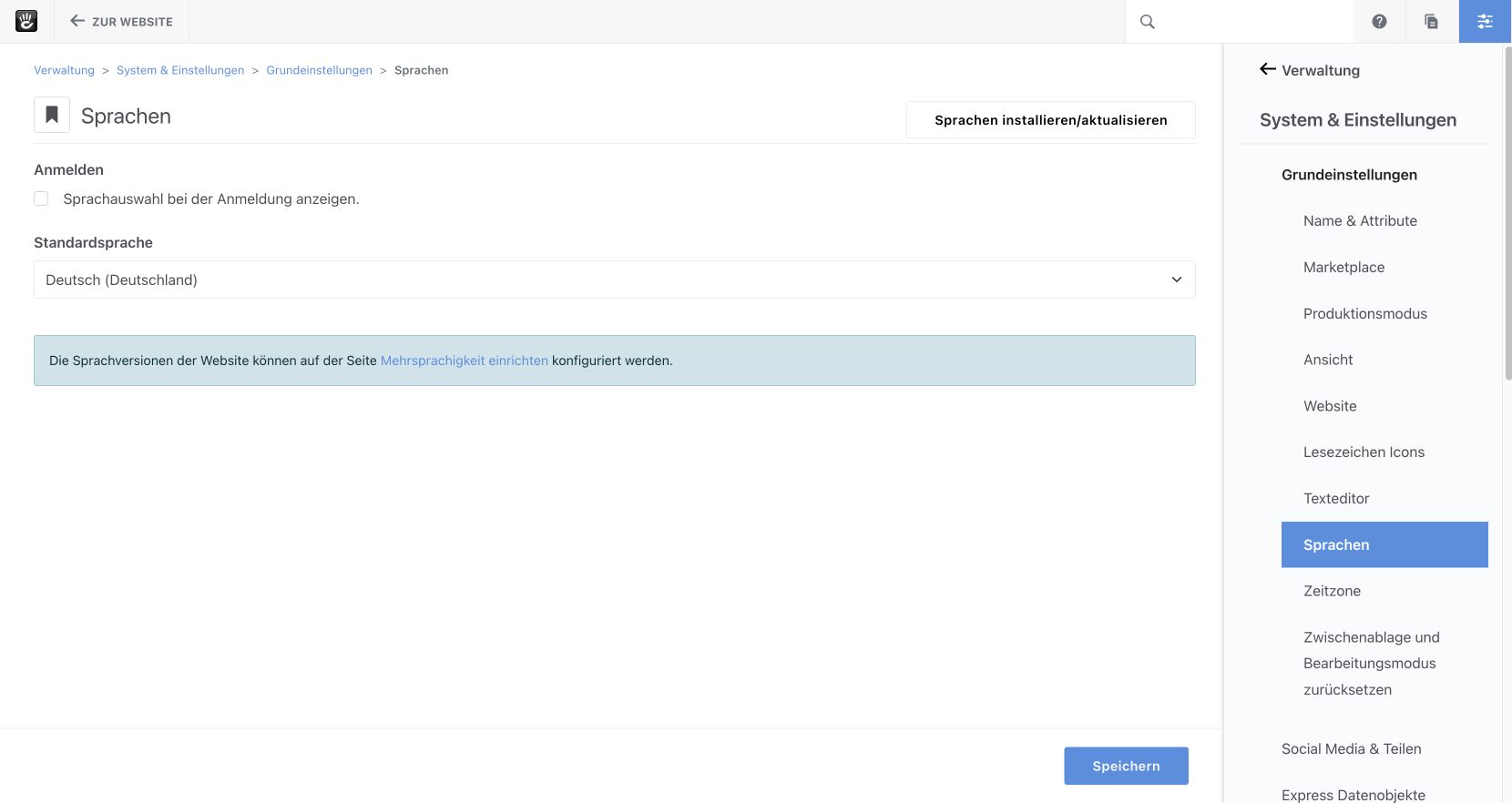
Abbildung 1: Die Seite „Sprachen“ enthält Standardsprache, Sprachauswahl bei der Anmeldung und Aktualisierung der Übersetzungen.
Prüfen Sie nach einem Sprachwechsel die Namen der tatsächlich verwendeten Aktionen. Eine installierte Sprachdatei allein belegt nicht, dass jeder Blockdialog übersetzt ist. Melden Sie unklare oder fehlende Begriffe mit genauer Core-Version und dem betroffenen Menüpunkt.
Sprachbereiche planen
Öffnen Sie Verwaltung → System & Einstellungen → Mehrsprachigkeit → Mehrsprachigkeit einrichten. Dort verwalten Sie die Sprachbereiche der veröffentlichten Website. Diese Website nutzt derzeit nur Deutsch (de_DE) mit der Startseite Start.
Wenn eine weitere Sprache benötigt wird, bestimmen Sie zuerst die redaktionelle Zuständigkeit, die neue Startseite, Navigation und URL-Struktur. Sprache hinzufügen legt einen weiteren Bereich an. Artikel, Bilder, Formulare, Fehlermeldungen, automatische E-Mails und rechtliche Seiten werden dadurch nicht automatisch übersetzt.
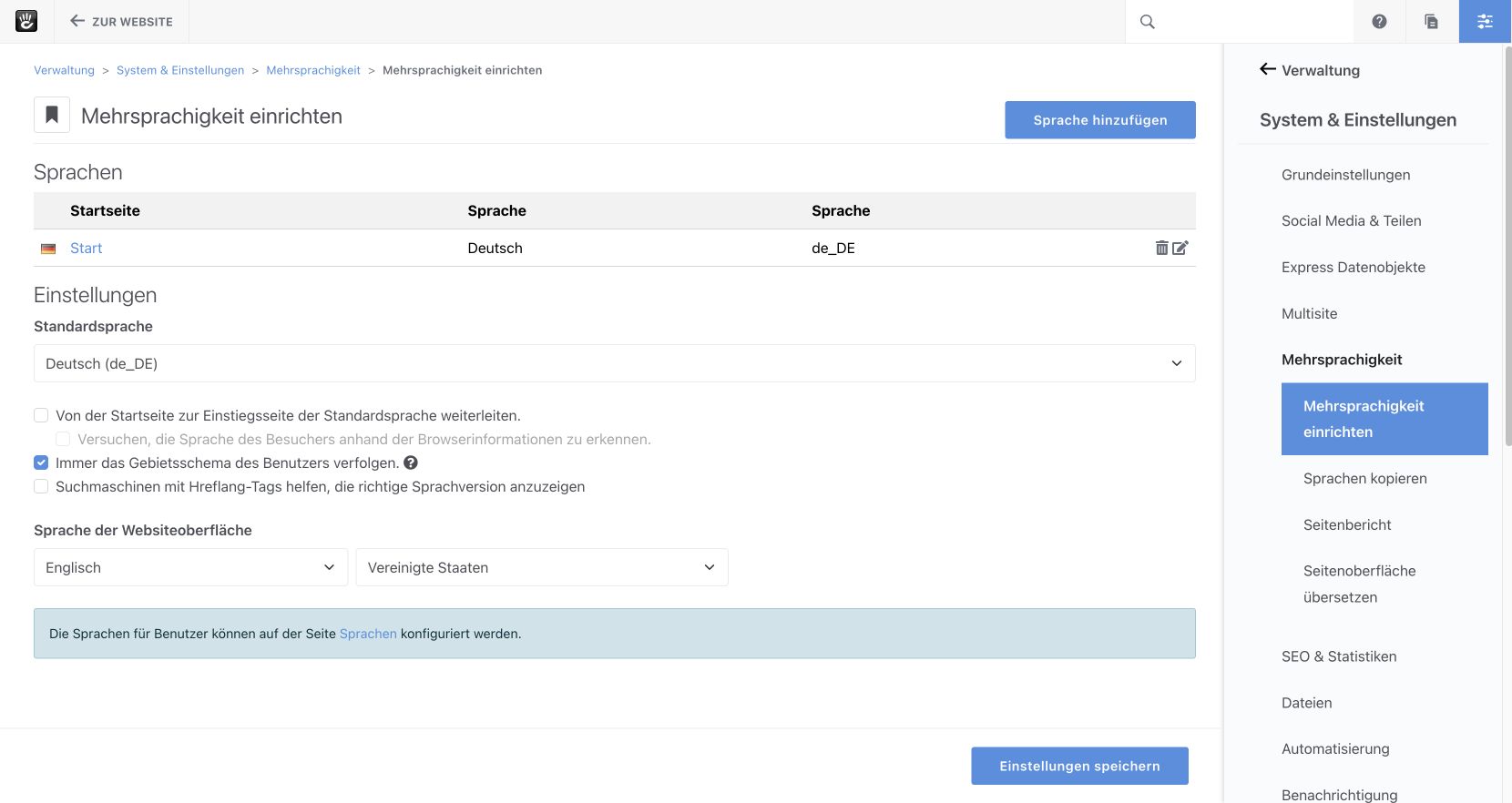
Abbildung 2: „Mehrsprachigkeit einrichten“ zeigt den vorhandenen Sprachbereich und die Aktion „Sprache hinzufügen“.
Mit Sprachen kopieren können Sie Seitenstrukturen als Ausgangspunkt übertragen. Kontrollieren Sie nach der Kopie, welche Inhalte nur dupliziert wurden und welche bereits übersetzt und freigegeben sind. Der Seitenbericht hilft, fehlende oder nicht zugeordnete Sprachversionen zu finden.
Seitenoberfläche übersetzen betrifft Oberflächentexte; sie übersetzt nicht automatisch den Inhalt jedes Artikels. hreflang-Hinweise können Suchmaschinen echte Sprachbeziehungen zeigen. Sie ersetzen keine korrekt zugeordneten und gepflegten Sprachversionen.
Eine neue Sprachversion vorbereiten
- Listen Sie vorhandene Seiten auf und entscheiden Sie, welche davon in der neuen Sprache erscheinen sollen.
- Richten Sie den Sprachbereich und seine Startseite auf einer gesicherten Kopie ein. Kontrollieren Sie die Standardsprache und eine mögliche Weiterleitung.
- Übernehmen Sie bei Bedarf die Seitenstruktur. Übersetzen Sie Inhalte und Metadaten redaktionell und setzen Sie interne Links auf Ziele im richtigen Sprachbereich.
- Öffnen Sie Navigation, Seitenlisten, Suche, Formulare und Dateien für jede Sprache ohne Anmeldung. Ein Link auf die deutsche Zielseite ersetzt keine fehlende Übersetzung.
- Veröffentlichen Sie Sprachwechsel und
hreflang-Angaben erst nach dieser Kontrolle. Prüfen Sie die Darstellung auf Desktop und Mobilgeräten.
Für die gegenwärtig einsprachige Website genügt der deutsche Sprachbereich. Verlinken Sie keine leeren Bereiche in der Dokumentationsnavigation.
Weiterlesen
- Eigenes Profil und Nachrichten verwalten – Die persönliche Oberflächensprache ändern.
- Themes, Seitentemplates und Seitentypen auswählen – Die Seitenstruktur für neue Sprachbereiche verstehen.
- SEO: Seitentitel und Beschreibungen pflegen – Metadaten pro Sprachversion bearbeiten.
Quelle: Concrete CMS Dokumentation (EN) · Stand: ConcreteCMS 9.5.7