
Eine Suche auf der Website einrichten
Der Block Suchen zeigt Besuchern ein Suchformular. Sie können den Suchbereich begrenzen und die Ergebnisse auf derselben oder auf einer anderen Seite anzeigen. Kontrollieren Sie anschließend als Gast, welche Seiten gefunden werden.
Die passende Suche wählen
Die Seitensuche, die Suche in der Verwaltung und ein Navigationsfilter erfüllen unterschiedliche Aufgaben. Das Feld Themen und Artikel in der Navigation filtern grenzt die Einträge der linken Dokumentationsnavigation ein. Für eine Seitensuche verwenden Sie den Core-Block Suchen.
Der Core-Block Suchen findet dagegen Seiten anhand des Suchbegriffs und des verfügbaren Seitenindex. Ob eine Seite in einem Menü steht, ist dafür keine ausreichende Erklärung. Grundlage sind die veröffentlichten Seiten, ihre Sichtbarkeit, der konfigurierte Suchbereich und die Suchdaten. Bei fehlenden Inhalten führt Cache und Suchindex verwalten durch die passenden Prüfungen.
Überlegen Sie vor dem Einfügen, was Besucher erwarten: Soll die gesamte Website durchsucht werden oder nur ein klar abgegrenzter Bereich, etwa die Dokumentation? Soll das Ergebnis auf derselben Seite erscheinen oder auf einer gemeinsamen Ergebnisseite? Diese Entscheidungen werden im Block getrennt getroffen.
Den Block Suchen einfügen
Öffnen Sie die vorgesehene Seite als angemeldeter Benutzer mit dem Recht zum Bearbeiten von Blöcken im Bearbeitungsmodus. Wählen Sie beim passenden Bereich Inhalte hinzufügen. Im Hinzufügen-Panel finden Sie unter Formulare den Block Suchen. Derselbe Dialog lässt sich für einen vorhandenen Suchblock über Block bearbeiten öffnen.
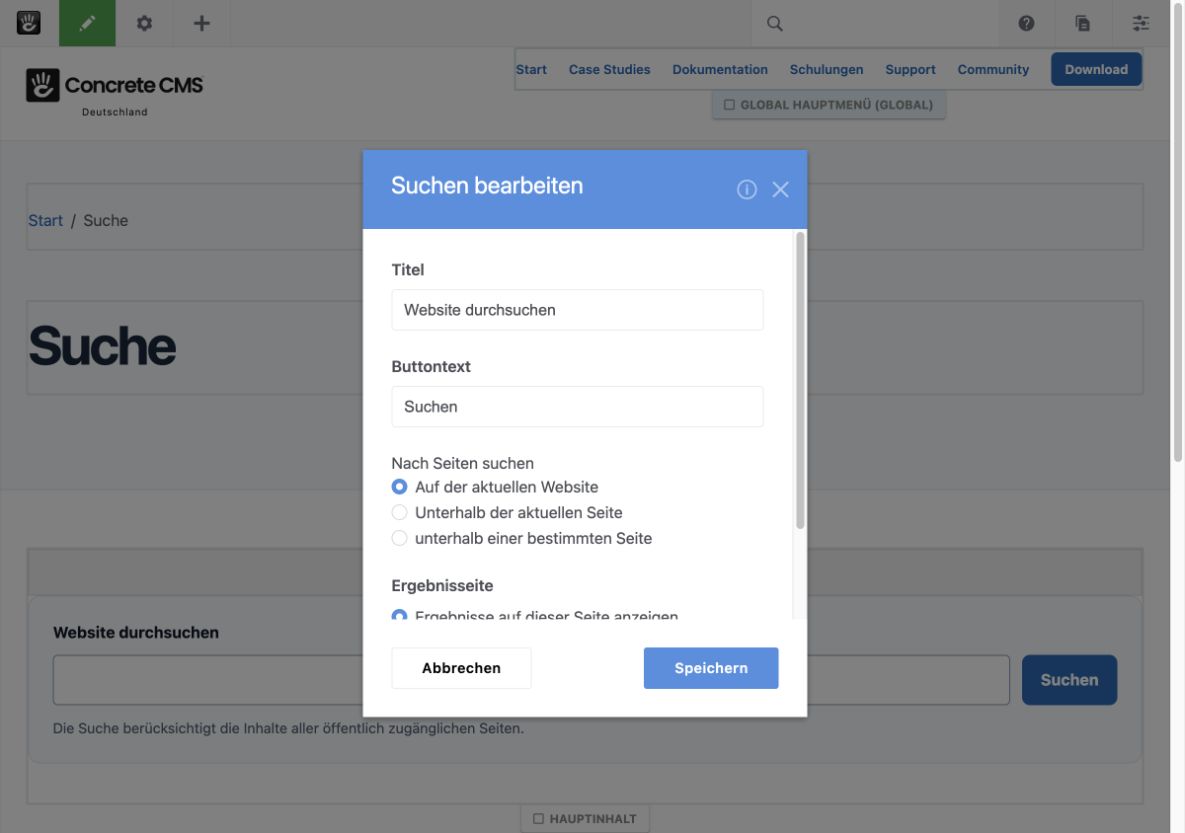
Abbildung 1: Der Suchblock zeigt Titel und Buttontext sowie die auswählbaren Suchbereiche.
Geben Sie bei Titel eine verständliche Bezeichnung wie „Website durchsuchen“ ein. Für Buttontext ist „Suchen“ meist klarer als das zunächst angebotene Zeichen >. Titel und Buttontext gehören zum Suchformular; sie verändern nicht den Seitennamen und nicht den Inhalt des Suchindex.
Wählen Sie den Bereich bewusst. Ein Suchformular im globalen Kopfbereich soll häufig zu einer gemeinsamen Ergebnisseite führen. Bevor Sie einen globalen Bereich bearbeiten, lesen Sie Stapel und globale Bereiche bearbeiten: Die Änderung kann auf vielen Seiten erscheinen.
Den Suchbereich festlegen
Unter Nach Seiten suchen bietet ConcreteCMS 9.5.7 drei Möglichkeiten:
- Auf der aktuellen Website: durchsucht die betreffende Site, soweit Seiten und Inhalte berücksichtigt werden dürfen.
- Unterhalb der aktuellen Seite: bindet den Suchbereich an die Seite, auf der der Block ausgegeben wird.
- unterhalb einer bestimmten Seite: verwendet eine ausdrücklich ausgewählte Ausgangsseite.
Für eine Dokumentationssuche wählen Sie beispielsweise unterhalb einer bestimmten Seite. Klicken Sie auf Seite auswählen und wählen Sie die Dokumentationswurzel im nativen Sitemap. Kontrollieren Sie danach die angezeigte Auswahl im Dialog.
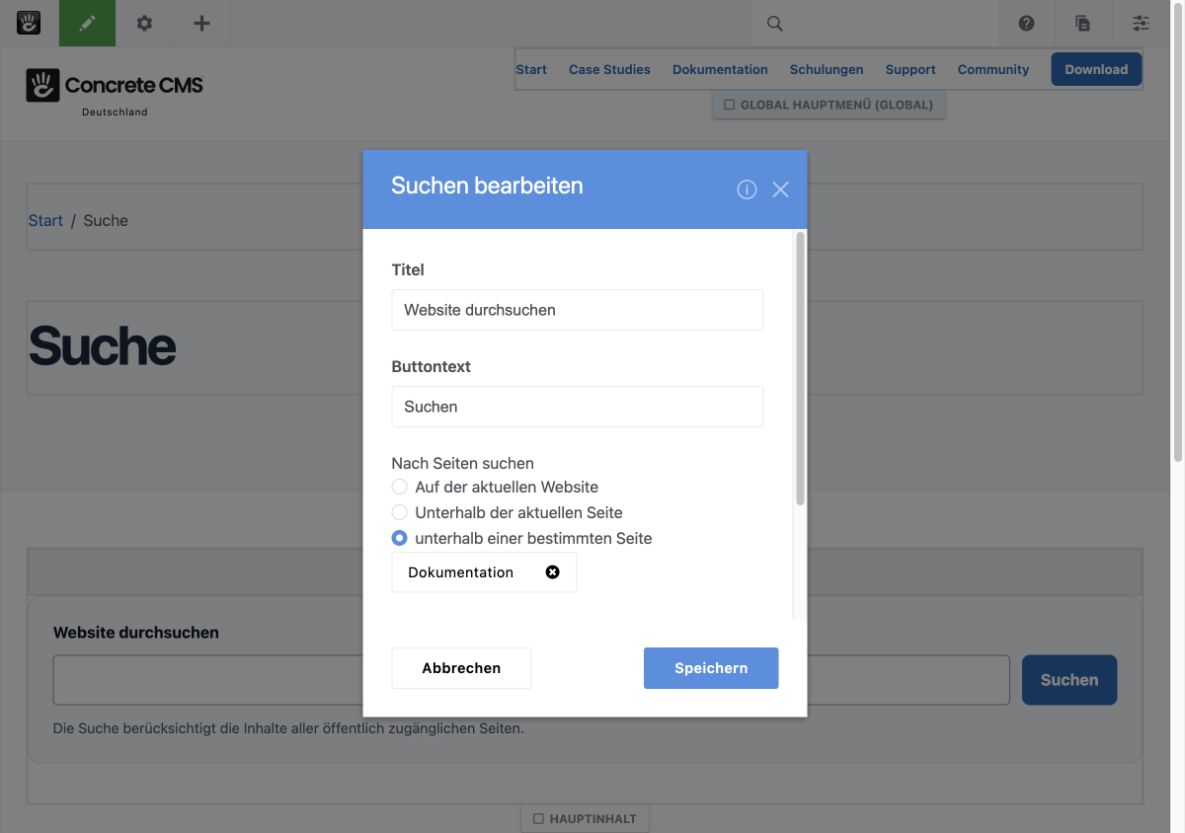
Abbildung 2: Die Dokumentation ist über die Sitemap als Ausgangsseite des Suchbereichs gewählt.
Beachten Sie den Unterschied zwischen einem festen Ausgangspunkt und Unterhalb der aktuellen Seite. Ein wiederverwendeter Block kann bei der zweiten Auswahl je nach Ausgabeseite einen anderen Bereich durchsuchen. Eine absichtlich feste Dokumentationswurzel ist leichter nachvollziehbar, wenn dasselbe Suchformular an mehreren Stellen eingesetzt wird.
Installationen mit mehreren Sites können weitere Auswahlen anbieten. Eine siteübergreifende Suche sollte nur eingerichtet werden, wenn das für die Leser gewollt ist und die beteiligten Inhalte freigegeben sind. Die Auswahl ersetzt keine Berechtigungsprüfung.
Eine Ergebnisseite auswählen
Unter Ergebnisseite legen Sie fest, wohin das Formular den Suchbegriff übermittelt:
- Ergebnisse auf dieser Seite anzeigen: eignet sich, wenn Formular und Trefferliste auf derselben Seite stehen sollen.
- Ergebnisse auf einer anderen Seite anzeigen: verwendet eine im Seitenwähler gewählte interne Zielseite.
- Ergebnisse unter einer anderen URL anzeigen: ist für einen bewusst vorgesehenen anderen Endpunkt gedacht und benötigt eine passende Gegenstelle.
Für eine normale interne Suche ist der Seitenwähler die passende Wahl, wenn Sie eine andere Ergebnisseite nutzen. Tippen Sie keine lokale Entwicklungsdomain als festes Linkziel ein. Native Seitenreferenzen bleiben beim Umzug und bei späteren Seitenumbenennungen besser erhalten.
Auf der Zielseite muss ebenfalls ein geeigneter Suchblock vorhanden sein, der die übergebenen Suchparameter verarbeitet und die Treffer ausgibt. Nur eine leere Seite als Ziel auszuwählen erzeugt dort noch keine Ergebnisliste. Prüfen Sie die Einstellungen von Formular und Zielblock zusammen; insbesondere darf ein enger gewählter Suchbereich nicht unbeabsichtigt durch einen zweiten Block anders behandelt werden.
Speichern Sie einen neuen Block mit Hinzufügen beziehungsweise die Bearbeitung mit der angebotenen Übernahmeaktion. Beenden Sie anschließend die Seitenbearbeitung und veröffentlichen Sie die Version bewusst. Das Speichern des Blockdialogs allein ist nicht bei jedem Arbeitsablauf eine Veröffentlichung; siehe Versionen und Freigabe.
Suche als Besucher testen
Öffnen Sie die veröffentlichte Seite in einer Besuchersitzung. Verwenden Sie zunächst einen längeren, eindeutigen Begriff aus einem bekannten veröffentlichten Inhalt. Prüfen Sie anschließend nicht nur die Zahl der Treffer, sondern auch deren Bedeutung:
- Ist die erwartete Seite enthalten und lässt sie sich öffnen?
- Stimmen Titel, Beschreibung und Ausschnitt des Treffers?
- Bleiben die Treffer im gewählten Suchbereich?
- Funktioniert das Umblättern bei mehreren Ergebnisseiten?
- Kann der Benutzer nach dem Öffnen eines Treffers zur Suche zurückkehren?
Vergleichen Sie bei fehlenden Treffern auch den Seitennamen und die Beschreibung mit dem tatsächlich gesuchten Text. Für eine gute Ergebnisanzeige helfen verständliche Seitentitel und aussagekräftige Beschreibungen.
Suchen Sie zusätzlich nach einem Begriff ohne erwarteten Treffer. Die Rückmeldung muss verständlich bleiben und eine erneute Suche erlauben. Der native Block verwendet in dieser Version eine einfache Teilstringsuche in den indizierten Werten. Er bietet keine automatische Bedeutungssuche oder beliebige Kombination mehrerer Einzelwörter. Testen Sie mehrere realistische Leserbegriffe und zusammenhängende Textstellen, statt aus einer einzelnen erfolglosen Suche auf einen defekten Block zu schließen.
Eine Seitensuche ist keine automatische Volltextsuche in sämtlichen PDF-Dateien oder eine beliebige Suche über alle Express-Einträge. Wenn solche Inhalte benötigt werden, müssen deren Indexierung und Suchausgabe gesondert eingerichtet und geprüft werden. Der normale Suchblock sucht Seiten; eine Express-Liste hat einen anderen Zweck.
Bedienung und Zugriff prüfen
Bedienen Sie das Formular mit Tab und Enter. Das Eingabefeld braucht eine verständliche zugängliche Beschriftung; ein sichtbarer Titel oberhalb des Formulars allein beweist noch keine korrekte Zuordnung zum Eingabefeld. Kontrollieren Sie dies auch bei einem eigenen Blocktemplate. Eine Verbesserung des Suchformular-Templates gehört in die zuständige Theme- oder Erweiterungsentwicklung.
Auf einem kleinen Bildschirm müssen Eingabe und Schaltfläche ohne horizontales Überlaufen benutzbar sein. Lange Treffertitel und angezeigte Seitenadressen müssen umbrechen können. Der Tastaturfokus soll auch nach dem Absenden erkennbar bleiben. Weitere Redaktionsprüfungen beschreibt Barrierefreiheit im Redaktionsalltag.
Prüfen Sie die Ergebnisse als Gast und bei Bedarf mit einer gewöhnlichen Benutzerrolle. Eine Anmeldung als admin belegt keinen eingeschränkten Besucherzugriff. Suchausschlüsse sind keine Berechtigungen; vertrauliche Seiten und Dateien brauchen den passenden Zugriffsschutz.
Weiterlesen
- Cache und Suchindex verwalten
- Automatische Navigation und Seitenlisten einrichten
- Aufgaben regelmäßig ausführen
Quelle: Concrete CMS Dokumentation (EN) · Stand: ConcreteCMS 9.5.7