
Website und Editor konfigurieren
Der Website-Name, die Zeitzone, Browser-Icons und der Texteditor gelten für unterschiedliche Teile der Installation. Ändern Sie jede Einstellung am passenden Ort und kontrollieren Sie danach die tatsächliche Ausgabe oder Bearbeitungsansicht.
Die Einstellung der richtigen Ebene zuordnen
Öffnen Sie als Administrator Verwaltung → System & Einstellungen → Grundeinstellungen. Der Name der Website bezeichnet die Site. Der Seitenname gehört zu einer einzelnen Seite; ein Metatitel kann deren Browser-Titel bestimmen. Ändern Sie den Website-Namen nicht, wenn nur eine einzelne Seite umbenannt werden soll.
Kontrollieren Sie vor jeder Änderung, in welcher Installation und gegebenenfalls in welcher Site Sie arbeiten. Eine lokale Kopie kann denselben Namen und dieselben Bilder wie die öffentliche Website zeigen. Der Name im Kopfbereich reicht für diese Unterscheidung nicht aus. Halten Sie den bisherigen Wert und den gewünschten Effekt fest.
Seiteneinstellungen ändern beschreibt einzelne Seiten; Seitentitel, Beschreibungen und Weiterleitungen pflegen die Metadaten.
Website-Namen und Site-Attribute pflegen
- Öffnen Sie als Administrator Verwaltung → System & Einstellungen → Grundeinstellungen → Name & Attribute.
- Tragen Sie unter Name der Website die gewünschte Bezeichnung ein und klicken Sie auf Speichern.
- Öffnen Sie mehrere Seiten der Website und kontrollieren Sie die Browser-Titel. Ein Theme kann den Website-Namen darin verwenden; ein eigenes Logo oder ein redaktioneller Text ändert sich dadurch nicht automatisch.
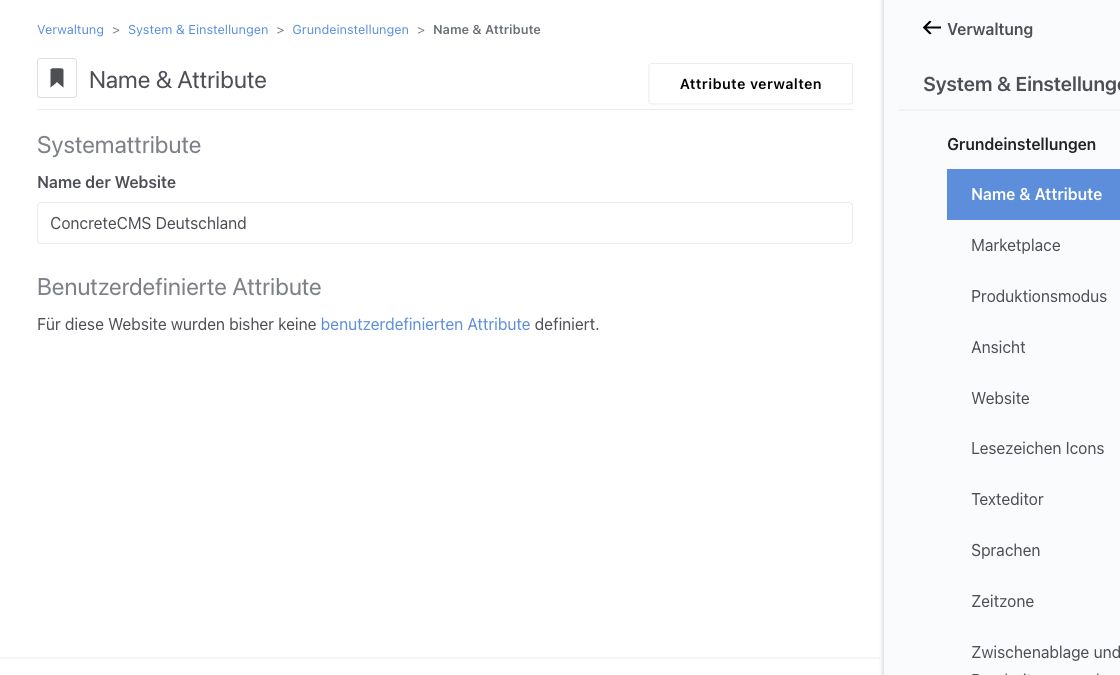
Abbildung 1: Unter „Name & Attribute“ steht der Name der gesamten Website.
Klicken Sie auf Attribute verwalten, wenn Sie Eigenschaften der Site definieren müssen. Diese Site-Attribute sind von Attributen einer konkreten Seite getrennt. Ein neues Feld erscheint öffentlich erst, wenn das Theme oder ein Block es ausgibt. Seitenattribute und Themen verwenden erklärt Definition, Wert und Ausgabe.
Wenn die Installation mit dem Marketplace verbunden ist, kann eine Namensänderung auch die dortige Zuordnung berühren. Verwenden Sie die Umbenennung nicht, um eine Testkopie technisch von der produktiven Site zu trennen.
Website-Angaben einordnen
- Öffnen Sie als Administrator Verwaltung → System & Einstellungen → Grundeinstellungen → Website.
- Lesen Sie die Fragen zum geplanten Einsatz, zu Ihrer Rolle und zur Art der Organisation. Diese Angaben beschreiben die Nutzung der Installation.
- Speichern Sie nur Angaben, die Sie für diese Funktion machen möchten.
Diese Ansicht ist keine Eingabemaske für Impressum, Kontaktadresse oder sichtbare Inhalte der Startseite. Solche Angaben bearbeiten Sie auf den dafür vorgesehenen Seiten und Blöcken. Die Angaben können über die Marketplace-Verbindung weitergegeben werden.
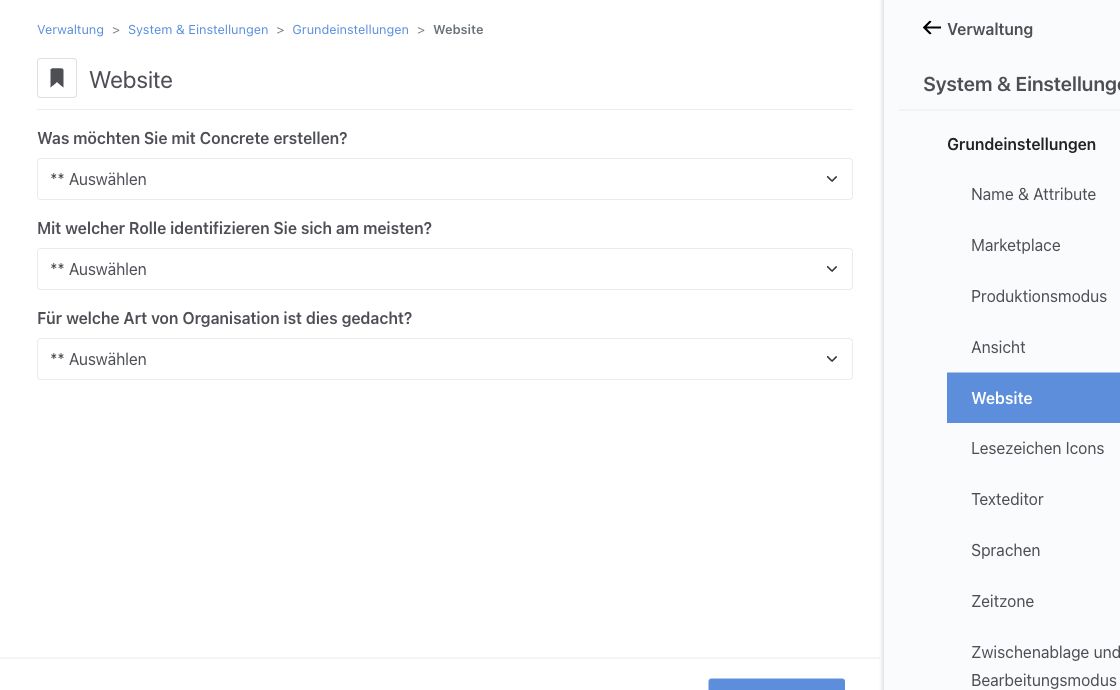
Abbildung 2: Unter „Website“ stehen Fragen zur Nutzung der Installation statt redaktioneller Kontaktfelder.
Eine öffentlich sichtbare Kontaktseite entsteht durch die Seiteninhalte und ihr Theme. Wenn Sie eine solche Seite ändern möchten, öffnen Sie sie im Bearbeitungsmodus und bearbeiten die passenden Blöcke.
Lesezeichen-Icons auswählen
- Öffnen Sie als Administrator Verwaltung → System & Einstellungen → Grundeinstellungen → Lesezeichen Icons.
- Klicken Sie beim gewünschten Feld auf Datei auswählen. Die Ansicht trennt Favicon, iPhone-Icon, Windows 8 Kachel und Werkzeugleistenfarbe des Browsers.
- Wählen Sie für jedes Feld eine Datei im dort angegebenen Format und in der angegebenen Größe. Ein kleines Favicon muss auch verkleinert erkennbar bleiben.
- Klicken Sie auf Speichern und kontrollieren Sie das Symbol in einem neu geöffneten Browser-Tab oder Lesezeichen.
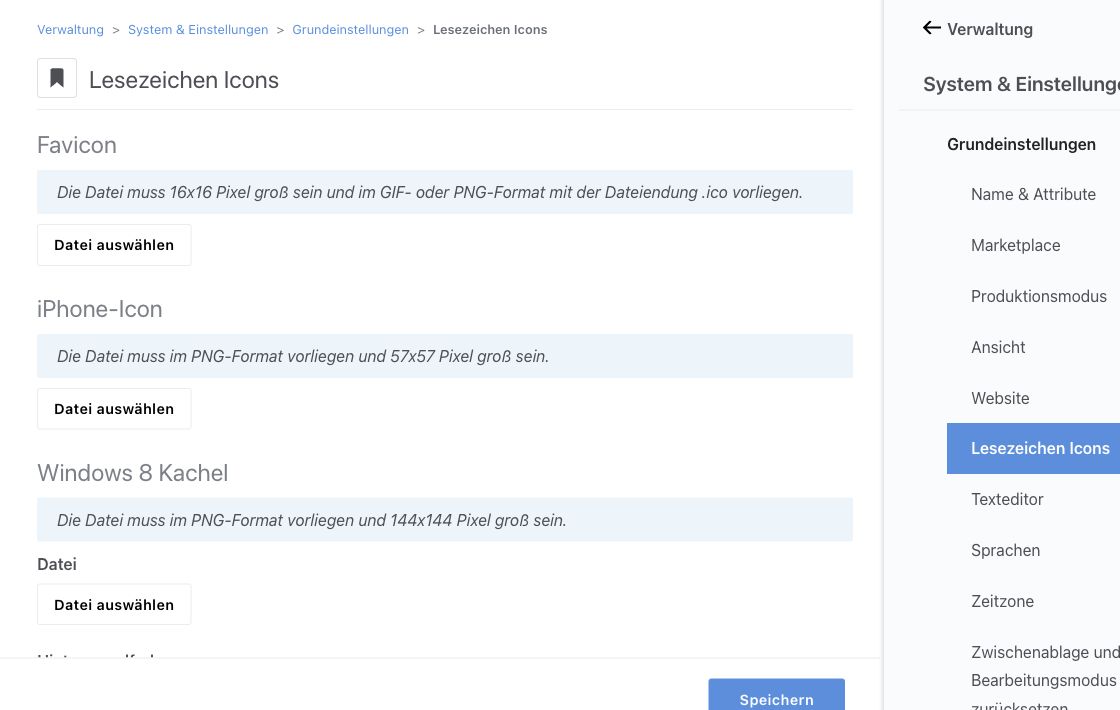
Abbildung 3: Die Icon-Verwaltung nennt für Favicon und Gerätesymbole getrennte Dateivorgaben.
Das Logo im Seitenkopf und das Favicon im Browser sind verschiedene Verwendungen. Laden Sie die Bildquellen über die Dateiverwaltung hoch und wählen Sie sie anschließend im passenden Feld. Browser können Favicons lange zwischenspeichern. Wenn weiterhin das alte Symbol erscheint, kontrollieren Sie zuerst die gespeicherte Datei und den Browsercache.
Die Zeitzone einstellen
- Öffnen Sie als Administrator Verwaltung → System & Einstellungen → Grundeinstellungen → Zeitzone.
- Wählen Sie die Ortszone, die für Ihre Site gelten soll. Ein fester Stundenversatz ist für Orte mit Sommerzeit kein gleichwertiger Ersatz.
- Entscheiden Sie bei Benutzerdefinierte Zeitzonen aktivieren., ob Benutzer in ihrem Profil eine eigene Zone einstellen dürfen.
- Klicken Sie auf Speichern und vergleichen Sie anschließend einen bekannten Termin oder Zeitstempel mit der erwarteten Ortszeit.
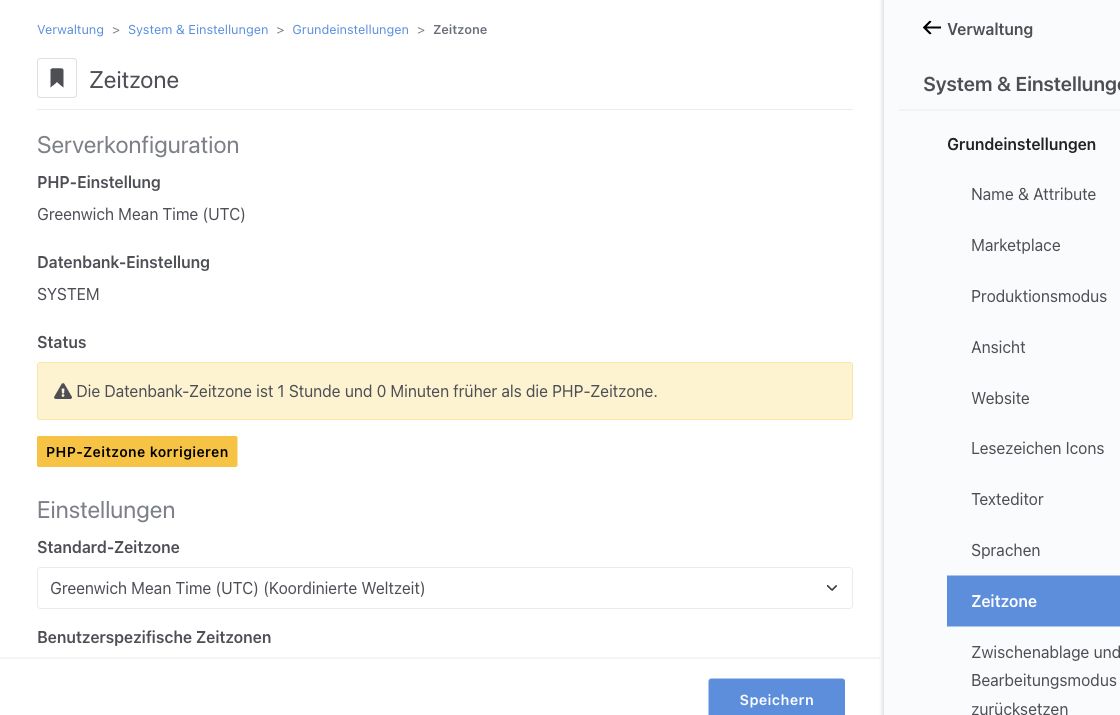
Abbildung 4: Die Zeitzoneneinstellung trennt die Site-Zone von optionalen persönlichen Zeitzonen.
Bei aktivierten persönlichen Zeitzonen können Zeitstempel je Benutzer anders erscheinen. Ändern Sie bei einer abweichenden Anzeige deshalb nicht sofort das Veröffentlichungsdatum. Kontrollieren Sie Site-Zone, Serverzeit und gegebenenfalls das Benutzerprofil. Nach einer Umstellung kontrollieren Sie auch geplante Veröffentlichungen.
Produktionsmodus und Verwaltungsansicht wählen
- Öffnen Sie als Administrator Verwaltung → System & Einstellungen → Grundeinstellungen → Produktionsmodus.
- Wählen Sie den tatsächlichen Zustand Entwicklungs-Modus, Staging-Modus oder Produktions-Modus.
- Wenn Sie eine Staging-Website kennzeichnen möchten, kontrollieren Sie Staging-Benachrichtigung für nicht registrierte Benutzer anzeigen. und klicken Sie auf Speichern.
Eine sichtbare Staging-Meldung ersetzt keine Zugriffsbeschränkung. Der Betriebsmodus richtet nicht automatisch alle Cache-, Fehler- und Sicherheitseinstellungen passend ein.
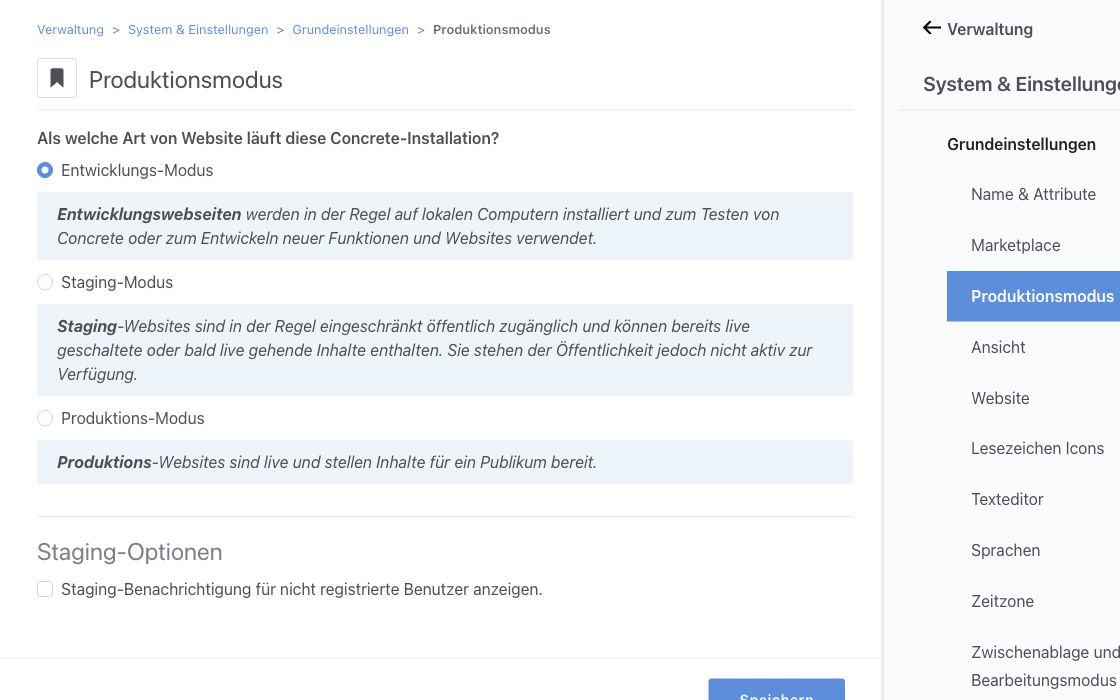
Abbildung 5: Der Produktionsmodus unterscheidet Entwicklungs-, Staging- und Produktionsbetrieb.
Öffnen Sie danach Verwaltung → System & Einstellungen → Grundeinstellungen → Ansicht, wenn Sie die Verwaltungsoberfläche anpassen möchten. Die Seite bietet Optionen für Werkzeugleiste, Hilfemenü, Dateiverwaltung und Farbschema des Dashboards. Wählen Sie Helles Design für eine gleichbleibend helle Verwaltungsansicht. Automatisch folgt den Systemeinstellungen und kann auf einem anderen Gerät dunkel erscheinen. Diese Einstellung ändert nicht das öffentliche Theme.
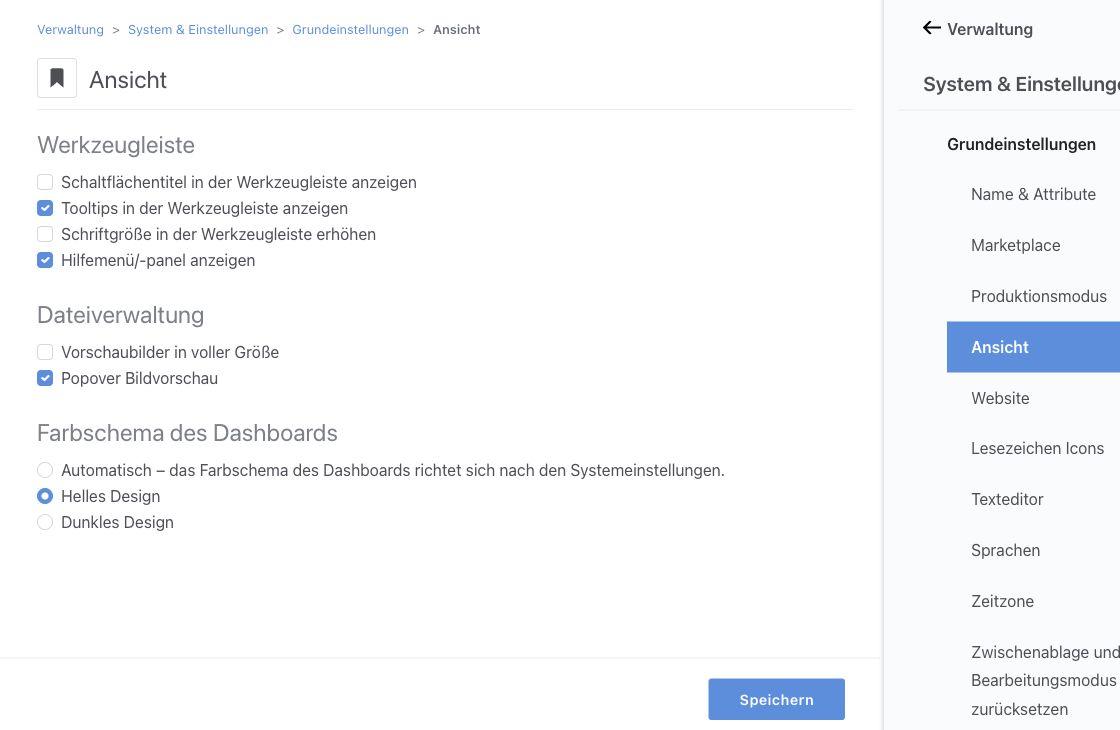
Abbildung 6: Unter „Ansicht“ lässt sich das helle Farbschema der Verwaltung ausdrücklich wählen.
In ConcreteCMS 9.5.7 enthält die Ansicht auch Hilfemenü/-panel anzeigen. Entscheiden Sie über diese Verwaltungsfunktion unabhängig vom öffentlichen Design der Website.
Den Texteditor konfigurieren
- Öffnen Sie als Administrator Verwaltung → System & Einstellungen → Grundeinstellungen → Texteditor.
- Kontrollieren Sie die Concrete-Erweiterungen für Dateiauswahl über die Dateiverwaltung und Seitenauswahl über die Sitemap.
- Wählen Sie unter Texteditor-Erweiterungen die Werkzeuge, die die Redaktion benötigt, etwa Links, Listen, Tabellen und Stil-Auswahl.
- Klicken Sie auf Vorschau und warten Sie, bis der Editor geladen ist. Kontrollieren Sie darin die resultierende Werkzeugleiste.
- Klicken Sie nur nach einer bewusst gewählten Änderung auf Speichern. Öffnen Sie anschließend einen normalen Inhaltsblock und kontrollieren Sie die tatsächliche Werkzeugleiste sowie interne Links und Theme-Stile.
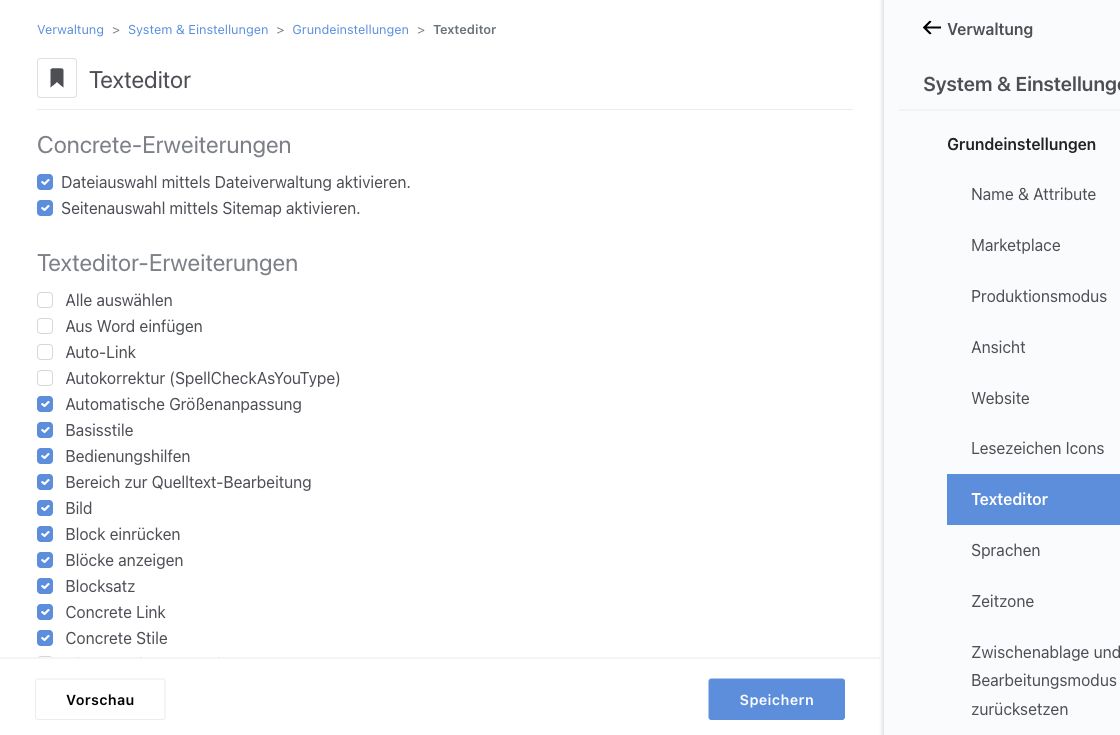
Abbildung 7: Die Texteditor-Einstellungen trennen Concrete-Anbindung und Editor-Erweiterungen.
Die globale Vorschau bildet nicht jeden Blockdialog ab. Ein Theme oder eine konkrete Composer-Eingabe kann eine andere Werkzeugauswahl vorgeben. Kontrollieren Sie deshalb den redaktionellen Dialog, in dem die Werkzeuge später benutzt werden.
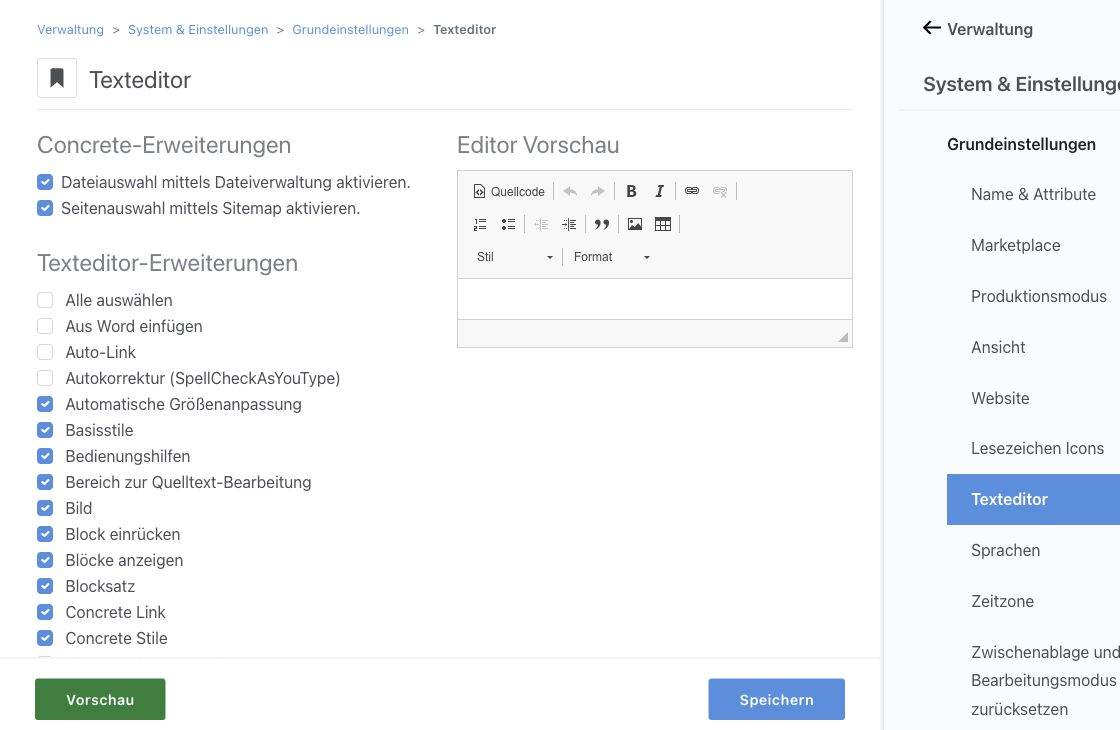
Abbildung 8: Die Editor-Vorschau zeigt Links, Listen, Tabellen und Stil-Auswahl als verfügbare Werkzeuge.
Verwenden Sie den Texteditor für zusammengehörende Texte, Überschriften, Listen und interne Links. Eigenständige Bilder und größere Layoutabschnitte gehören in die passenden Blöcke und Container. Texte gliedern und interne Links setzen erklärt die tägliche Arbeit; Blöcke hinzufügen und anordnen die Inhaltsstruktur.
Häufige Fragen
Warum zeigt ein anderer Computer die Verwaltung dunkel? Öffnen Sie Ansicht und kontrollieren Sie Farbschema des Dashboards. Die Option Automatisch folgt den Systemeinstellungen.
Warum fehlt ein Editor-Werkzeug trotz Vorschau? Öffnen Sie den betroffenen Inhaltsblock und kontrollieren Sie dessen konkrete Editor-Konfiguration. Die globale Vorschau belegt die Werkzeugleiste dieses Blocks nicht.
Geltungsbereiche getrennt halten
Website-Name, Site-Attribute, Seiteneigenschaften und Theme-Inhalte wirken auf unterschiedlichen Ebenen. Der Produktionsmodus ersetzt weder eine Zugriffsbeschränkung noch eine geprüfte Serverkonfiguration. Ein neues Icon kann im Browsercache zunächst als alte Datei erscheinen.
Weiterlesen
- Themes, Seitentemplates und Seitentypen auswählen – das öffentliche Erscheinungsbild verstehen.
- Seitentitel, Beschreibungen und Weiterleitungen pflegen – Angaben für einzelne Seiten bearbeiten.
- Cache und Suchindex verwalten – technische Änderungen kontrollieren.
- System & Settings: Basics (EN, externer Link) – offizielle Erläuterungen zu den Grundeinstellungen.
Quelle: Concrete CMS Dokumentation (EN) · Stand: ConcreteCMS 9.5.7