
Nicht mehr benötigte Inhalte aufräumen
Cache, Seiten im Papierkorb, frühere Versionen, ungenutzte Dateien und Formulardaten haben unterschiedliche Löschfolgen. Klären Sie vor dem Aufräumen, welche Daten Sie wirklich entfernen möchten. Sichern Sie die Website und prüfen Sie die Wiederherstellung.
Vor jedem Löschen sichern und zuordnen
Erstellen Sie eine zusammengehörende Sicherung von Datenbank und Dateien und testen Sie die Wiederherstellung auf einer getrennten Installation. Dokumentieren Sie, welche Inhalte entfernt werden sollen, wer sie zuletzt bearbeitet hat und ob andere Seiten darauf verlinken. Bei Bildern kann eine Datei in mehreren Blöcken oder Stapeln verwendet werden. Ein einzelner sichtbarer Block beweist nicht, dass die Datei sonst nirgends gebraucht wird. Website sichern und wiederherstellen beschreibt die Basis.
Prüfen Sie auch geplante Aufbewahrung von Anfragen und Protokollen. Eine redaktionell alte Nachricht ist nicht automatisch zur Löschung freigegeben. Legen Sie Zweck und Frist mit der zuständigen Person fest; technische Bequemlichkeit ist kein Ersatz für eine gültige Regel.
Cache von Inhalten trennen
Unter Verwaltung → System & Einstellungen → Optimierung → Cache leeren können zwischengespeicherte Ausgaben entfernt werden. Die Option Cache der Vorschaubilder leeren betrifft generierte Bildvorschauen. Ein Cache-Lauf entfernt nicht die Originalbilder, Seitenversionen oder gespeicherten Express-Anfragen. Verwenden Sie ihn nur, wenn eine veraltete Darstellung oder eine technische Änderung darauf hindeutet; kontrollieren Sie danach die betroffene Seite als Gast.
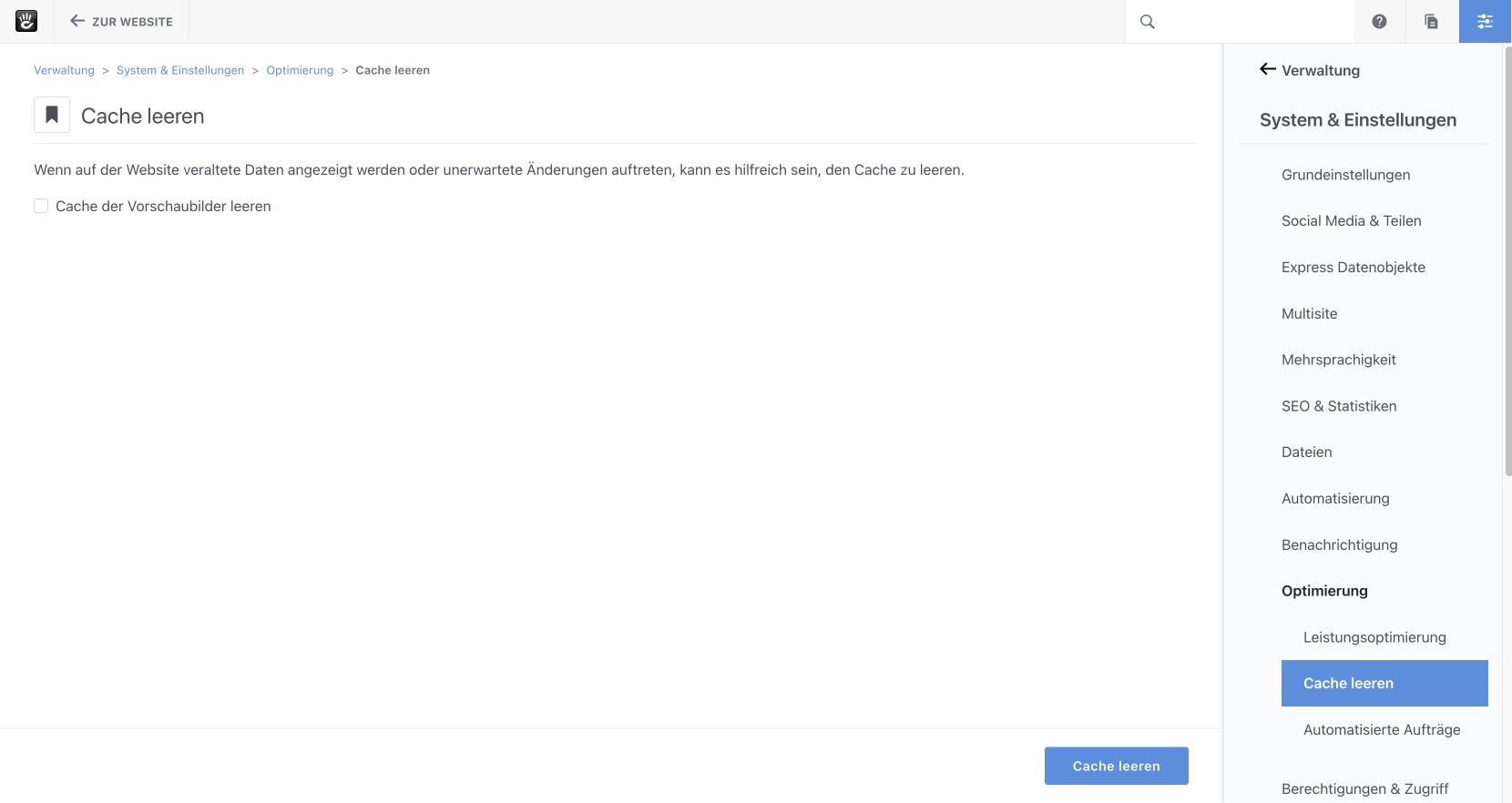
Abbildung 1: Die Cache-Verwaltung bietet getrennte Aktionen für CMS-Cache und Vorschaubilder.
Die Einstellungen zu Zwischenspeicherung und Indexierung erläutert Cache und Suchindex verwalten. Bei fehlenden Suchtreffern ist eine Indexprüfung sinnvoller als das Löschen von Seiten. Bei einem defekten Layout kann zusätzlich ein Browsercache beteiligt sein; unterscheiden Sie ihn vom CMS-Cache.
Papierkorb, Versionen und Dateien getrennt prüfen
Eine gelöschte Seite kann zunächst im Papierkorb der Sitemap liegen. Suchen Sie sie dort nach Name und ursprünglicher Position, bevor Sie eine neue Kopie anlegen. Eine wiederhergestellte Seite muss anschließend in Navigation, Suche und Direktlinks geprüft werden. Das endgültige Leeren des Papierkorbs ist ein eigener, weitreichender Schritt. Seiten finden, verschieben und wiederherstellen führt durch die Sitemap.
Frühere Seitenversionen dienen als nachvollziehbare Geschichte. Entfernen Sie sie nicht nur, weil mehrere ähnliche Entwürfe vorhanden sind. Prüfen Sie, welche Version veröffentlicht ist und ob eine ältere Fassung für einen Vergleich gebraucht wird. Versionen prüfen und Änderungen zurücknehmen beschreibt diese Kontrolle.
In der Dateiverwaltung können mehrere Dateiversionen existieren. Ermitteln Sie Verwendungen und Dateisets, bevor Sie etwas entfernen. Das Löschen einer Datei kann Downloads und Bilder auf bestehenden Seiten brechen. Entfernen Sie niemals manuell Dateien unter application/files/, während die Datenbank weiterhin auf sie verweist. Nutzen Sie die vorgesehenen Core-Oberflächen und prüfen Sie die Besucherausgabe danach. Dateiverwaltung, Ordner und Dateisets nutzen erklärt die Verwaltung.
Eine Änderung nachvollziehen
Beginnen Sie mit einer einzelnen unkritischen Seite oder Datei auf einer Testkopie. Notieren Sie Ausgangszustand und Linkziele, führen Sie genau eine native Aktion aus und prüfen Sie ihre Rücknahme. Erst wenn Wiederherstellung und Besucherausgabe passen, übertragen Sie das Vorgehen auf weitere Objekte. Bei Anfragen, Benutzerkonten oder Gruppen ist zusätzlich die fachliche Freigabe erforderlich.
Die genannten Aktionen betreffen verschiedene Datenarten. Führen Sie sie einzeln aus und kontrollieren Sie das Ergebnis jeweils vor dem nächsten Schritt.
Weiterlesen
Quelle: Concrete CMS Dokumentation (EN) · Stand: ConcreteCMS 9.5.7